ジョブをスケジュールする
作業をいつ実行するか、どのデバイスをカバーするか、何をすべきかを選びましょう。サポート日ごとに繰り返すのではなく、一度だけルーチンを保存してください。
RMM (リモート監視と管理) 自動化: 毎日の作業をスケジュールし、フリートを監視し、結果を追跡します。繰り返しクリックする回数が減り、興味深い問題に取り組む時間が増えます。
ルーチン作業をスケジュールし、問題を見つけて適切な人に知らせる。そして各デバイスで何が起きたか確認する。午前2時のチェックリストにはついに誰かの名前が載っている。
作業をいつ実行するか、どのデバイスをカバーするか、何をすべきかを選びましょう。サポート日ごとに繰り返すのではなく、一度だけルーチンを保存してください。
モニターを選び、状態を設定し、誰がアラートを受け取るかを決めます。次の「すべてダウンしていますか?」の連絡が来る前に問題を察知しましょう。
ランの履歴や結果を追い、ルールが変わったら一時停止したり、作業を止めたりしましょう。どのランをいつランするかは自分で決めます。
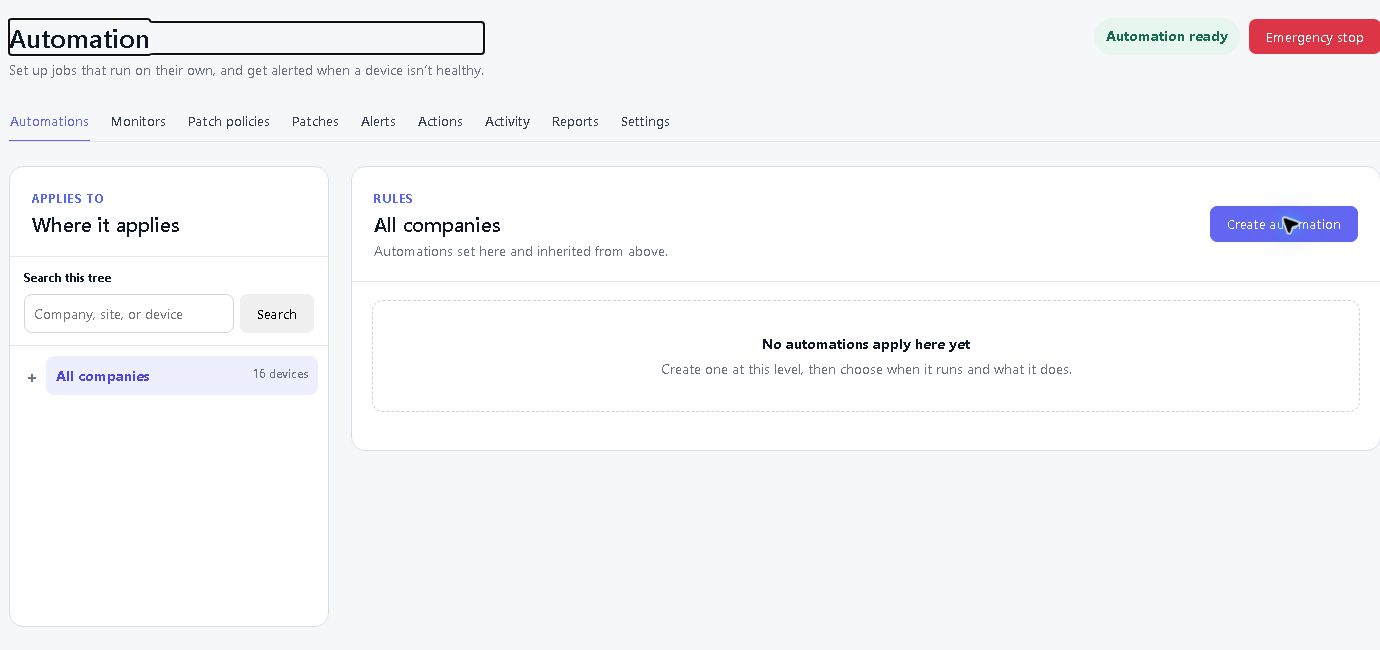
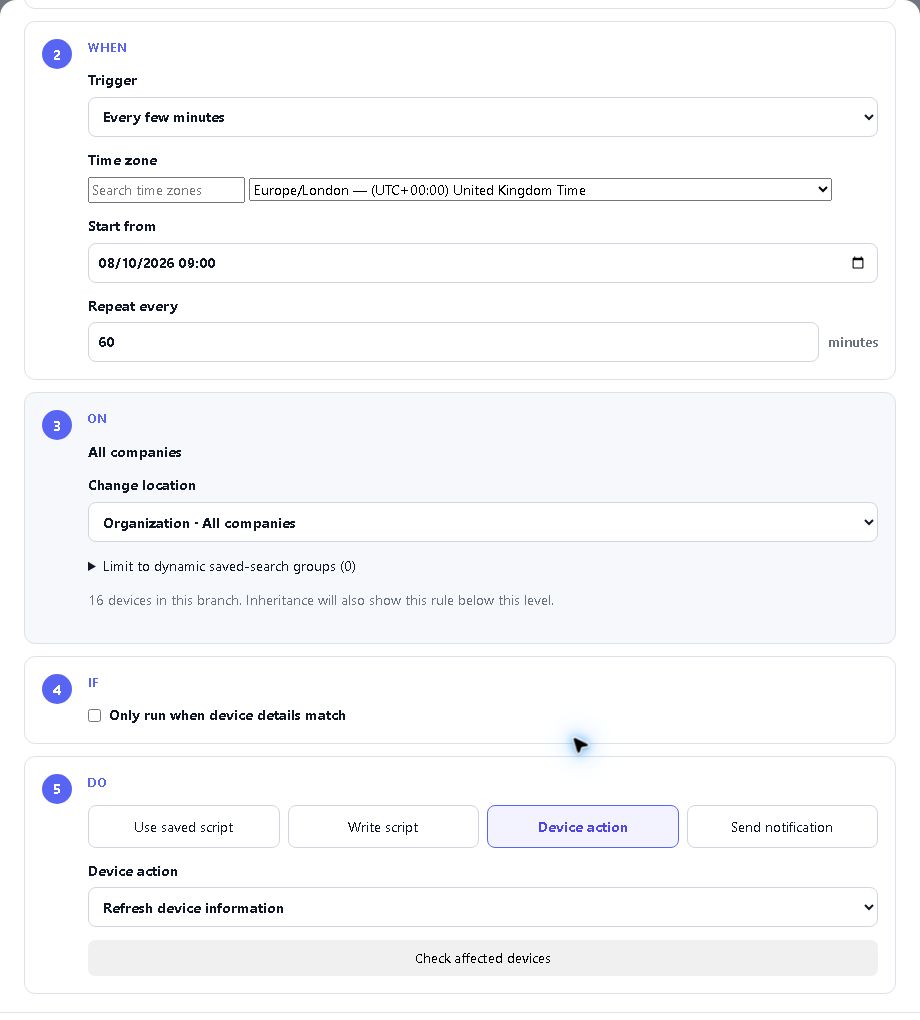
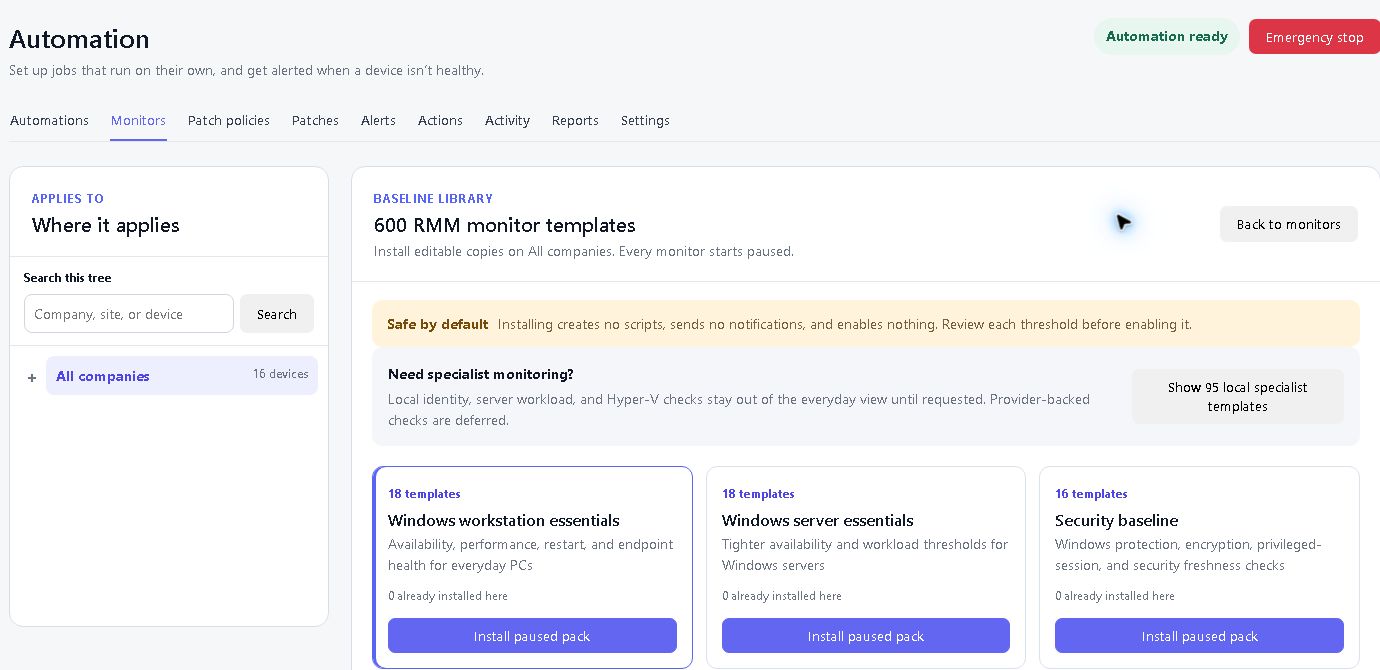
利用可能なライブラリから定期的なジョブとモニターを構築します。適切なデバイスを選択し、タイミングを設定し、結果を監視してください。一部のモニターでは、必要な測定値をレポートするエージェントや接続された外部サービスなど、追加のセットアップが必要です。
選択したデバイスとメンテナンスウィンドウに対して繰り返し可能なジョブを設定しましょう。選ばれたデバイスやグループごとに定期的なレポートを設定し、結果を確認します。
状況を監視し、何か注意が必要なときに適切な人に通知しましょう。ノイズを調整して、有用なアラートが役に立つようにしましょう。
実行履歴やデバイスごとの結果を追跡します。完了した作業、失敗、利用できなかったデバイスを推測せずに見つけましょう。
計画が変わったらルールを一時停止するか、緊急停止を使います。完了したアクションは履歴に残ります。ルールを止めても元に戻ることはありません。
SHA-256検証および任意の署名者検証を用いて、自分で承認されたMSIまたはEXEパッケージを展開してください。インストールの引数を確認し、各デバイスの結果を確認してください。
サポートされているLinuxディストリビューションでパッケージアップデートを実行し、互換性のあるハードウェアでfwupdを経てファームウェアアップデートを行います。利用可能な操作はデバイスのパッケージマネージャーとインストール済みツールによって異なります。
アカウントを選択し、間隔を繰り返し、メールで送信された結果とジョブキューの状態を確認します。パスワードチェックはRMMサブスクリプションに含まれています。サポートWindowsエージェント、権限、設定済みのメールアドレスが必要です。
私たちは、RemoteGympが世界最高のリモートサポートおよびRMMツールだと確信しています。当然のことです。デバイス1台は無料。残りのデバイスは30日間無料です。クレジットカードも電話も不要。ぜひお試しください。
無料トライアルを開始