Melden Sie sich an
Bestätigen Sie Ihre E-Mail-Adresse und richten Sie MFA ein. Ihre 30-tägige Cloud-Testversion beginnt nach der Einrichtung. Keine Karte.
Von der Anmeldung bis zu Ihrer ersten Remote-Sitzung, in fünf einfachen Schritten.
Bestätigen Sie Ihre E-Mail-Adresse und richten Sie MFA ein. Ihre 30-tägige Cloud-Testversion beginnt nach der Einrichtung. Keine Karte.
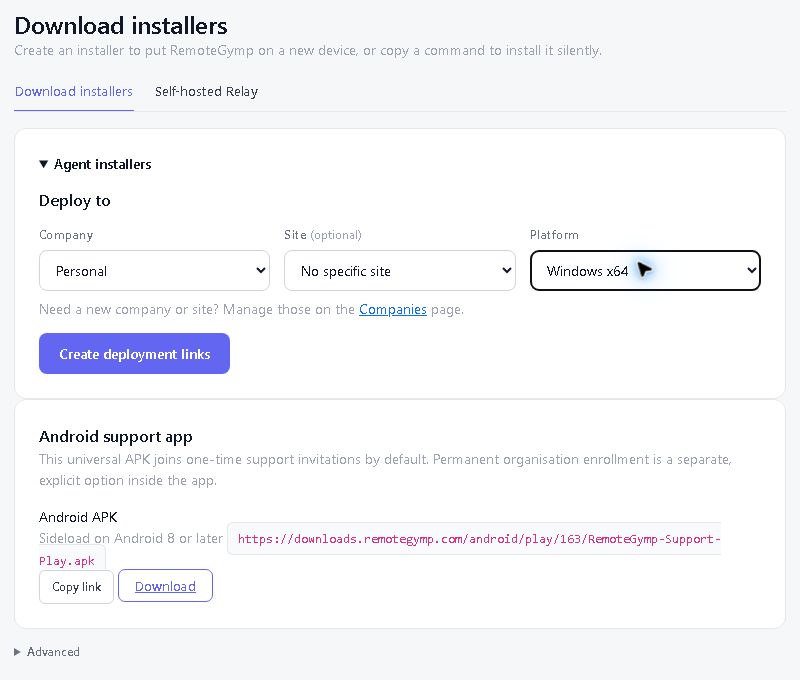
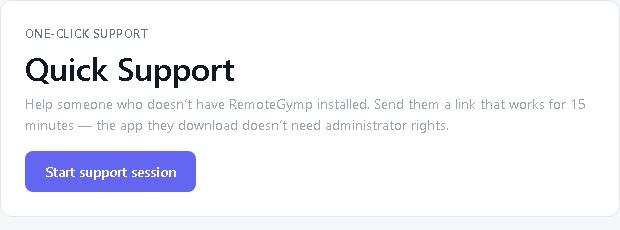
Wählen Sie das Unternehmen und den Standort aus, senden Sie dann einen Download-Link, stellen Sie den Windows MSI über Gruppenrichtlinien oder Ihren vorhandenen RMM bereit oder verwenden Sie den Installationsbefehl der Plattform. Nur einmal jemandem helfen? Verwenden Sie stattdessen Quick Support.
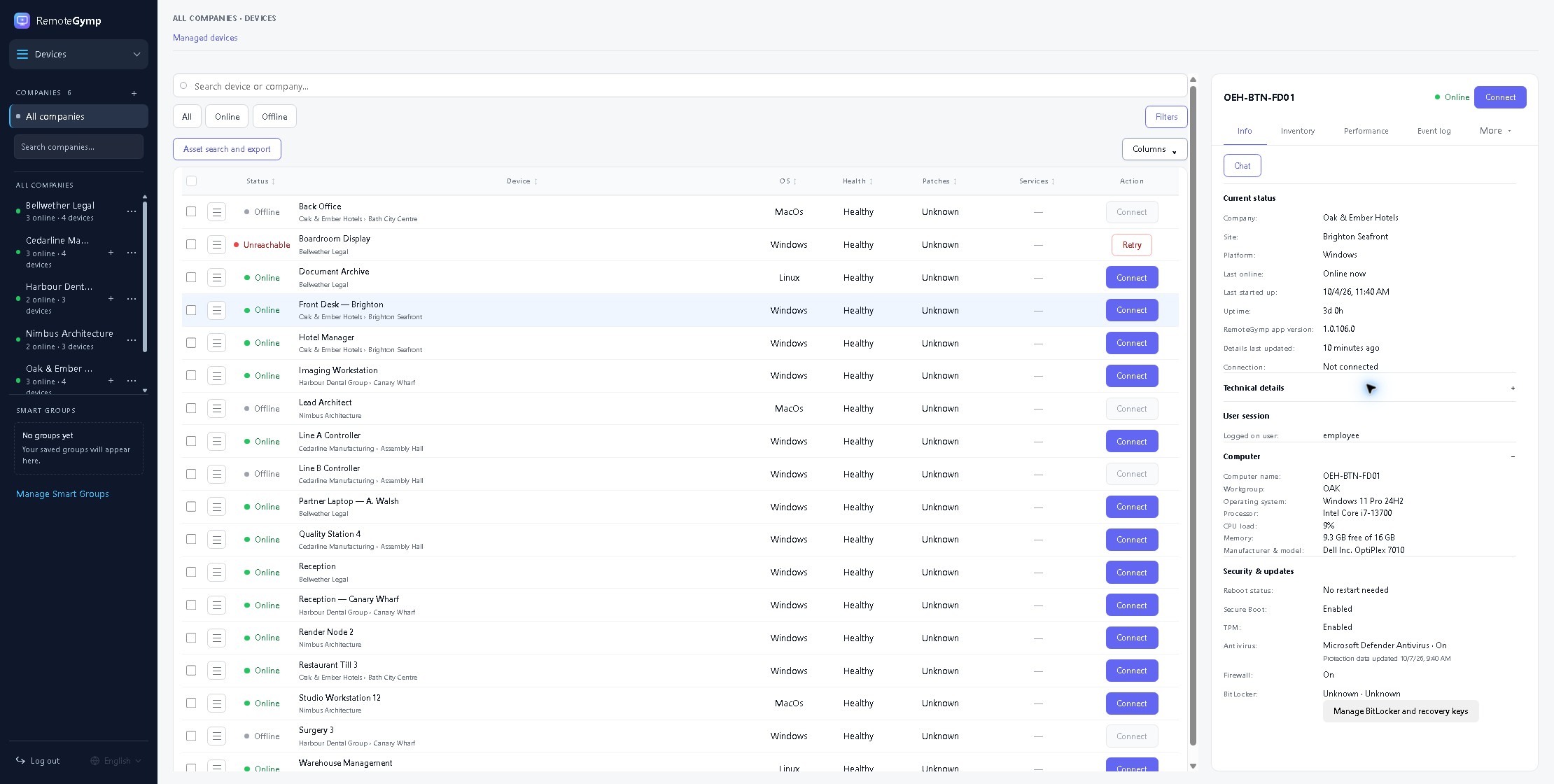
Sehen Sie Ihre Geräte nach Unternehmen und Standort, inklusive Verbindungsstatus und nützlichen Systeminformationen – immer griffbereit.
Verbinden Sie sich jederzeit mit Ihren verwalteten Geräten, nutzen Sie den Schnellsupport für einmalige Hilfe oder senden Sie einen Besucherpass-Link an einen Gast.
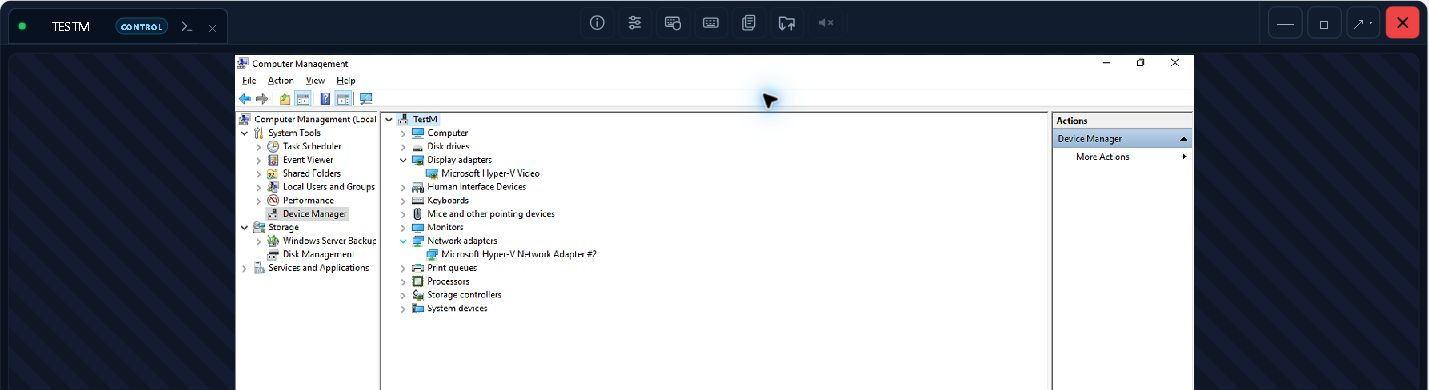
Überprüfen Sie Gerätedetails, öffnen Sie ein Terminal oder übertragen Sie Dateien im Hintergrund. Nutzen Sie bei Bedarf den Remote-Desktop und dokumentieren Sie die Arbeit.
Wir sind überzeugt, dass es das beste Remote-Support- und RMM-Tool der Welt ist. Verständlich. Ein Gerät ist kostenlos. Alle weiteren Geräte 30 Tage lang kostenlos. Keine Kreditkarte erforderlich – überzeugen Sie sich selbst!
Kostenlos testen