Inscrivez-vous
Vérifiez votre adresse e-mail et configurez MFA. Votre essai Cloud de 30 jours commence après la configuration. Aucune carte.
De l'inscription à votre première session à distance, en cinq étapes simples.
Vérifiez votre adresse e-mail et configurez MFA. Votre essai Cloud de 30 jours commence après la configuration. Aucune carte.
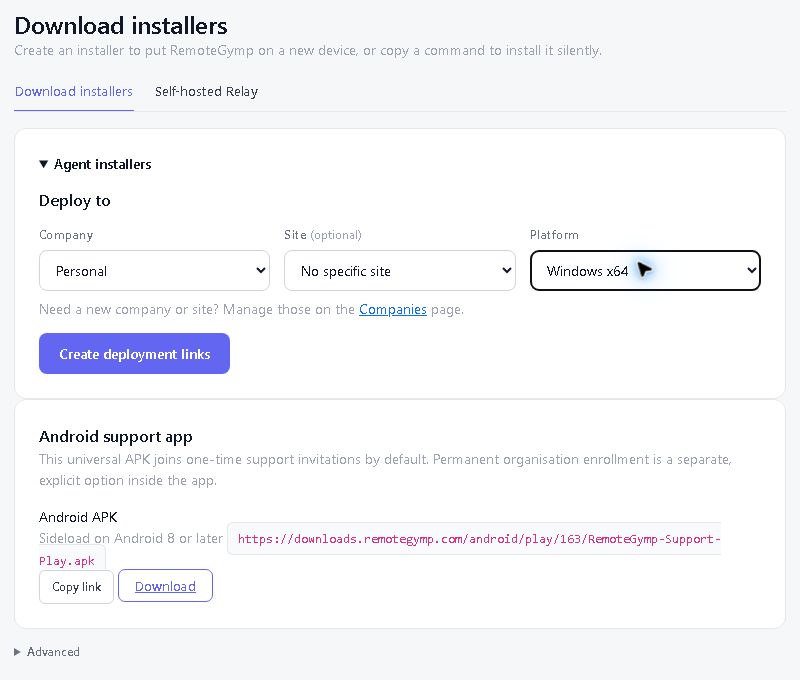
Choisissez l'entreprise et le site, puis envoyez un lien de téléchargement, déployez le Windows MSI via la stratégie de groupe ou votre RMM existant, ou utilisez la commande d'installation de la plateforme. Juste aider quelqu'un une fois ? Utilisez plutôt Quick Support.
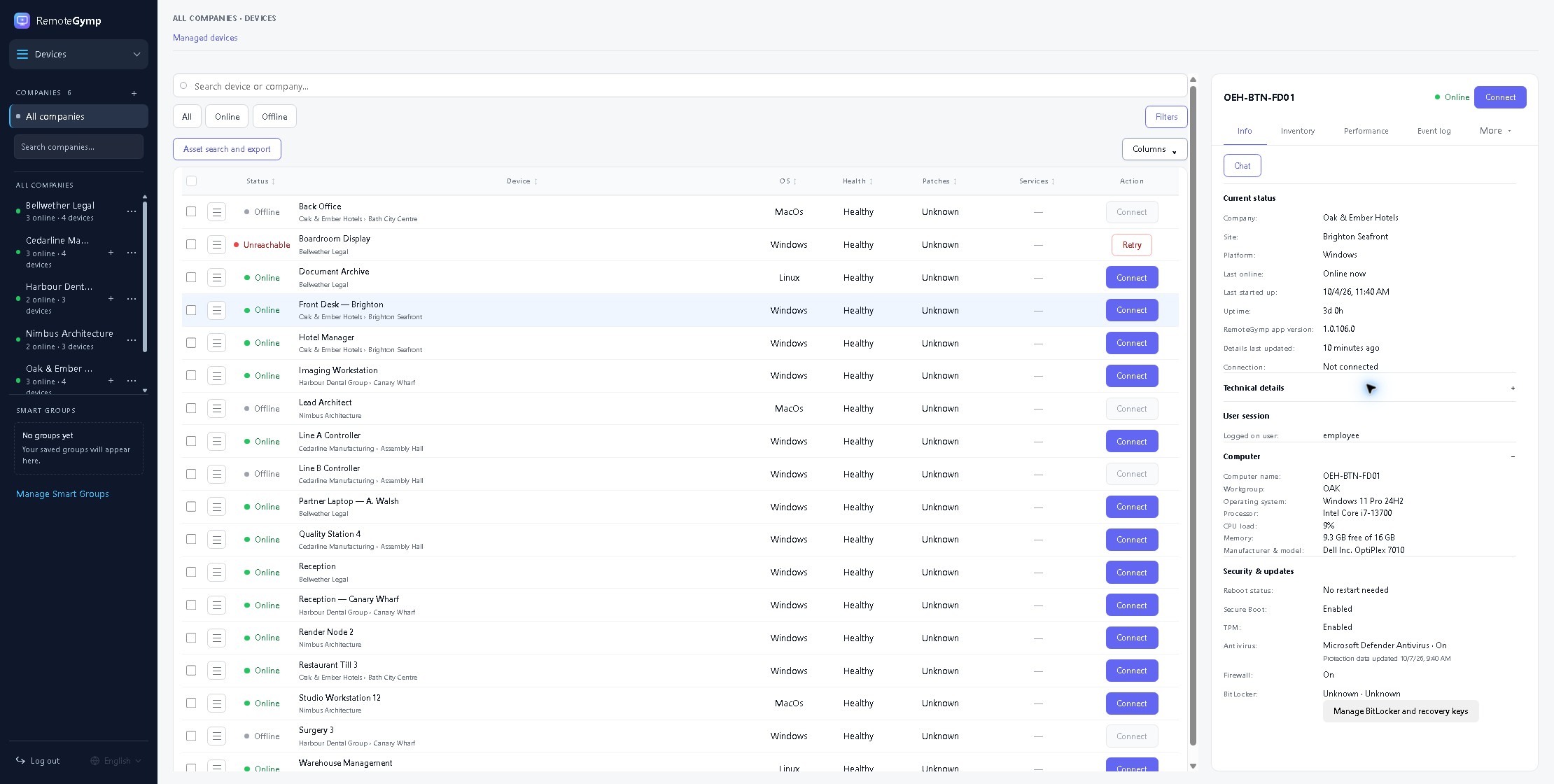
Visualisez vos appareils par entreprise et par site. L'état de la connexion et des informations utiles sur leur bon fonctionnement sont disponibles à tout moment.
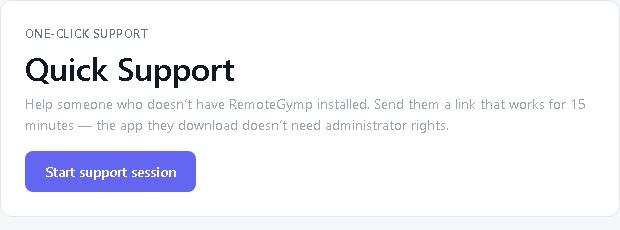
Connectez-vous à vos appareils gérés à tout moment, utilisez l'assistance rapide pour une aide ponctuelle ou envoyez un lien d'accès visiteur à un invité.
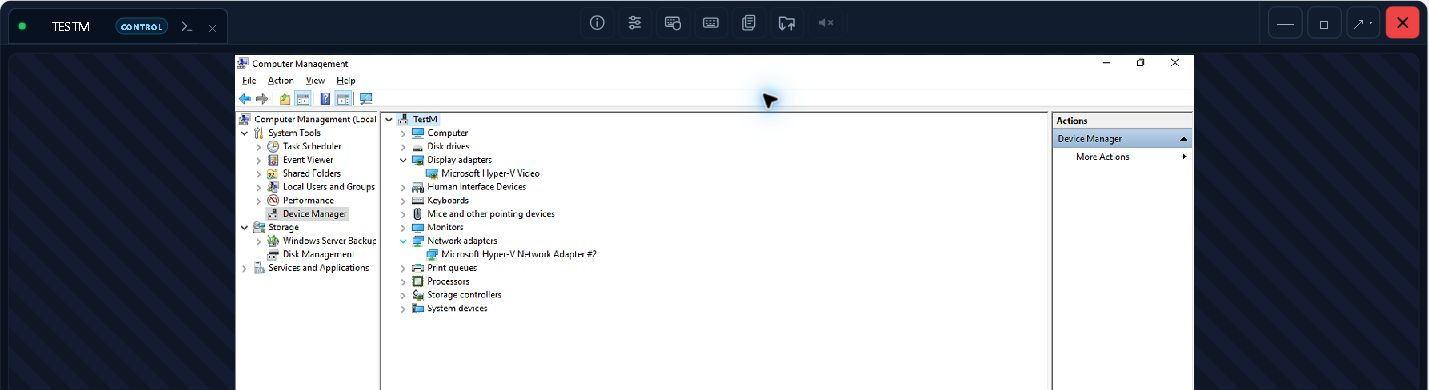
Vérifiez les détails de l'appareil, ouvrez un terminal ou transférez des fichiers en arrière-plan. Utilisez le bureau à distance lorsque vous en avez besoin et conservez une trace de votre travail.
Nous pensons que c'est le meilleur outil de support à distance et de gestion à distance des appareils (RMM) au monde. Évidemment ! Un appareil gratuit. Trente jours gratuits pour les autres. Sans carte, sans appel : essayez de nous prouver le contraire !
Commencer l’essai gratuit