RemoteGympTout dans la boîte à outils

Tout dans la boîte à outils

Assistance à distance et RMM (surveillance et gestion à distance) dans une seule boîte à outils : bureau à distance, session Ghost, correctifs, inventaire, automatisation et découverte du réseau. Disponible sur Cloud et Self-Hosted ; les services optionnels et l’utilisation de l’IA coûtent en supplément.

Bureau à distance

Consultez l'écran et prenez le contrôle des ordinateurs de bureau Windows, macOS et Linux pris en charge, avec ou sans quelqu'un au clavier. Android nécessite une autorisation locale et un appareil compatible ; Le partage sur iPhone et iPad est assisté et en lecture seule.

Comment l’utiliser

Ouvrez un appareil géré et choisissez Connecter, ou démarrez Quick Support pour obtenir une aide temporaire.

Bureau à distance

Intégrations IA et API

Connectez votre assistant IA à RemoteGymp et demandez ce qui nécessite votre attention. Choisissez un préréglage d'autorisations ou des autorisations personnalisées pour contrôler ce qu'il peut lire et faire.

Découverte du réseau

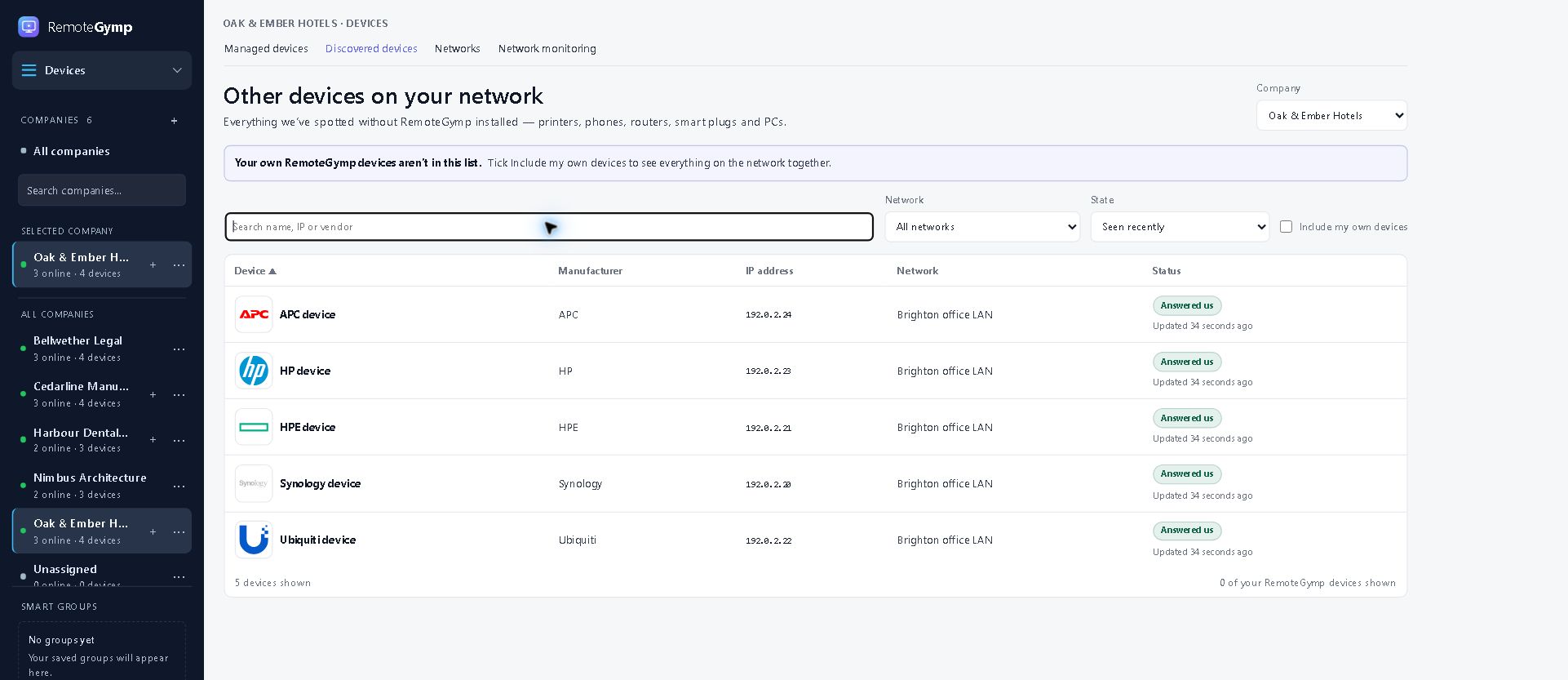
Trouvez les appareils sur le réseau d’un client, vérifiez la connectivité et voyez comment le réseau fonctionne. Les commutateurs, points d’accès, imprimantes et appareils NAS compatibles font aussi partie de l’image.

Découverte du réseau

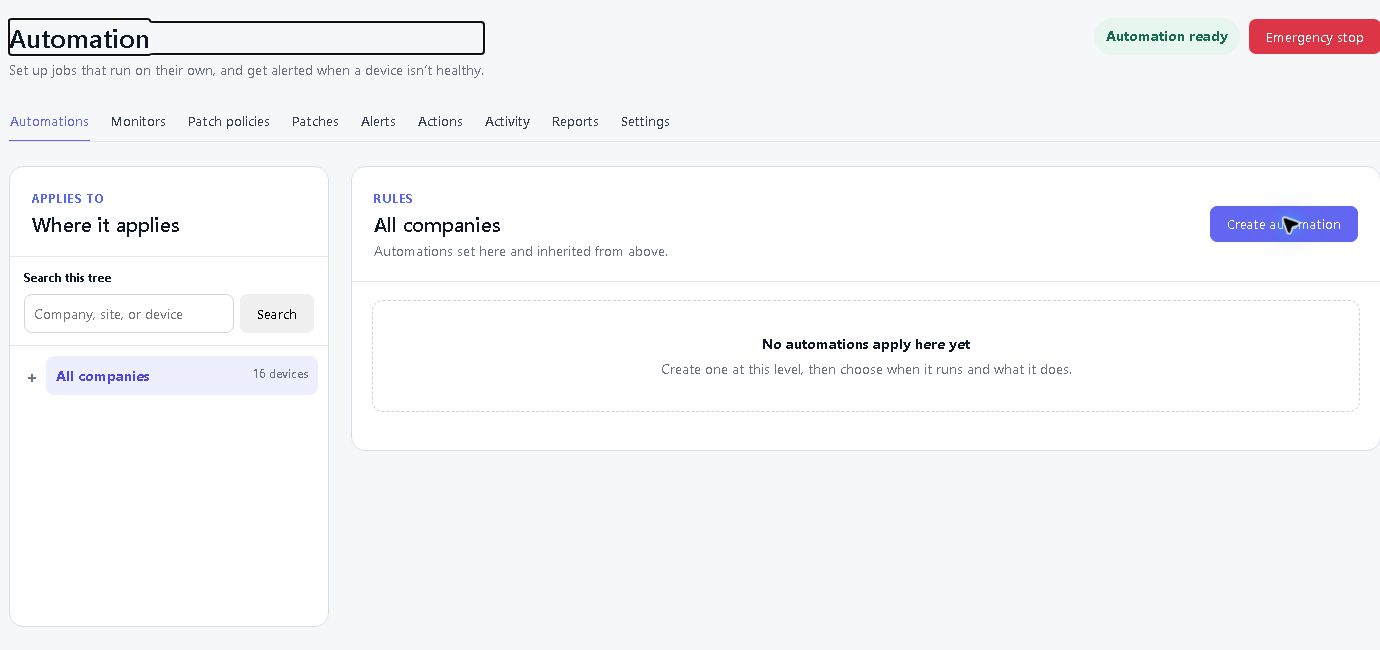
Automatisation

Exécutez des tâches de routine selon un planning, soyez alerté en cas de panne et voyez exactement ce qui s'est exécuté sur chaque appareil.

Automatisation

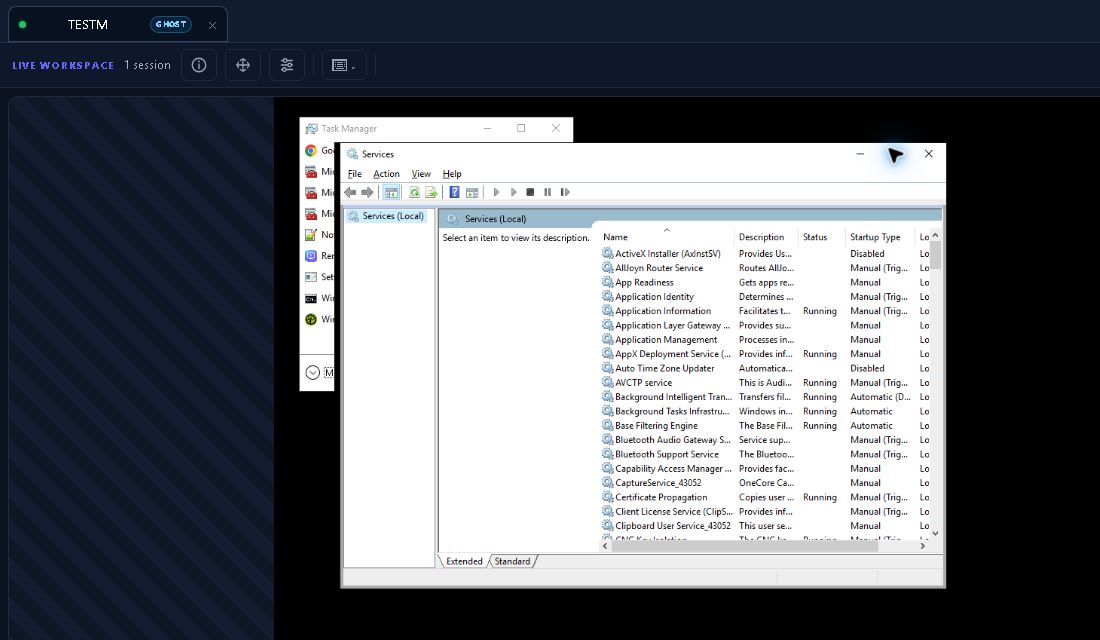
Ghost Session

Windows

Ghost Session vous offre votre propre bureau Windows distinct sur leur machine. Vous réparez les choses là-bas ; ils continuent de travailler sur les leurs, sans interruption.

Ghost Session
Comment l’utiliser

Choisissez un appareil Windows sur lequel quelqu'un est connecté et ouvrez Ghost Session. Vous obtenez votre propre bureau ; ils gardent le leur.

Quick Support

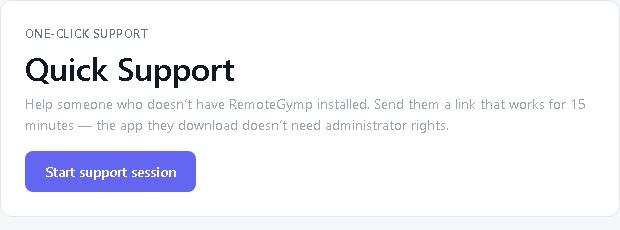
Apportez votre aide à une personne ayant besoin d'assistance immédiate. Sur les ordinateurs compatibles, un téléchargement unique et rapide est effectué, puis la session est approuvée. Aucun appareil géré n'est facturé. Sur smartphones et tablettes, l'application RemoteGymp Support est utilisée, suivie de l'autorisation du partage d'écran. La prise en charge sur iPhone et iPad est limitée à la consultation ; le contrôle à distance sur Android nécessite un appareil compatible et les autorisations requises.

Quick Support
Comment l’utiliser

Envoyez le lien Quick Support de la plateforme. Ils le démarrent et approuvent la séance. L'appareil temporaire ne reste pas géré par la suite et n'ajoute pas de frais d'appareil géré.

Visitor Pass

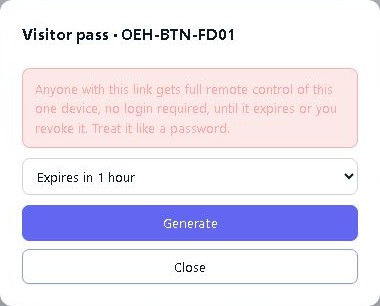
Envoyez à quelqu'un un lien de navigateur vers l'un de vos appareils gérés. Pas de compte, pas d'installation. Le lien expire tout seul ou vous pouvez l'annuler plus tôt.

Visitor Pass
Comment l’utiliser

Choisissez un appareil géré, choisissez la durée du lien et ce que le visiteur peut faire, puis envoyez-le. Il expire tout seul ou vous pouvez l’annuler plus tôt.

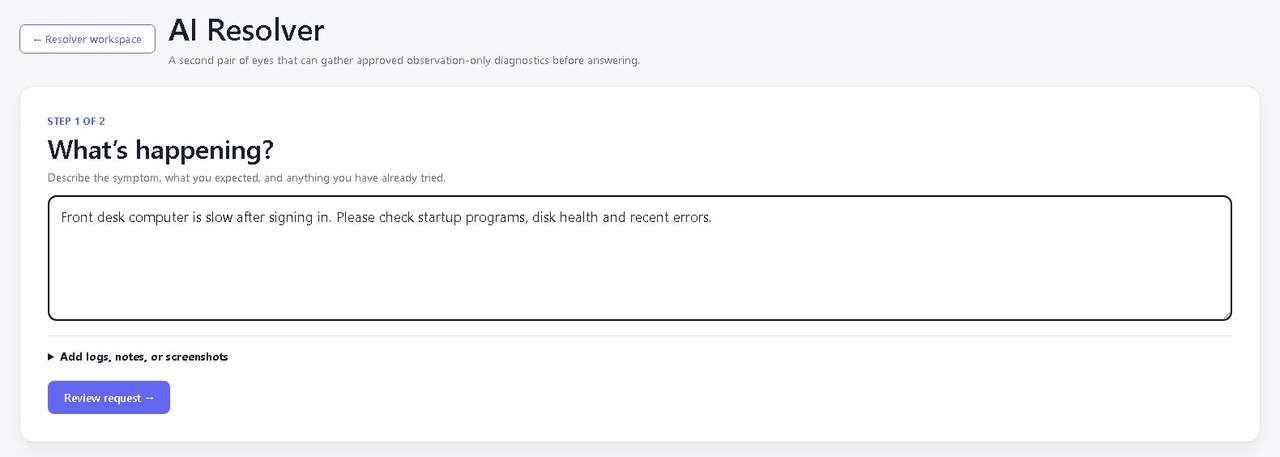
AI Resolver

Demandez de l’aide pour enquêter sur un problème et examiner les solutions possibles. Consultez les preuves et le coût maximal avant d’approuver une exécution, et restez responsable de tout changement.

AI Resolver
Comment l’utiliser

Examinez les preuves diagnostiques, les solutions proposées et le coût maximal. Approuvez le travail souhaité et vérifiez le résultat. L’utilisation de l’IA est facturée séparément.

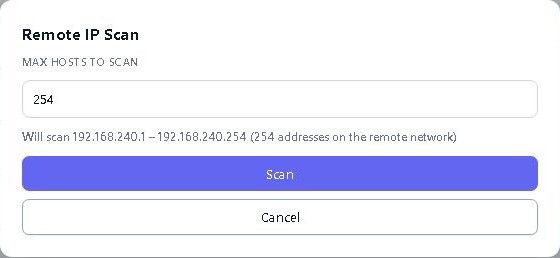
Remote IP Scan

Recherchez des commutateurs, des imprimantes, des points d'accès et d'autres voisins via un périphérique géré sur le réseau.

Remote IP Scan
Comment l’utiliser

Utilisez un appareil géré sur le réseau pour rechercher des équipements à proximité. Ajoutez des contrôles de connectivité et un historique SNMP en option lorsque vous avez besoin d'un examen plus approfondi.

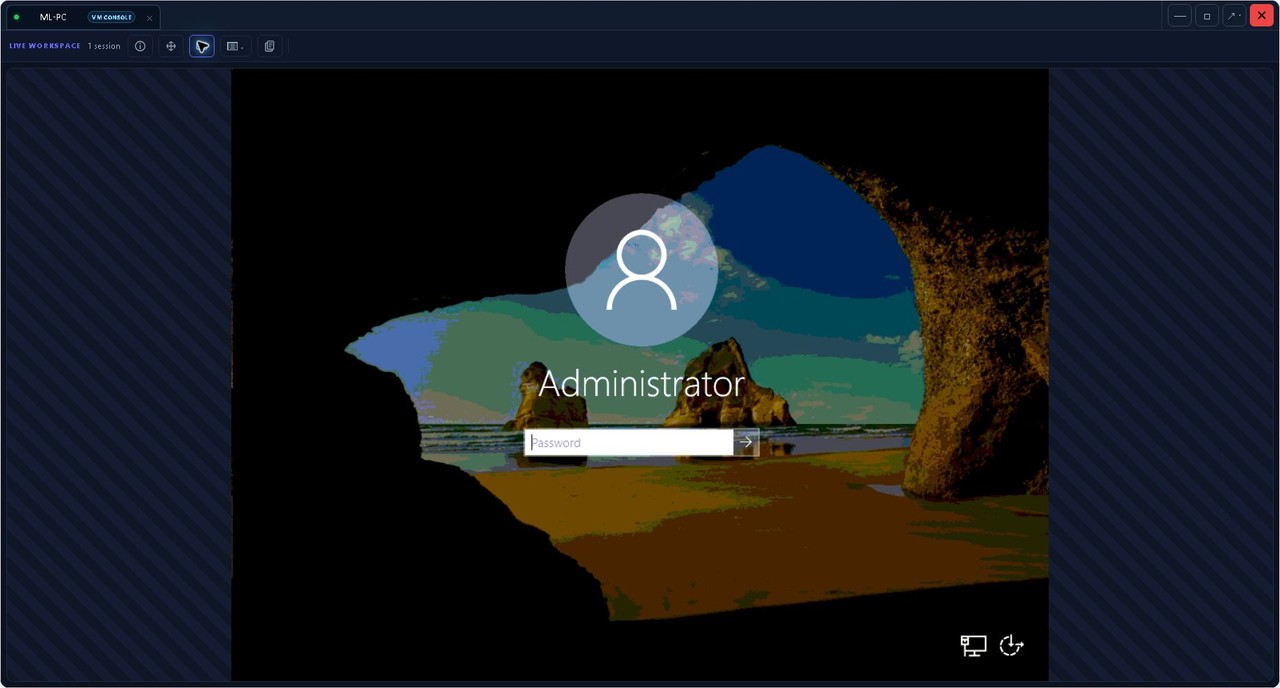
Hyper-V Console

Windows

Accédez à la console d’une Hyper-V machine virtuelle même lorsque sa connexion réseau est coupée.

Hyper-V Console
Comment l’utiliser

Choisissez un hôte Hyper-V géré et ouvrez la console de la machine virtuelle. Examinez le client même lorsque son réseau n’est pas disponible.

BitLocker Recovery

Windows

Aidez quelqu'un à dépasser une invite de récupération BitLocker avec un accès autorisé et audité à sa clé de récupération.

BitLocker Recovery
Comment l’utiliser

Vérifiez l'état BitLocker de l'appareil et révélez sa clé de récupération lorsqu'elle est autorisée. L'accès aux clés est audité ; les rapports de flotte gardent les secrets de récupération confidentiels.

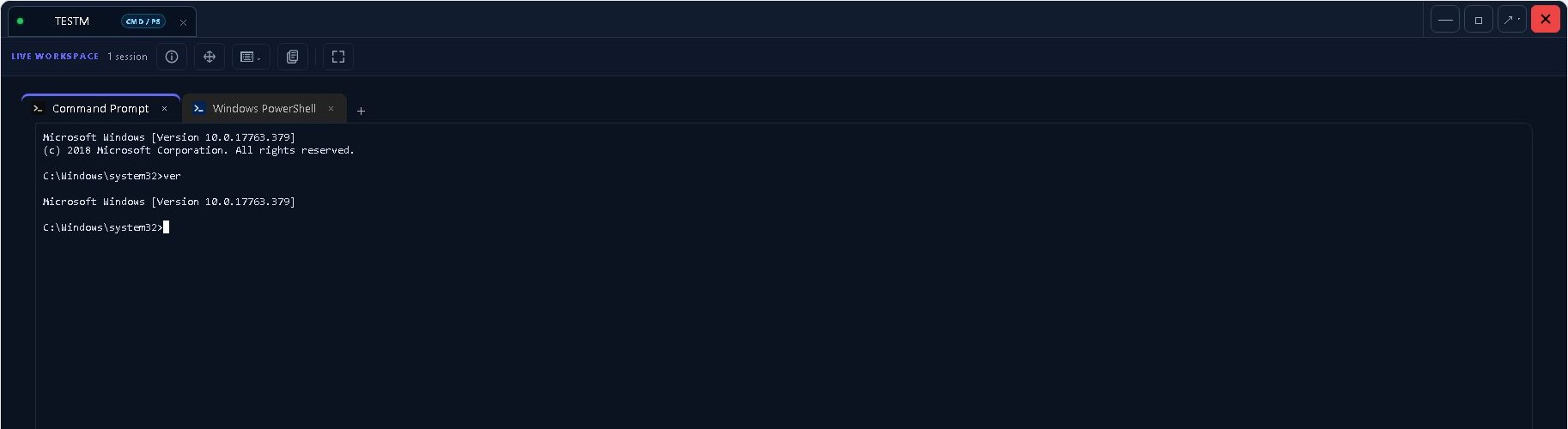
Remote Terminal

Le terminal distant ouvre un véritable shell afin que vous puissiez enquêter en arrière-plan.

Remote Terminal
Comment l’utiliser

Ouvrez un terminal sur un appareil supporté. Exécutez les commandes dont vous avez besoin sans prendre le contrôle du bureau de l’utilisateur.

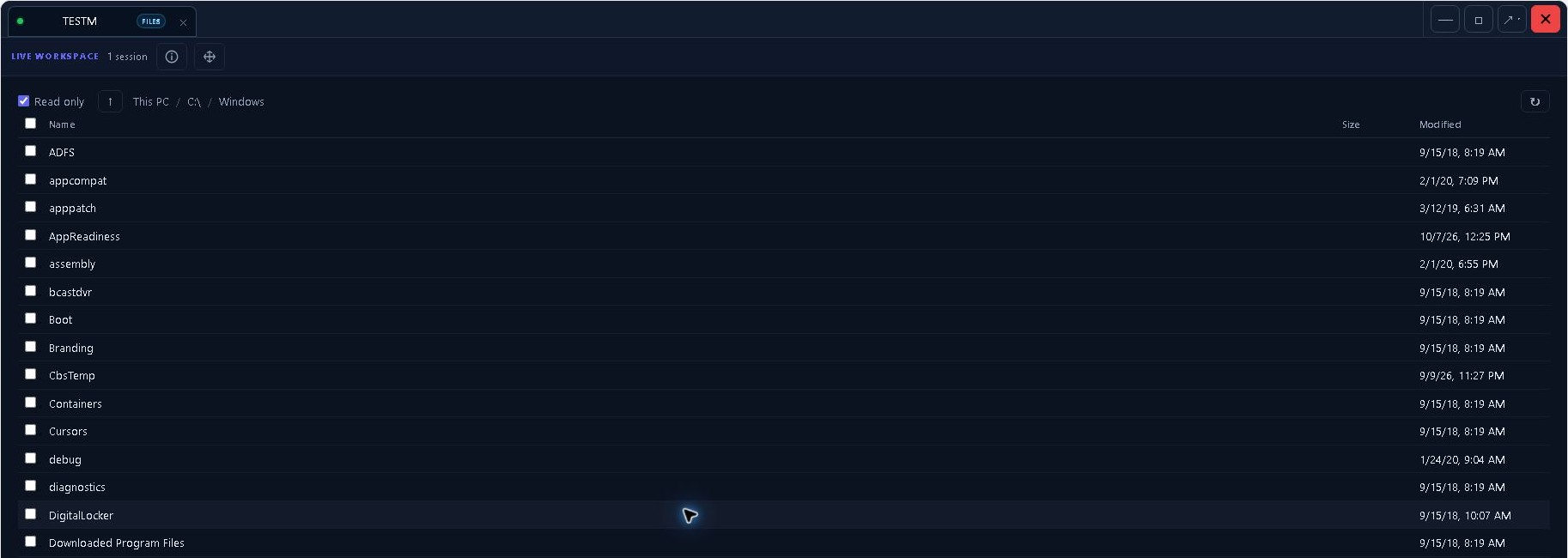
File Browser

Parcourez les disques et déplacez les fichiers sans lancer une session de bureau à distance.

File Browser
Comment l’utiliser

Parcourez les disques distants et transférez les fichiers dont vous avez besoin. Vous n’avez pas besoin d’ouvrir d’abord une session de bureau.

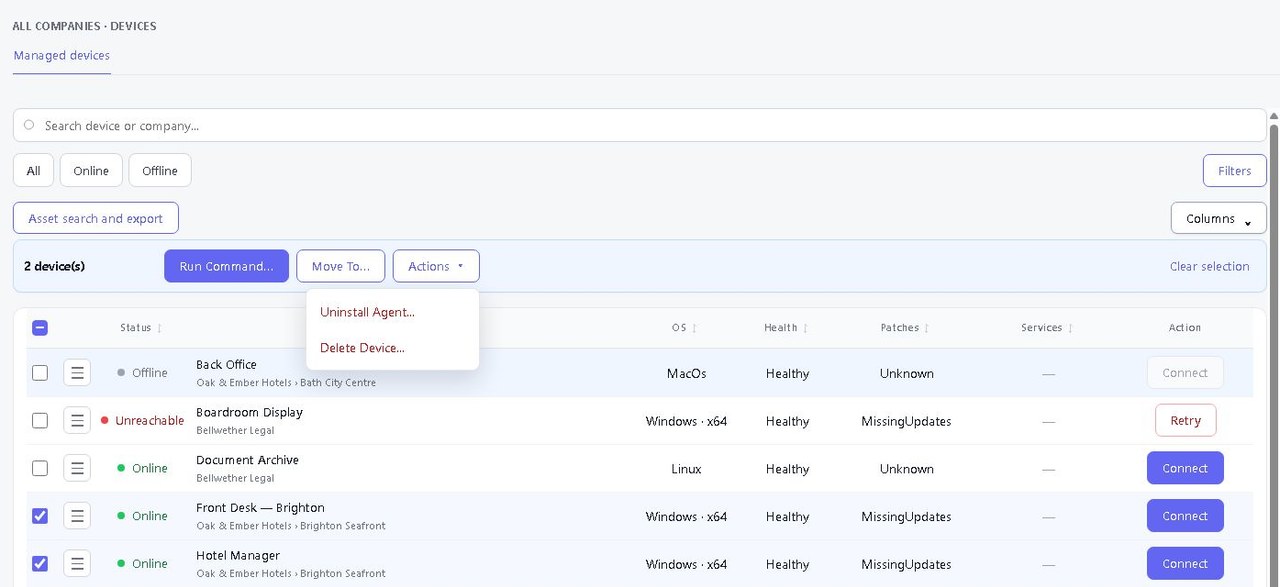
Bulk Device Actions

Redémarrez, exécutez une tâche ou effectuez un changement approuvé sur certains appareils, puis vérifiez chaque résultat.

Bulk Device Actions
Comment l’utiliser

Sélectionnez vos appareils, choisissez l’action et suivez chaque résultat. Trouvez rapidement les machines qui nécessitent une réévaluation ou une approche différente.

Essentiels pour les sessions à distance

Parlez à la personne que vous aidez, changez d’écran et faites venir un autre technicien autorisé dans une session de bureau active.

Discussion de soutien

Ouvrez le chat depuis le panneau de l’appareil pour envoyer un message à la personne sur un appareil supporté. Sur les ordinateurs de bureau, choisissez une session utilisateur active et déverrouillée. Copiez ou exportez la conversation lorsque vous avez besoin d’une transcription.

Visionnage multi-moniteurs

Consultez un aperçu des écrans du bureau à distance, sélectionnez un moniteur sur lequel travailler, puis revenez à tous les écrans. La disponibilité dépend de l’appareil et de son support de la capture.

Windows écran de confidentialité

Évacuez les écrans locaux lors du travail à distance sur un bureau Windows console physique éligible. Ce Visual Shield nécessite un support de capture compatible ; il n’est pas disponible sur le bureau de connexion ou sécurisé ni lors des sessions RDP. Il ne désactive pas les moniteurs ni ne bloque l’entrée locale.

Travailler ensemble lors d’une session

Les collègues autorisés peuvent ouvrir une session de bureau existante depuis Active Sessions et la consulter ensemble. Les permissions d’accès et de session de l’entreprise restent applicables. Cela ne crée pas de lien de partage public.

Le reste de la journée de travail est également couvert.

Le bureau à distance reçoit les applaudissements. Ce sont ces outils qui vous empêchent discrètement d’ouvrir douze autres onglets.

Inventaire et historique des appareils

Consultez le matériel, logiciel, services, processus, événements et changements récents. Utilisez l’historique des performances pour enquêter sur ce qui s’est passé avant que l’utilisateur n’appelle.
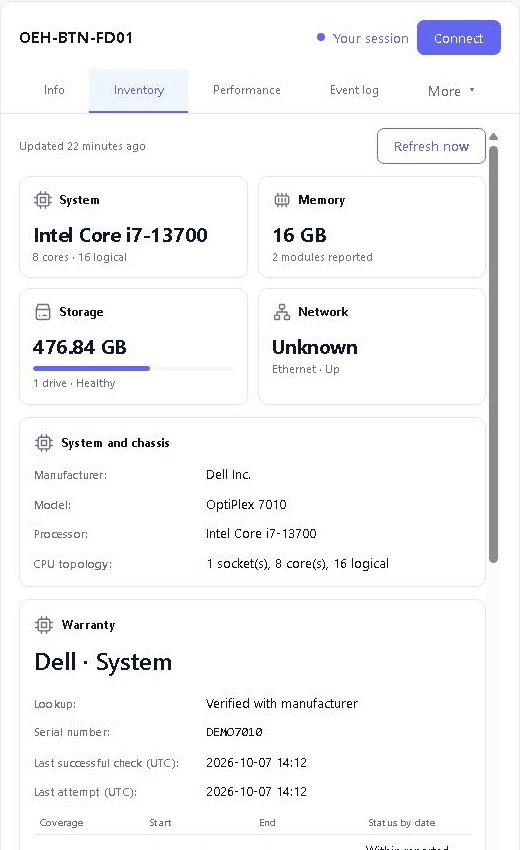
Inventaire et historique des appareils

Gestion des correctifs

Examiner et approuver les mises à jour prises en charge Windows des applications tierces, avec une approbation optionnelle pour les versions futures. Appliquer les politiques de maintenance et suivre les résultats par appareil. Les mises à jour tierces couvrent les applications supportées à l’échelle de la machine.
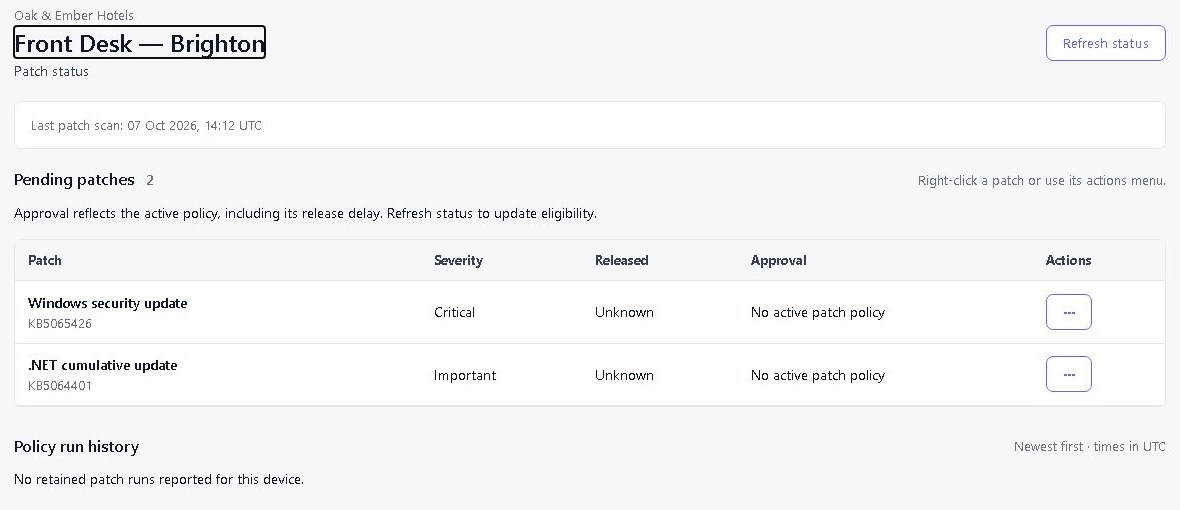
Gestion des correctifs

Groupes intelligents et recherche d’actifs

Trouvez les appareils dans vos entreprises et sites, regroupez-les selon les critères correspondants et exportez l’inventaire. Prévisualisez quels appareils correspondent à vos conditions avant de sauvegarder un Smart Group.
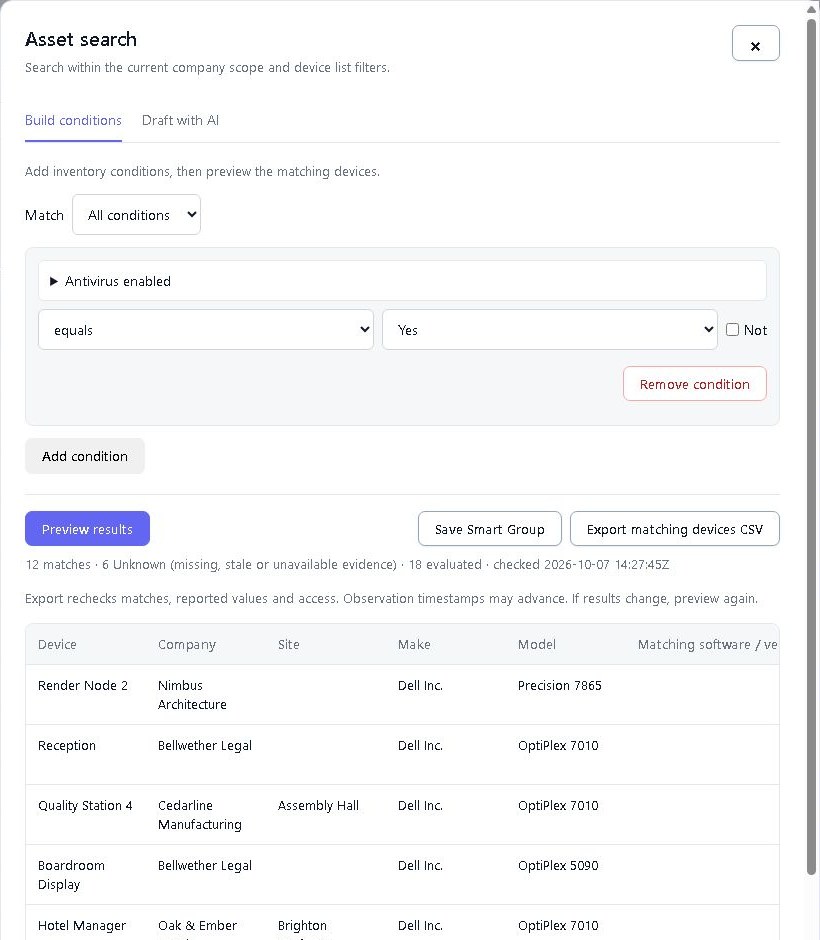
Groupes intelligents et recherche d’actifs

BitLocker à travers la flotte

Repérez les clés de récupération manquantes et vérifiez le cryptage sur les appareils Windows. Révélez une clé lorsqu’elle est autorisée, avec un accès enregistré dans la piste d’audit.
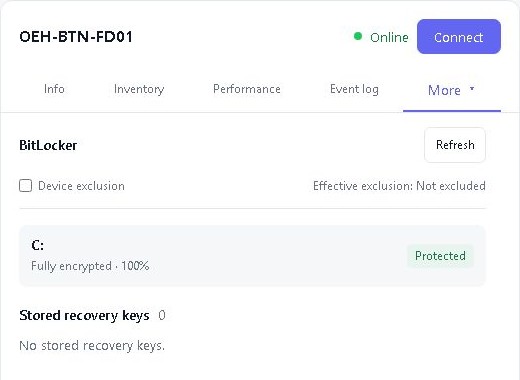
BitLocker à travers la flotte

Équipes, rôles et accès client

Donnez aux techniciens les bons outils et aux clients l’accès à leurs propres appareils. Les rôles intégrés et personnalisés permettent de gérer les autorisations à mesure que votre équipe grandit.
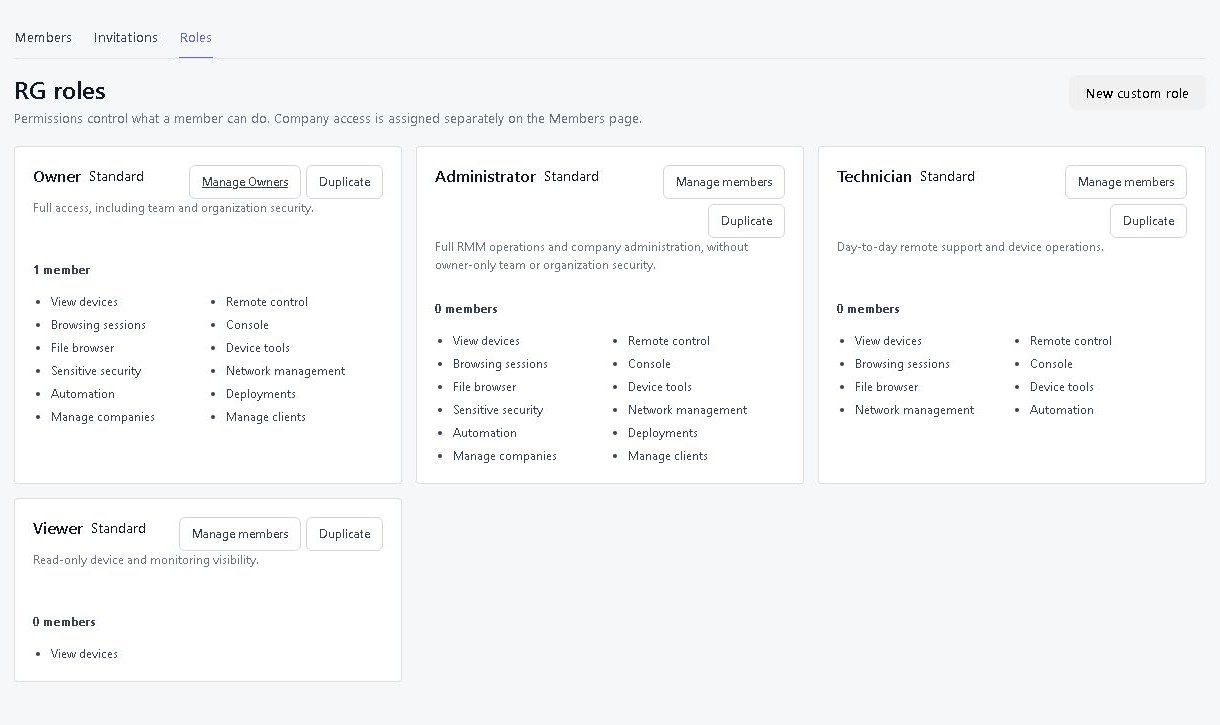
Équipes, rôles et accès client

Wake-on-LAN

Réveillez un appareil géré compatible via un appareil en ligne sur son réseau local. La cible a besoin du matériel et des paramètres appropriés. Nous ne pouvons toujours pas négocier avec un câble débranché.

Votre soutien. Votre adresse web.

Mettez le nom de votre entreprise au premier plan pendant seulement US$5 un mois. Choisissez une adresse comme yourcompany.remotegymp.com, ou associez la vôtre, comme support.yourcompany.com.

Donnez à votre équipe et à vos clients une adresse familière pour votre tableau de bord et les liens que vous partagez.

Fais-le à toi

Disponible sur Cloud. Utiliser son propre domaine nécessite DNS configuration.

Intégrations IA et API

Connectez votre assistant IA à RemoteGymp et demandez-lui ce qui nécessite une intervention. Il peut trouver des appareils, consulter les écrans distants et, avec votre autorisation, aider à résoudre les problèmes. Vous contrôlez son accès.
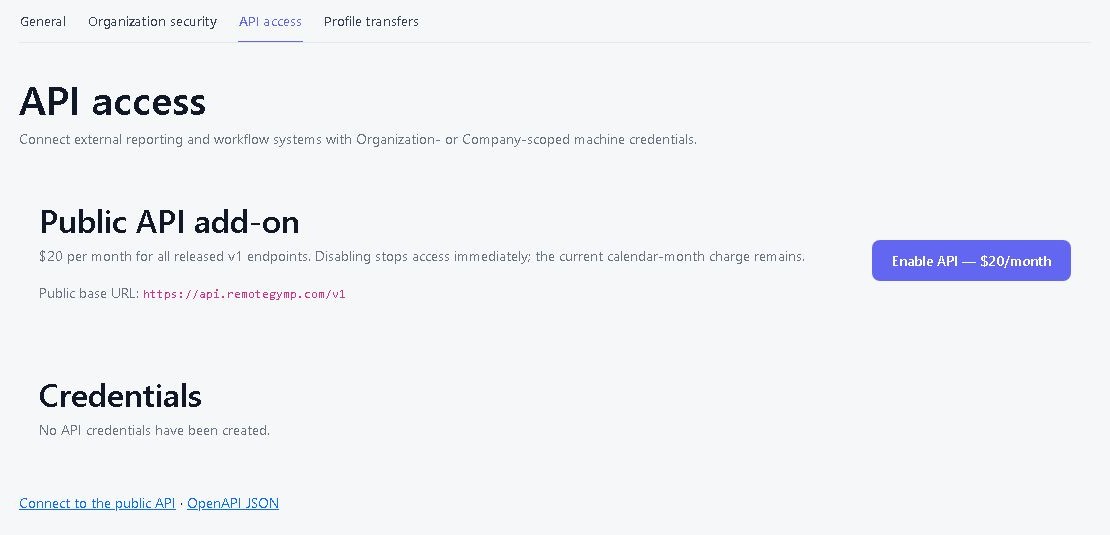
Intégrations IA et API

Tests de vitesse du haut débit

Voir les mesures de téléversement et de téléchargement au moment donné, l’appareil source et le moment où la vérification a été effectuée. Comparez les résultats dans le temps lorsque quelqu’un dit que l’internet semble lent.
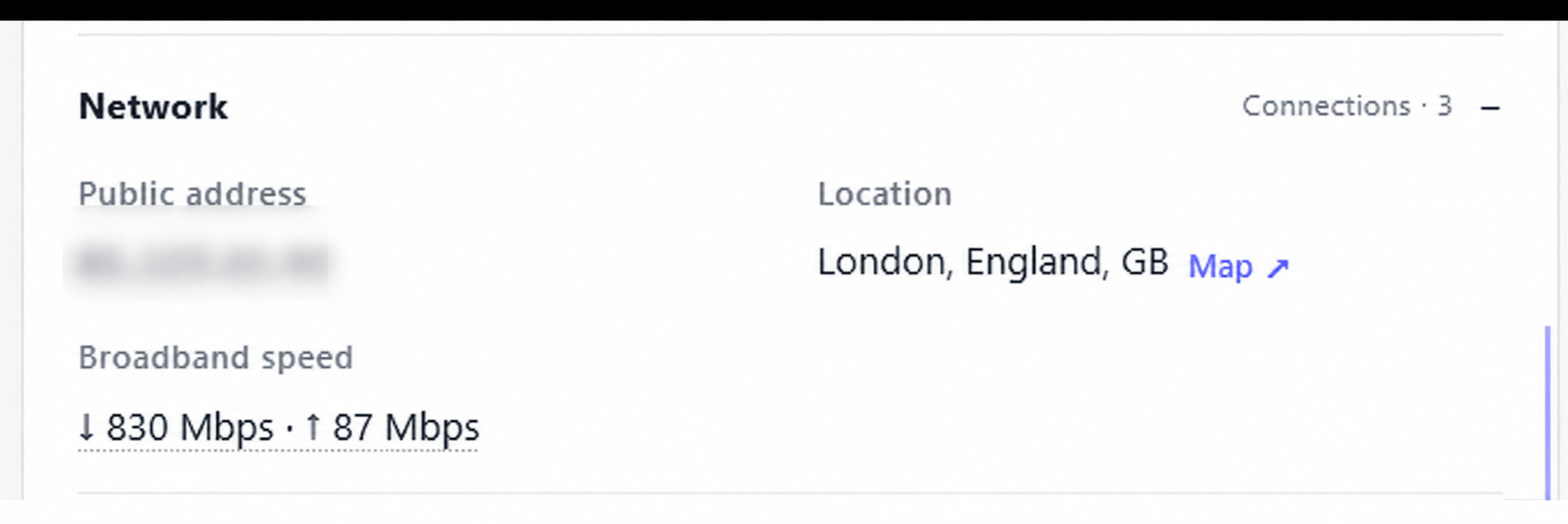
Tests de vitesse du haut débit

Ressources à distance

Ouvrez les pages d’administration web (HTTP/HTTPS) et les services RDP, SSH ou Telnet pris en charge sur d’autres équipements du réseau client, via un appareil géré déjà présent. L’appareil géré doit pouvoir accéder à la ressource ; vous n’avez pas besoin d’une connexion VPN séparée de votre navigateur.
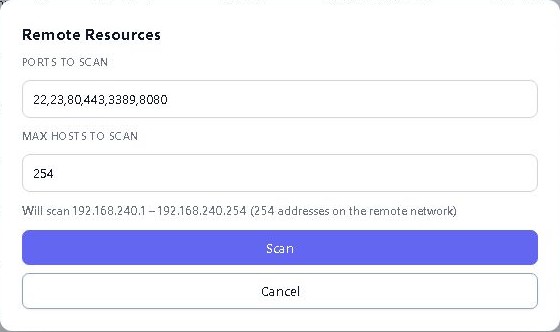
Ressources à distance

Garantie et Windows ESU

Vérifiez les détails de garantie déclarés et Windows le statut des mises à jour de sécurité étendues ainsi que l’inventaire des appareils. Sachez quelles machines nécessitent une attention avant le jour du remplacement.
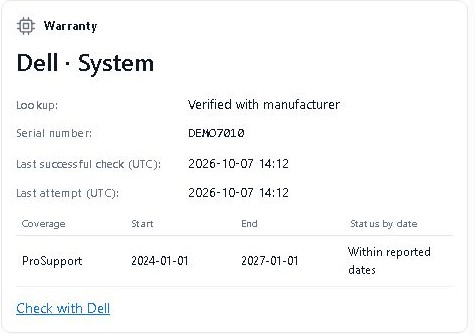
Garantie et Windows ESU

Santé matérielle du serveur

Inspectez HPE iLO et Dell iDRAC l’état du matériel rapporté sur les équipements compatibles. Trouvez des indices matériels aux côtés des détails du système d’exploitation.
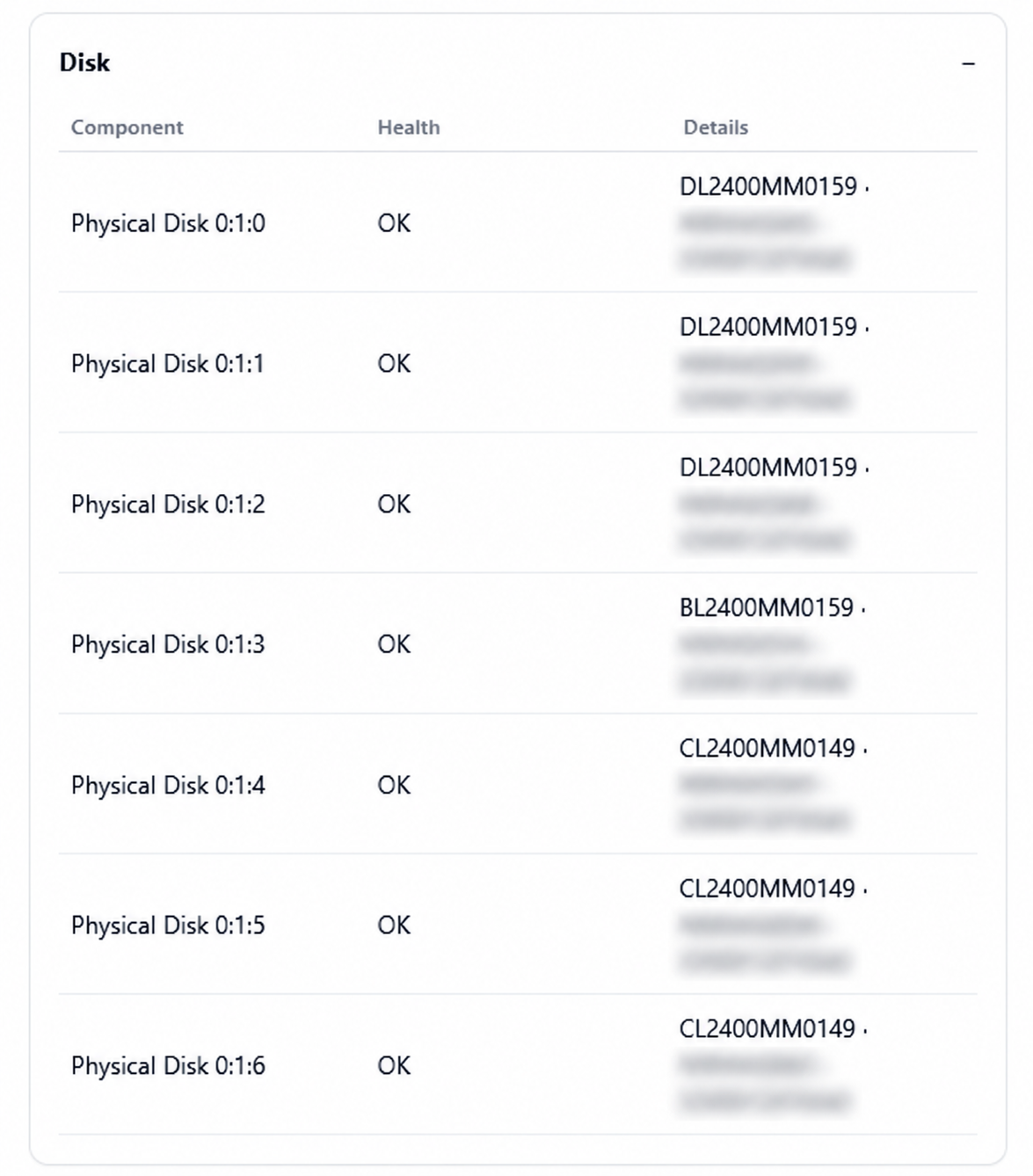
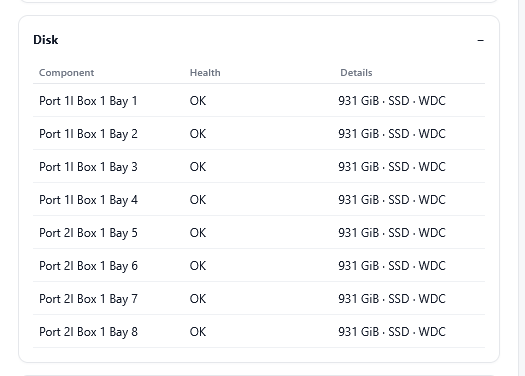
Santé matérielle du serveurSanté matérielle du serveur

Santé du réseau et topologie

Gardez en vue les commutateurs compatibles, les appareils NAS, les points d’accès, les UPS et les imprimantes. Suivez le trafic d’interface et les connexions découvertes ; l’historique SNMP optionnel est US$5 par entreprise et par mois.
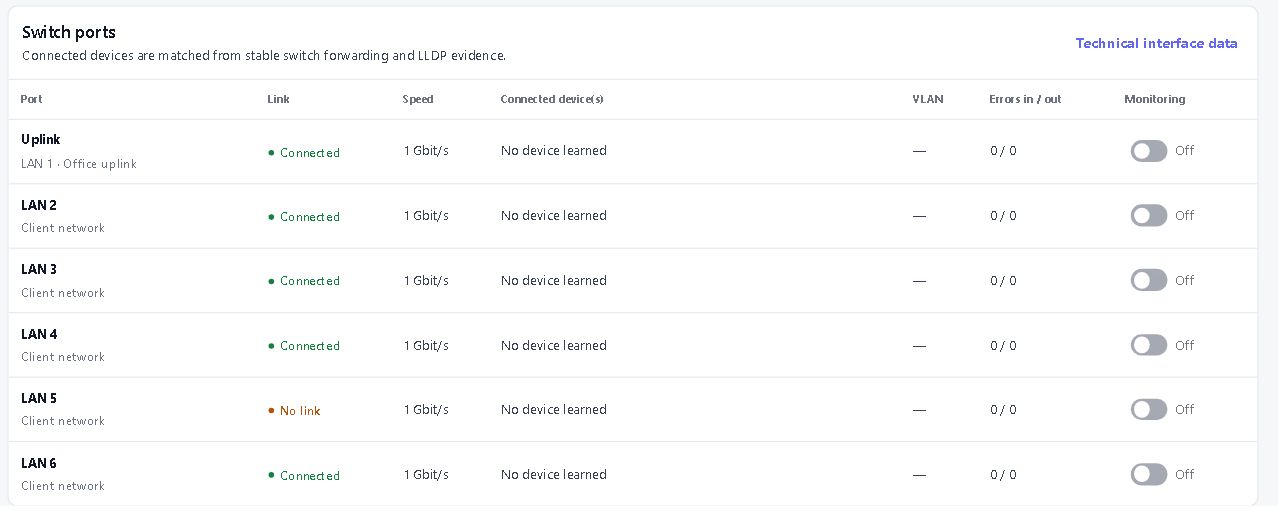
Santé du réseau et topologie

Windows Outils d’administration

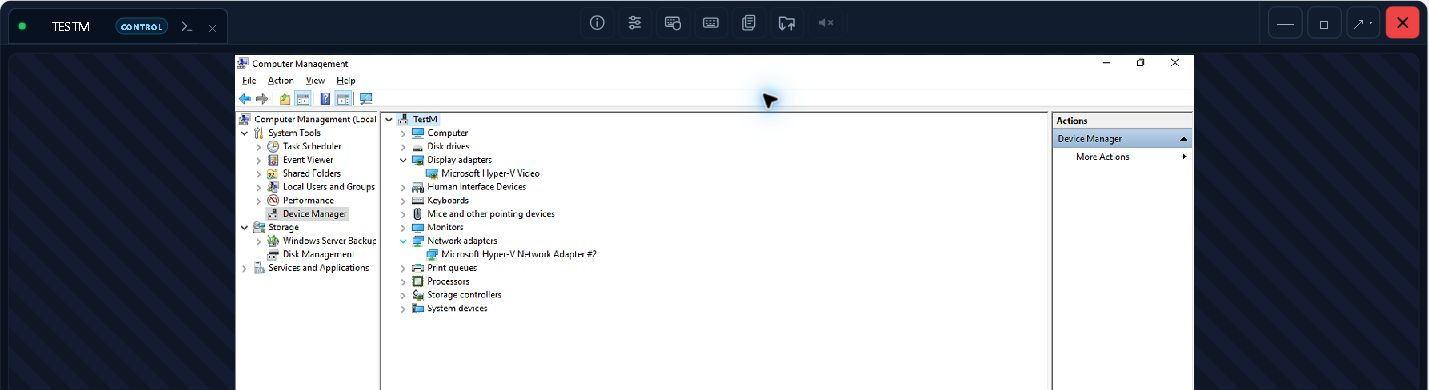
Gérer les services et processus, inspecter les journaux d’événements et examiner les paramètres Windows pris en charge. Créer des comptes administrateur locaux temporaires avec une durée de vie choisie de 1 à 24 heures sur les appareils pris en charge.
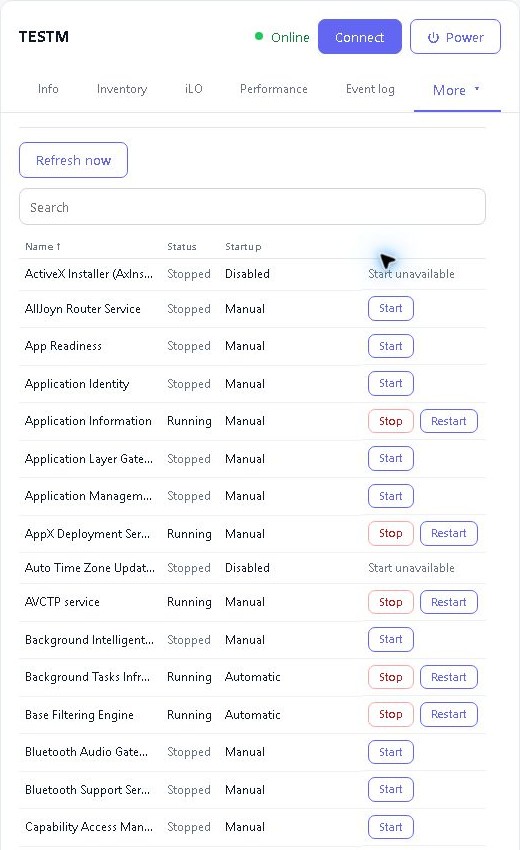
Windows Outils d’administration

État et actions de sécurité des points d’extrémité

Consultez l’état signalé des antivirus, pare-feu et chiffrement. Commencez les analyses Microsoft Defender et les mises à jour des définitions, ou mettez à jour Bitdefender Endpoint Security définitions, sur les appareils Windows supportés avec le fournisseur installé.

Messages et consentement à la reprise

Envoyez un message à l’utilisateur de l’appareil ou demandez l’approbation avant un redémarrage. L’action de redémarrage confirmé nécessite une réponse affirmative ; les autres politiques de redémarrage autorisé conservent leur propre comportement.
Vérification des mots de passe Windows

Détectez les mots de passe à risque avant les autres.

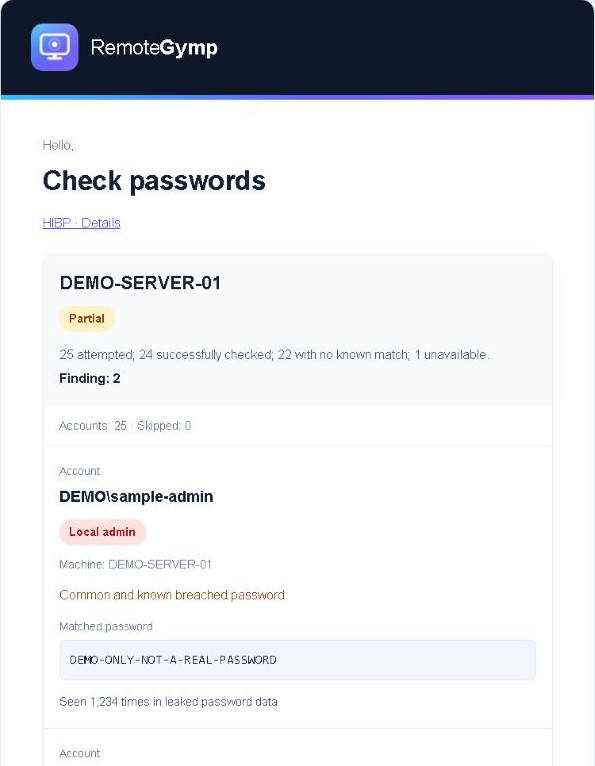
Comparez les mots de passe des comptes avec une liste d'un million de mots de passe courants et les données de Have I Been Pwned. Choisissez la portée, lancez une vérification ou planifiez des analyses régulières, et recevez un rapport par e-mail.

Inclus dans l'abonnement RMM. Aucun module complémentaire de vérification de mots de passe supplémentaire.

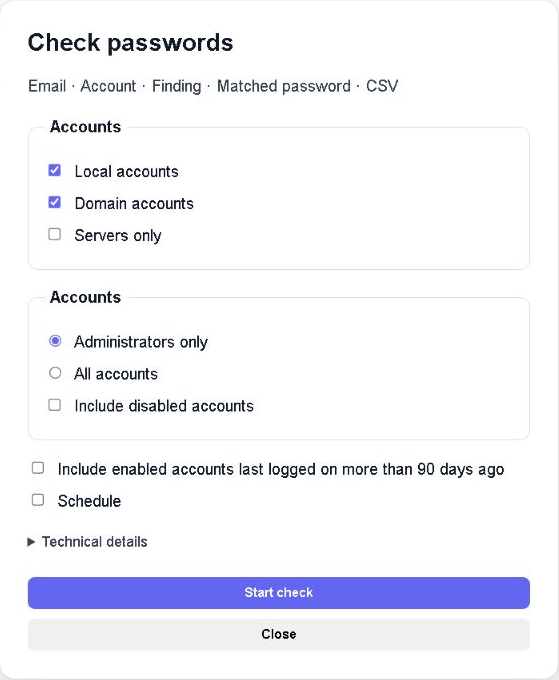
Sélectionnez les comptes importants

Sélectionnez les comptes importants — Exemples d'interface en anglais avec des données synthétiques. Aucun compte ni identifiant réel.

Vérifiez les comptes locaux, les comptes de domaine via un contrôleur de domaine éligible, ou les deux à l'échelle de l'entreprise. Concentrez-vous sur les administrateurs, incluez les comptes désactivés si nécessaire, ou limitez les vérifications aux serveurs.

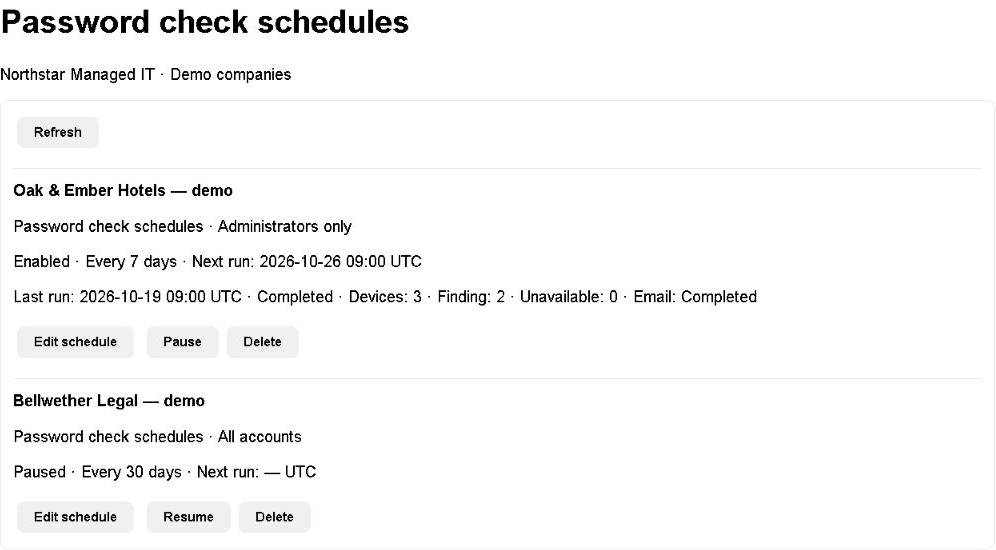
Planifiez les vérifications

Planifiez les vérifications — Exemples d'interface en anglais avec des données synthétiques. Aucun compte ni identifiant réel.

Exécutez une vérification ponctuelle ou répétez-la tous les 1 à 365 jours. Consultez l'état des tâches dans la file d'attente et gérez vos vérifications récurrentes. Les résultats sont envoyés au technicien à l'origine de la vérification, et non à toute l'entreprise.

Un rapport exploitable

Un rapport exploitable — Exemples d'interface en anglais avec des données synthétiques. Aucun compte ni identifiant réel.

Les rapports par e-mail et au format CSV distinguent les correspondances de mots de passe courants, les correspondances de mots de passe divulgués et les vérifications indisponibles. Incluez les dates de définition des mots de passe et, en option, les comptes activés dont la dernière connexion remonte à plus de 90 jours. Les dates de connexion au domaine sont approximatives.

Exemples d'interface en anglais avec des données synthétiques. Aucun compte ni identifiant réel.

La présence d'une correspondance avec un mot de passe divulgué ne prouve pas que ce compte a été compromis. L'absence de correspondance connue ne prouve pas que son mot de passe est sûr. Les vérifications ne réinitialisent pas les mots de passe, ne tentent pas de se connecter et n'inspectent pas les mots de passe du navigateur.

Quels comptes puis-je vérifier ?

Windows les comptes locaux et les comptes utilisateurs de domaine via un contrôleur de domaine pris en charge. Vous avez besoin d’un agent qui prend en charge les vérifications de mot de passe et les permissions requises. Les mots de passe des navigateurs ne sont pas vérifiés.

Un résultat propre signifie-t-il qu’un compte est sûr ?

Non. Les vérifications distinguent les mots de passe courants de ceux trouvés lors de violations connues en utilisant Have I Been Pwned (HIBP). Aucune correspondance connue ne garantit la sécurité, et une correspondance avec un mot de passe fuité ne prouve pas que le compte vérifié a été compromis. Les vérifications ne changent pas de mot de passe ni ne tentent de se connecter.

Où vont les résultats de la vérification de mot de passe ?

Le technicien qui a effectué la vérification reçoit un rapport par e-mail et un CSV. Les correspondances de mots de passe communs incluent le mot de passe apparié sous forme lisible ; les correspondances uniquement par violation ne le font pas. Les hachages complets du compte restent sur l’appareil, tandis que les préfixes de hachage de cinq caractères sont envoyés à Have I Been Pwned (HIBP). Considérez les rapports comme des identifiants : les fournisseurs de messagerie, les boîtes aux lettres et les sauvegardes peuvent les conserver.

Arrêtez de demander des devis. Démarrez une session.

Nous pensons que c'est le meilleur outil de support à distance et de gestion à distance des appareils (RMM) au monde. Évidemment ! Un appareil gratuit. Trente jours gratuits pour les autres. Sans carte, sans appel : essayez de nous prouver le contraire !

Commencer l’essai gratuit