RemoteGympAlt i værktøjskassen

Alt i værktøjskassen

Fjernsupport og RMM (fjernovervågning og -administration) i ét værktøjssæt: fjernskrivebord, Ghost Session, patching, inventar, automatisering og netværksopdagelse. Tilgængelig på Cloud og Self-Hosted; valgfri tjenester og brug af kunstig intelligens koster ekstra.

Fjernskrivebord

Se skærmen, og tag kontrol over understøttede Windows, macOS og Linux stationære computere, med eller uden nogen ved tastaturet. Android har brug for lokal tilladelse og en kompatibel enhed; iPhone og iPad deling er deltagelse og kun visning.

Sådan bruger du det

Åbn en administreret enhed, og vælg Opret forbindelse, eller start Hurtig support for midlertidig hjælp.

Fjernskrivebord

AI & API-integrationer

Forbind din AI-assistent til RemoteGymp, og spørg, hvad der kræver opmærksomhed. Vælg en forudindstillet tilladelse eller tilpassede tilladelser for at kontrollere, hvad den kan læse og gøre.

Netværksopdagelse

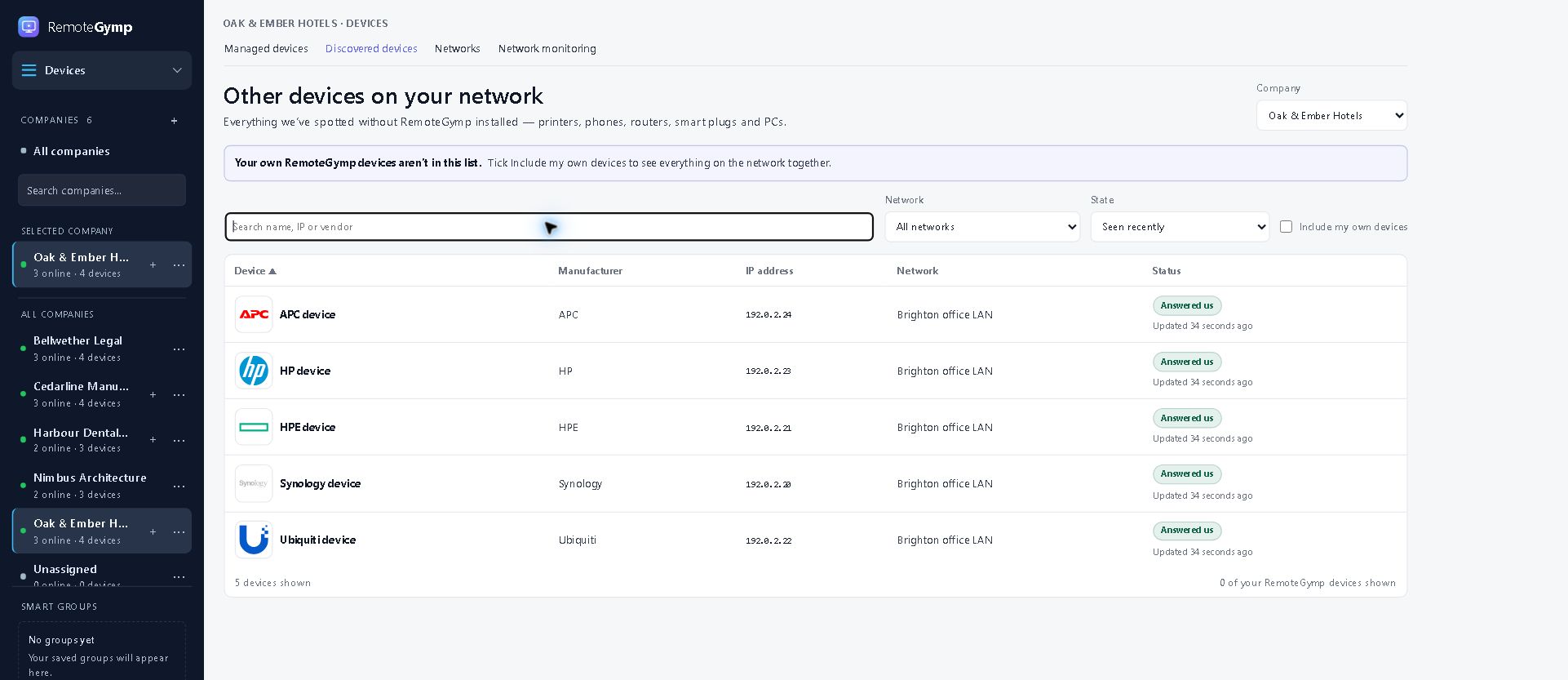
Find enhederne på en klients netværk, tjek forbindelsen og se, hvordan netværket klarer sig. Switche, adgangspunkter, printere og kompatible NAS-enheder hører også til i billedet.

Netværksopdagelse

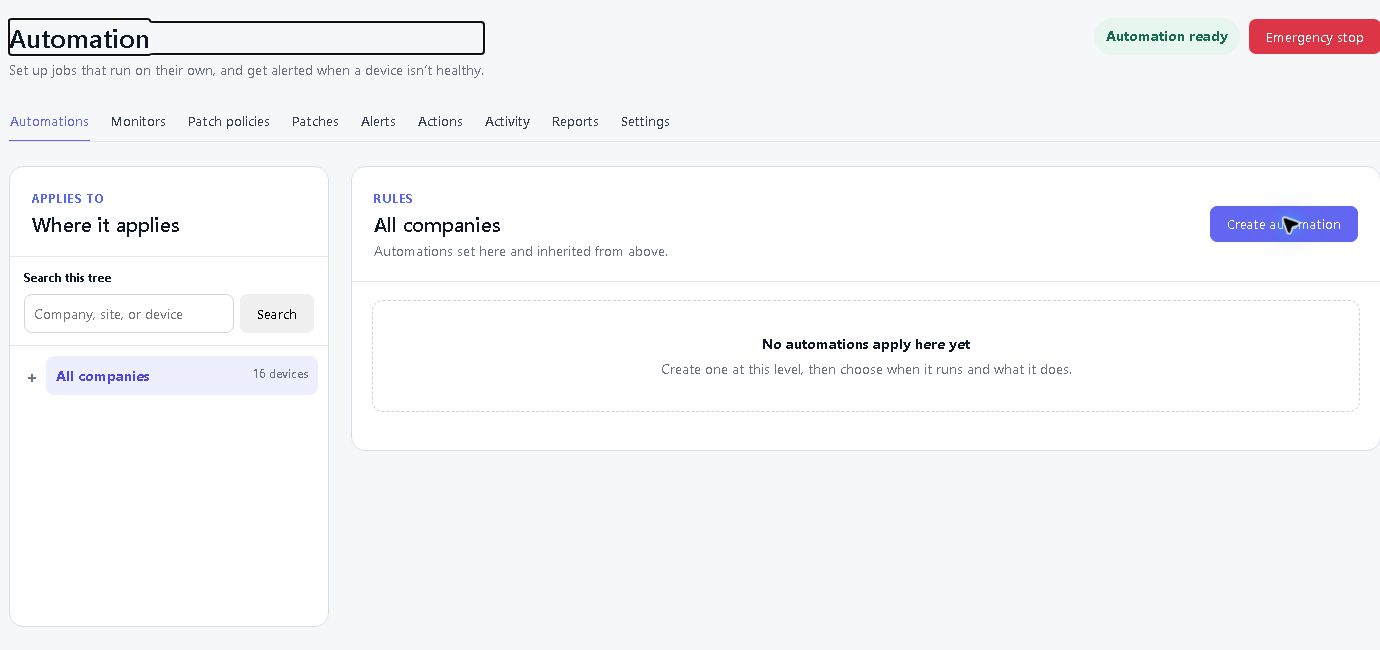
Automatisering

Kør rutineopgaver efter en tidsplan, bliv advaret, når noget går i stykker, og se præcis, hvad der kørte på hver enhed.

Automatisering

Ghost Session

Windows

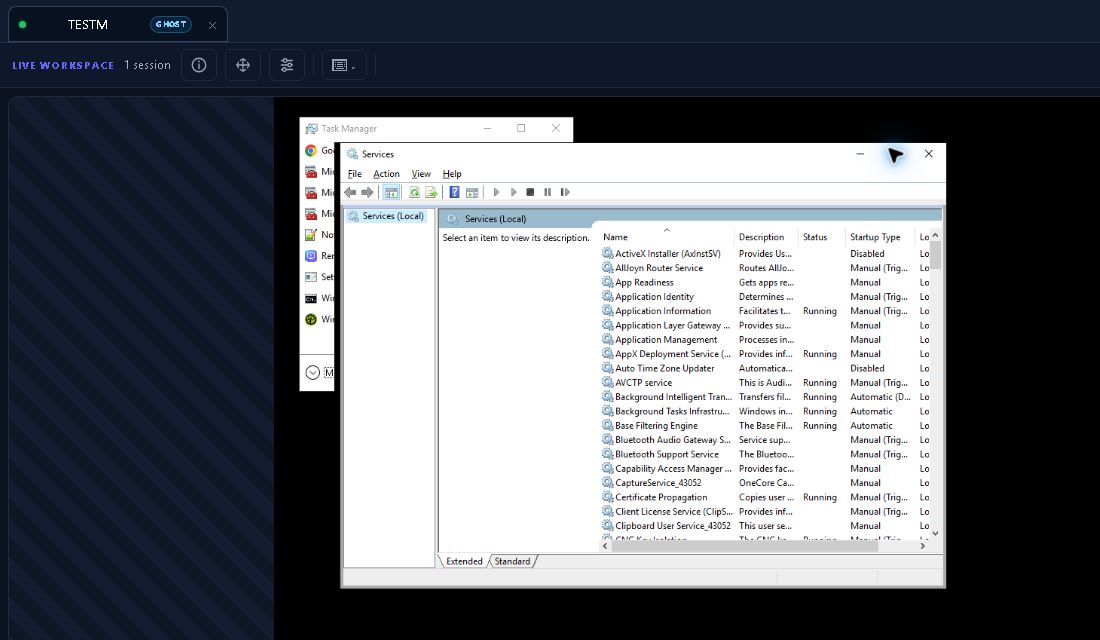
Ghost Session giver dig dit eget separate Windows skrivebord på deres maskine. Du ordner ting der; de bliver ved med at arbejde på deres, uafbrudt.

Ghost Session
Sådan bruger du det

Vælg en Windows-enhed, hvor nogen er logget på, og åbn Ghost Session. Du får dit eget skrivebord; de beholder deres.

Quick Support

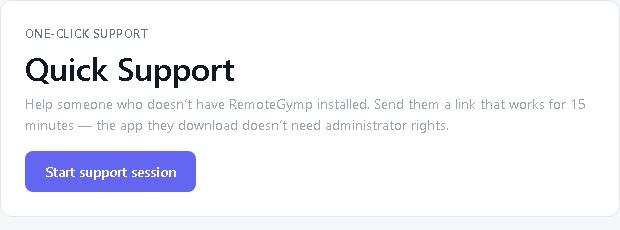
Hjælp nogen, der har brug for støtte nu. På understøttede desktopplatforme kører de en lille engangsdownload og godkender sessionen. Det føjer ikke en administreret enhed til din regning. På telefoner og tablets bruger de RemoteGymp Support-appen og godkender skærmdeling. iPhone- og iPad-understøttelse er kun visning; fjernbetjening på Android kræver en kompatibel enhed og de nødvendige tilladelser.

Quick Support
Sådan bruger du det

Send platformens Quick Support-link. De starter den og godkender sessionen. Den midlertidige enhed forbliver ikke administreret bagefter eller tilføjer en administreret enhedsopladning.

Visitor Pass

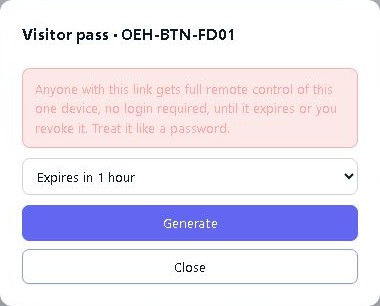
Send nogen et browserlink til en af ​​dine administrerede enheder. Ingen konto, ingen installation. Linket udløber af sig selv, eller du kan annullere det tidligt.

Visitor Pass
Sådan bruger du det

Vælg en administreret enhed, vælg, hvor længe linket varer, og hvad den besøgende kan gøre, og send det derefter. Den udløber af sig selv, eller du kan annullere den tidligt.

AI Resolver

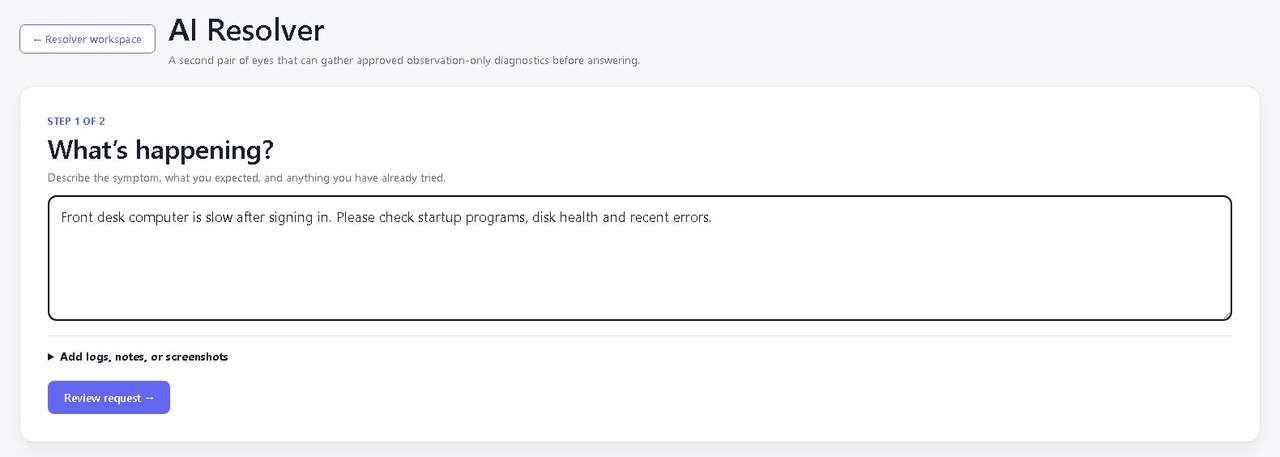
Få hjælp til at undersøge et problem og gennemgå mulige rettelser. Se beviserne og maksimale omkostninger, før du godkender en kørsel, og forbliv ansvarlig for eventuelle ændringer.

AI Resolver
Sådan bruger du det

Gennemgå de diagnostiske beviser, foreslåede rettelser og maksimale omkostninger. Godkend det arbejde, du ønsker, og tjek resultatet. AI-brug opkræves separat.

Remote IP Scan

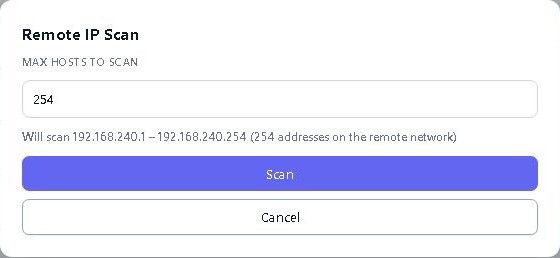
Find switche, printere, adgangspunkter og andre naboer gennem en administreret enhed på netværket.

Remote IP Scan
Sådan bruger du det

Brug en administreret enhed på netværket til at finde udstyr i nærheden. Tilføj forbindelsestjek og valgfri SNMP-historik, når du har brug for et nærmere kig.

Hyper-V Console

Windows

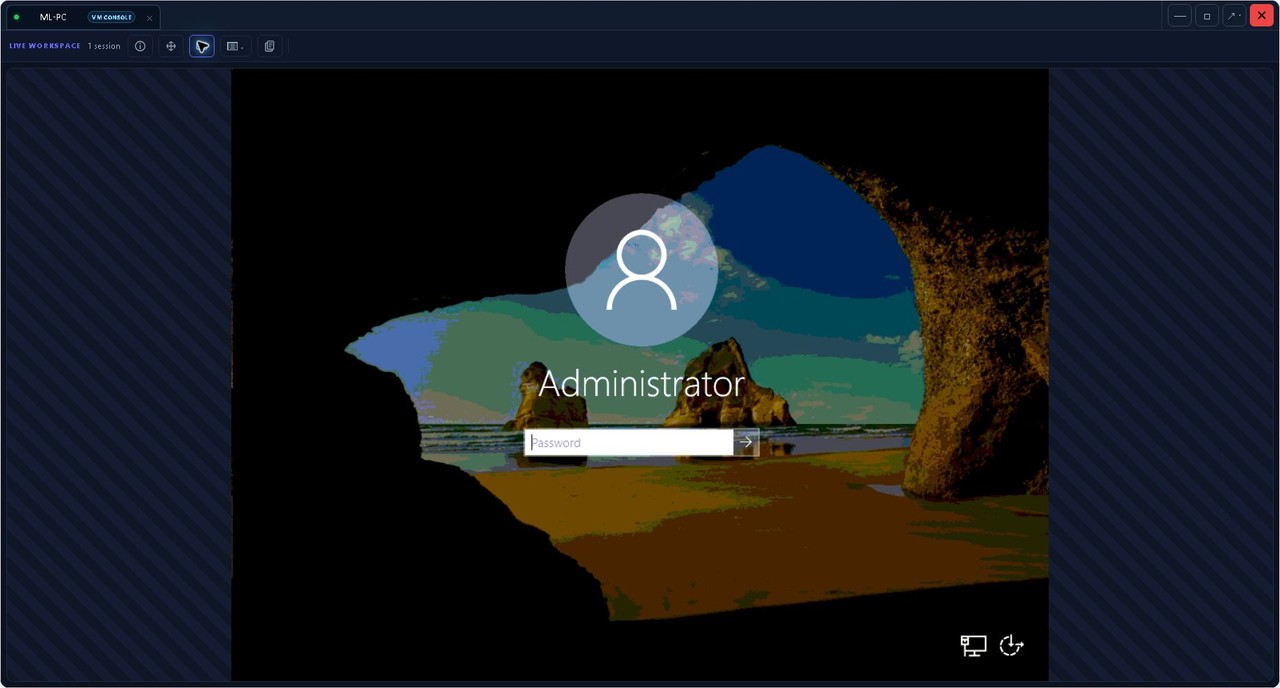
Nå en Hyper-V virtuel maskines konsol, selv når dens netværksforbindelse er nede.

Hyper-V Console
Sådan bruger du det

Vælg en administreret Hyper-V-vært, og åbn den virtuelle maskines konsol. Undersøg gæsten, selv når dens netværk ikke er tilgængeligt.

BitLocker Recovery

Windows

Hjælp nogen forbi en BitLocker-gendannelsesprompt med autoriseret, revideret adgang til deres gendannelsesnøgle.

BitLocker Recovery
Sådan bruger du det

Tjek enhedens BitLocker-status, og afslør dens gendannelsesnøgle, når den er godkendt. Nøgleadgang revideres; flåderapporter holder genopretningshemmelighederne private.

Remote Terminal

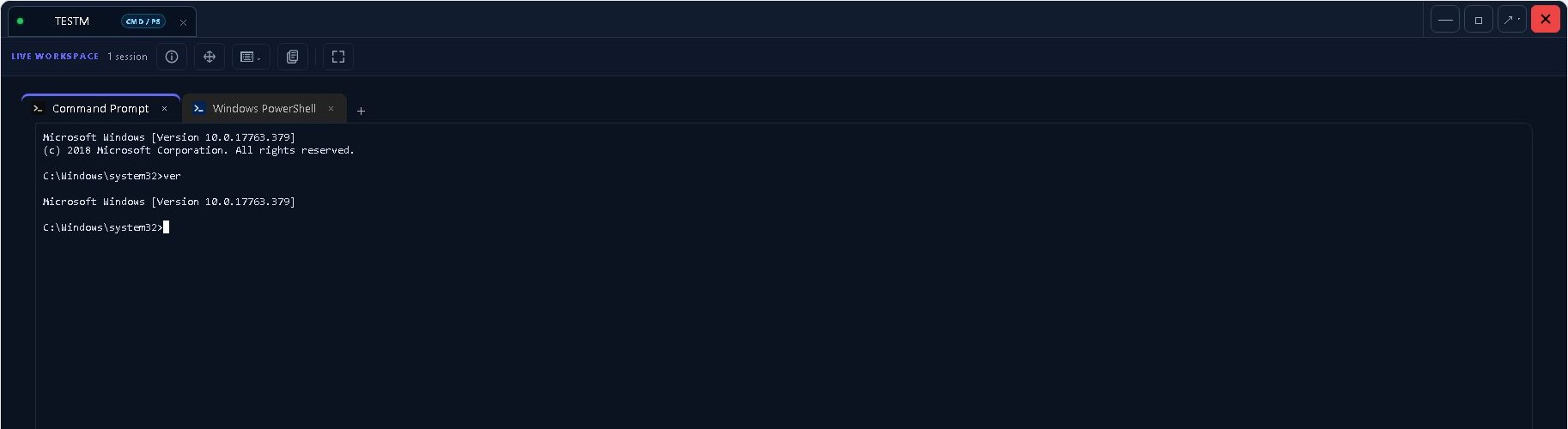
Remote Terminal åbner en rigtig skal, så du kan undersøge det i baggrunden.

Remote Terminal
Sådan bruger du det

Åbn en terminal på en understøttet enhed. Kør de kommandoer, du har brug for, uden at overtage brugerens skrivebord.

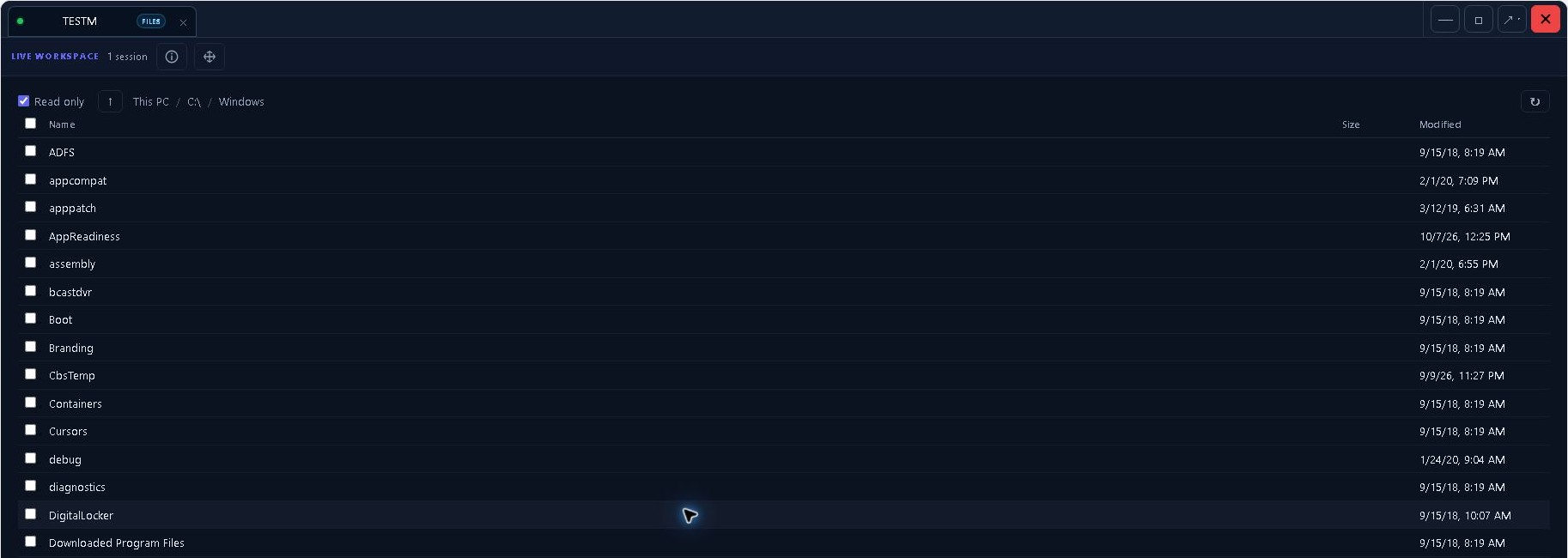
File Browser

Gennemse drev og flyt filer uden at starte en fjernskrivebordssession.

File Browser
Sådan bruger du det

Gennemse fjerndrevene og overfør de filer, du har brug for. Du behøver ikke at åbne en desktop-session først.

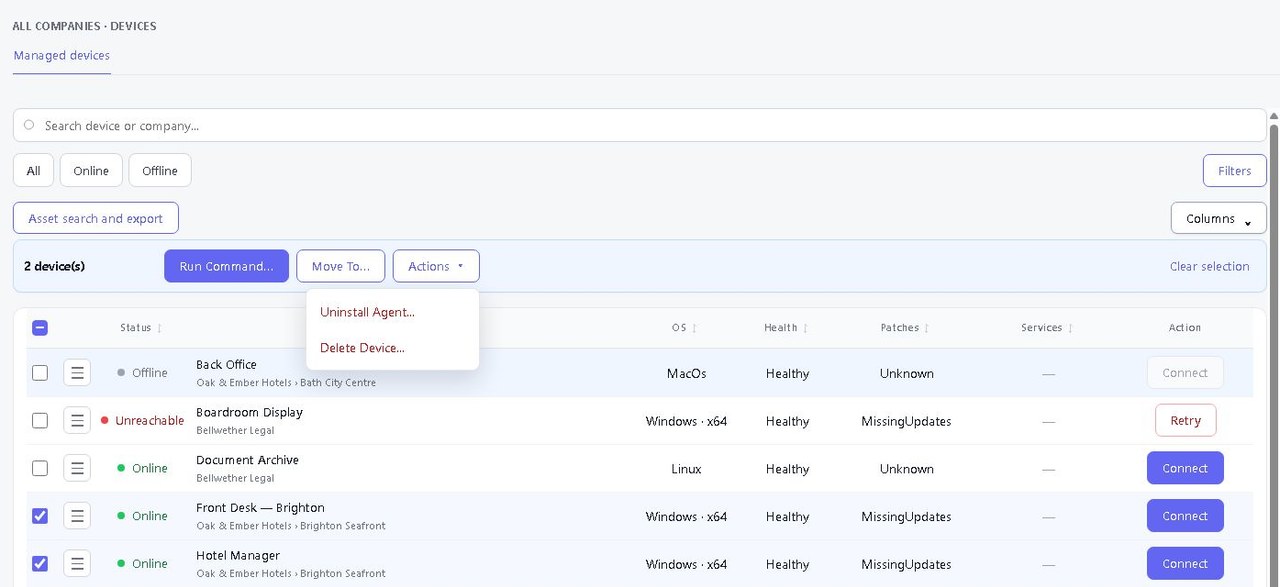
Bulk Device Actions

Genstart, kør en opgave eller foretag en godkendt ændring på tværs af udvalgte enheder, og kontroller derefter hvert resultat.

Bulk Device Actions
Sådan bruger du det

Vælg dine enheder, vælg handlingen og følg hvert resultat. Find hurtigt maskiner, der har brug for et nyt forsøg eller en anden tilgang.

Grundlæggende funktioner til fjernsessioner

Tal med den person, du hjælper, skift skærm og tag en anden autoriseret tekniker med ind i en aktiv skrivebordssession.

Supportchat

Åbn Chat fra enhedspanelet for at skrive til personen på en understøttet enhed. På desktops skal du vælge en aktiv, ulåst brugersession. Kopier eller eksporter samtalen, når du har brug for en transskription.

Multi-skærm visning

Se en oversigt over fjernskrivebordsskærmene, vælg en skærm at arbejde på, og vend derefter tilbage til alle skærme. Tilgængeligheden afhænger af enheden og dens optagelsesunderstøttelse.

Windows privatlivsskærm

Blank de lokale skærme, mens du arbejder eksternt på en berettiget Windows fysisk konsol-skrivebord. Dette visuelle skjold kræver kompatibel optagelsesunderstøttelse; det er ikke tilgængeligt på login- eller sikker skrivebord og i RDP-sessioner. Det slukker ikke for skærmene eller blokerer lokal input.

Arbejd sammen i en session

Autoriserede kolleger kan åbne en eksisterende skrivebordssession fra Aktive Sessioner og se den sammen. Virksomhedsadgang og sessionstilladelser gælder stadig. Dette skaber ikke et offentligt delingslink.

Resten af ​​arbejdsdagen er også dækket.

Fjernskrivebordet får bifaldet. Dette er værktøjerne, der stille og roligt stopper dig med at åbne tolv andre faner.

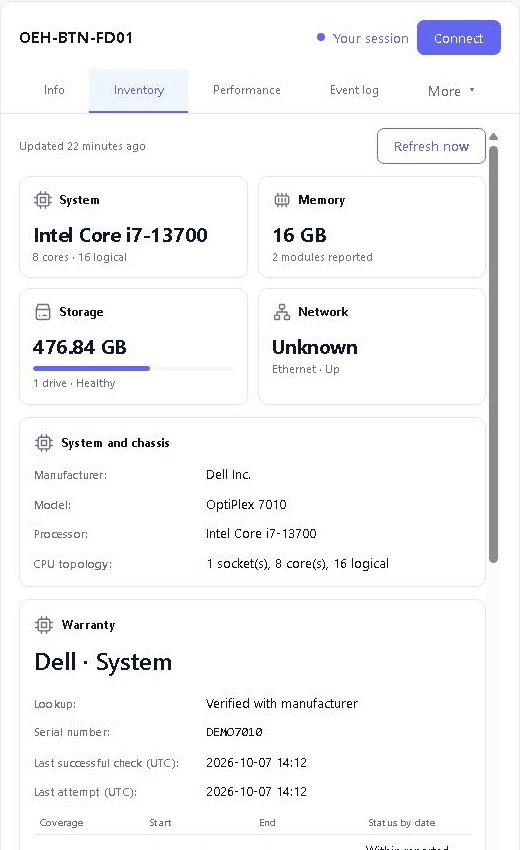
Inventar og enhedshistorik

Se hardware, software, tjenester, processer, begivenheder og seneste ændringer. Brug præstationshistorik til at undersøge, hvad der skete, før brugeren ringede.
Inventar og enhedshistorik

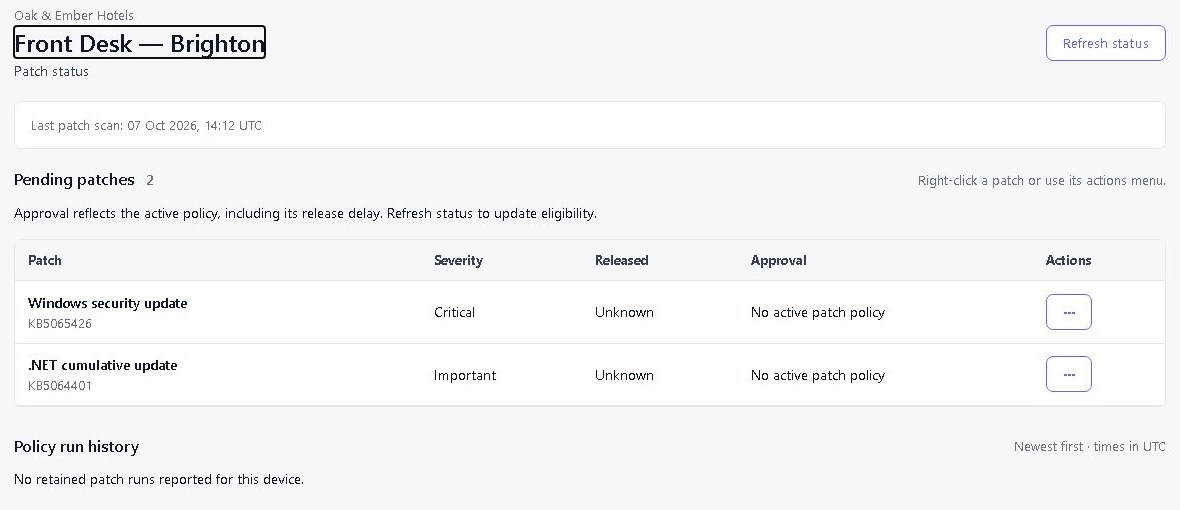
Patch management

Gennemgå og godkend understøttede Windows tredjepartsapplikationsopdateringer med valgfri godkendelse af fremtidige versioner. Anvend vedligeholdelsespolitikker og følg resultaterne pr. enhed. Tredjepartsopdateringer dækker understøttede maskinomfattende applikationer.
Patch management

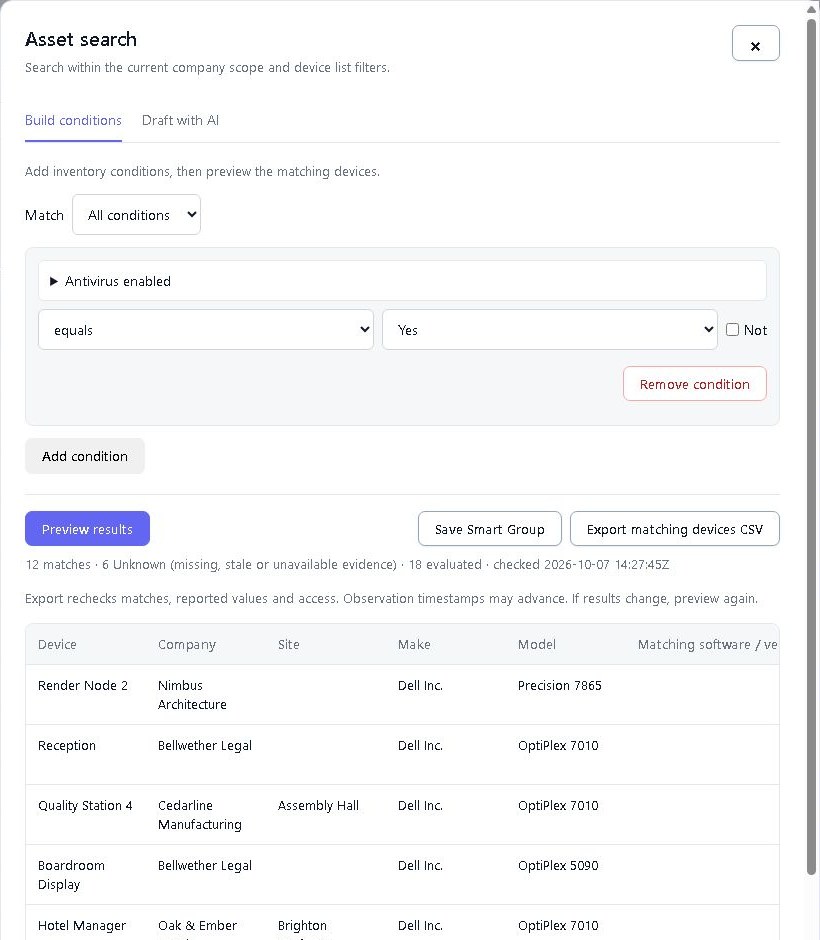
Smart Groups og aktivsøgning

Find enheder på tværs af dine virksomheder og sites, gruppere dem efter kriterier og eksporter lager. Forhåndsvis, hvilke enheder der matcher dine betingelser, før du gemmer en Smart Group.
Smart Groups og aktivsøgning

BitLocker på tværs af flåden

Find manglende gendannelsesnøgler, og kontroller kryptering på tværs af Windows-enheder. Afslør en nøgle, når den er autoriseret, med adgang registreret i revisionssporet.
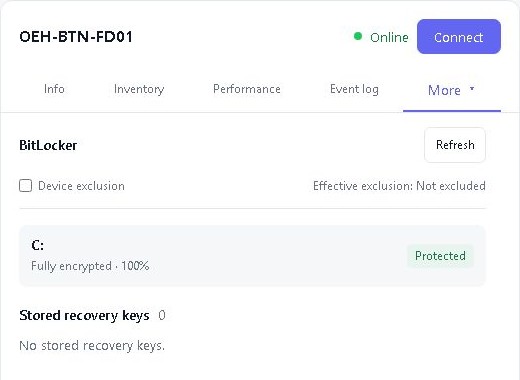
BitLocker på tværs af flåden

Teams, roller og kundeadgang

Giv teknikere de rigtige værktøjer og kunder adgang til deres egne enheder. Indbyggede og tilpassede roller holder tilladelser håndterbare, efterhånden som dit team vokser.
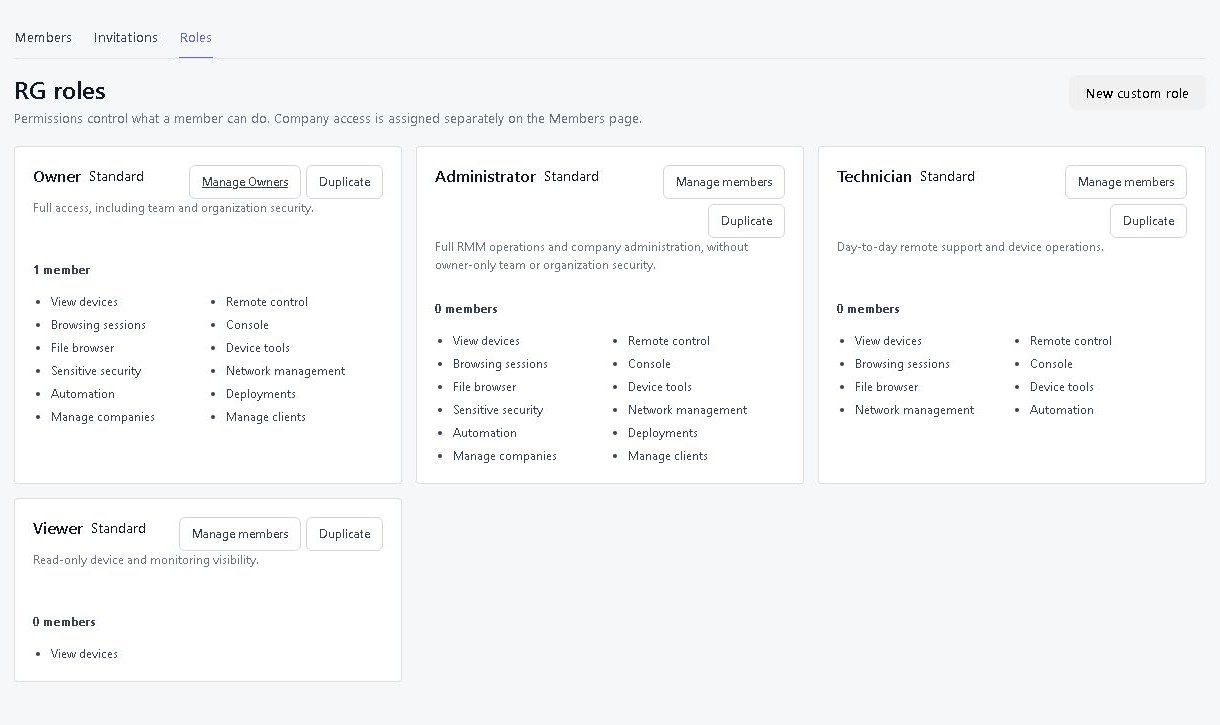
Teams, roller og kundeadgang

Wake-on-LAN

Væk en kompatibel administreret enhed gennem en onlineenhed på dens lokale netværk. Målet har brug for den rigtige hardware og indstillinger. Vi kan stadig ikke forhandle med et unplugged kabel.

Din support. Din webadresse.

Sæt dit firmanavn i centrum for kun US$5 om måneden. Vælg en adresse som yourcompany.remotegymp.com, eller forbind din egen, for eksempel support.yourcompany.com.

Giv dit team og dine kunder en velkendt adresse til dit dashboard og de links, du deler.

Gør den til din

Tilgængelig på Cloud. At bruge dit eget domæne kræver DNS opsætning.

AI & API-integrationer

Tilslut din AI-assistent til RemoteGymp, og spørg, hvad der skal gøres. Den kan finde enheder, se på fjernskærme og med din tilladelse hjælpe med at løse problemer. Du vælger, hvor langt den går.
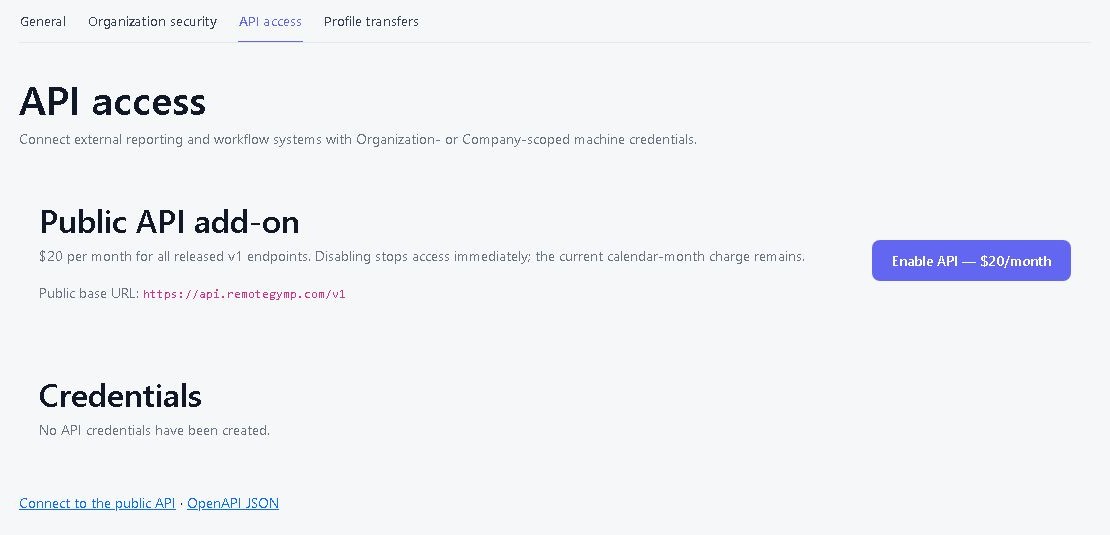
AI & API-integrationer

Bredbåndshastighedstest

Se point-in-time upload og download målinger, kildeenheden og hvornår kontrollen kørte. Sammenlign resultater over tid, når nogen siger, at internettet føles langsomt.
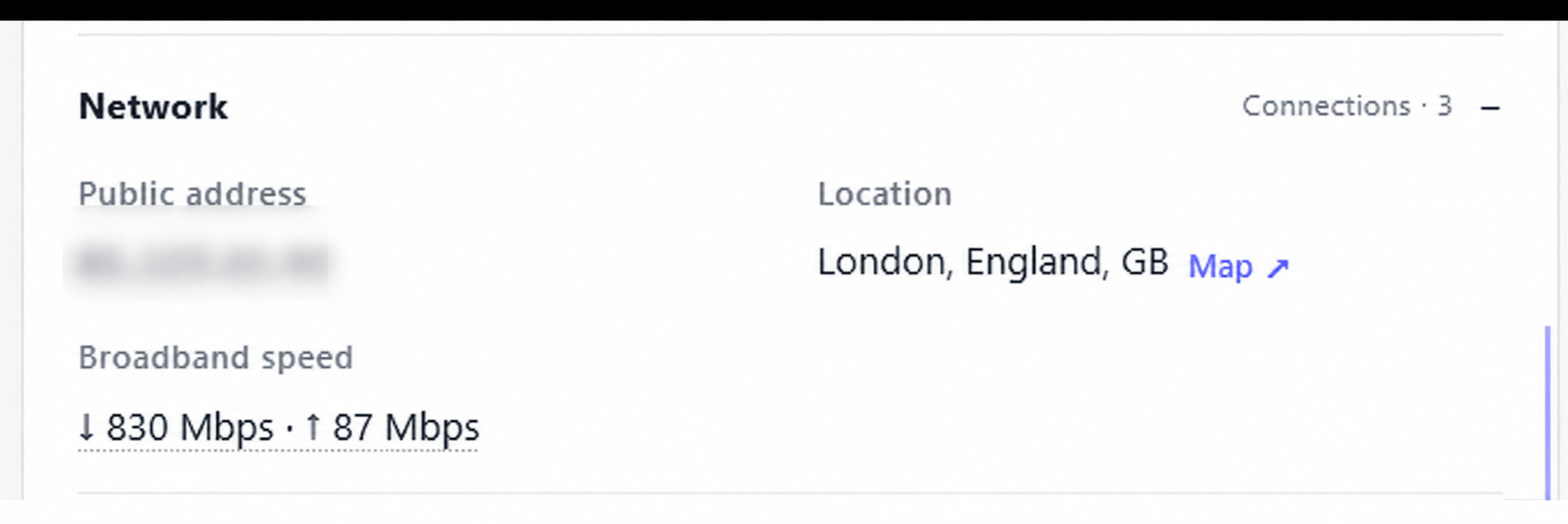
Bredbåndshastighedstest

Fjernressourcer

Åbn webadmin-sider (HTTP/HTTPS) og understøttede RDP-, SSH- eller Telnet-tjenester på andre enheder i kundens netværk gennem en administreret enhed, der allerede er der. Den administrerede enhed skal kunne nå ressourcen; du behøver ikke en separat VPN-forbindelse fra din browser.
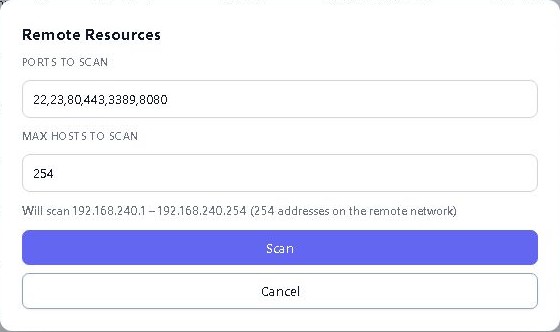
Fjernressourcer

Garanti og Windows ESU

Tjek rapporterede garantioplysninger og Windows Extended Security Updates status sammen med enhedsbeholdningen. Ved, hvilke maskiner der har brug for opmærksomhed inden udskiftningsdagen.
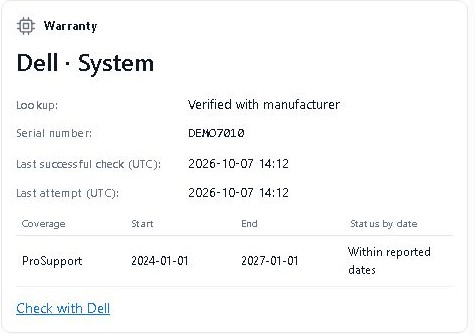
Garanti og Windows ESU

Serverhardwaretilstand

Inspect rapporterede HPE iLO og Dell iDRAC hardwaretilstand på kompatibelt udstyr. Find hardwarespor sammen med operativsystemdetaljerne.
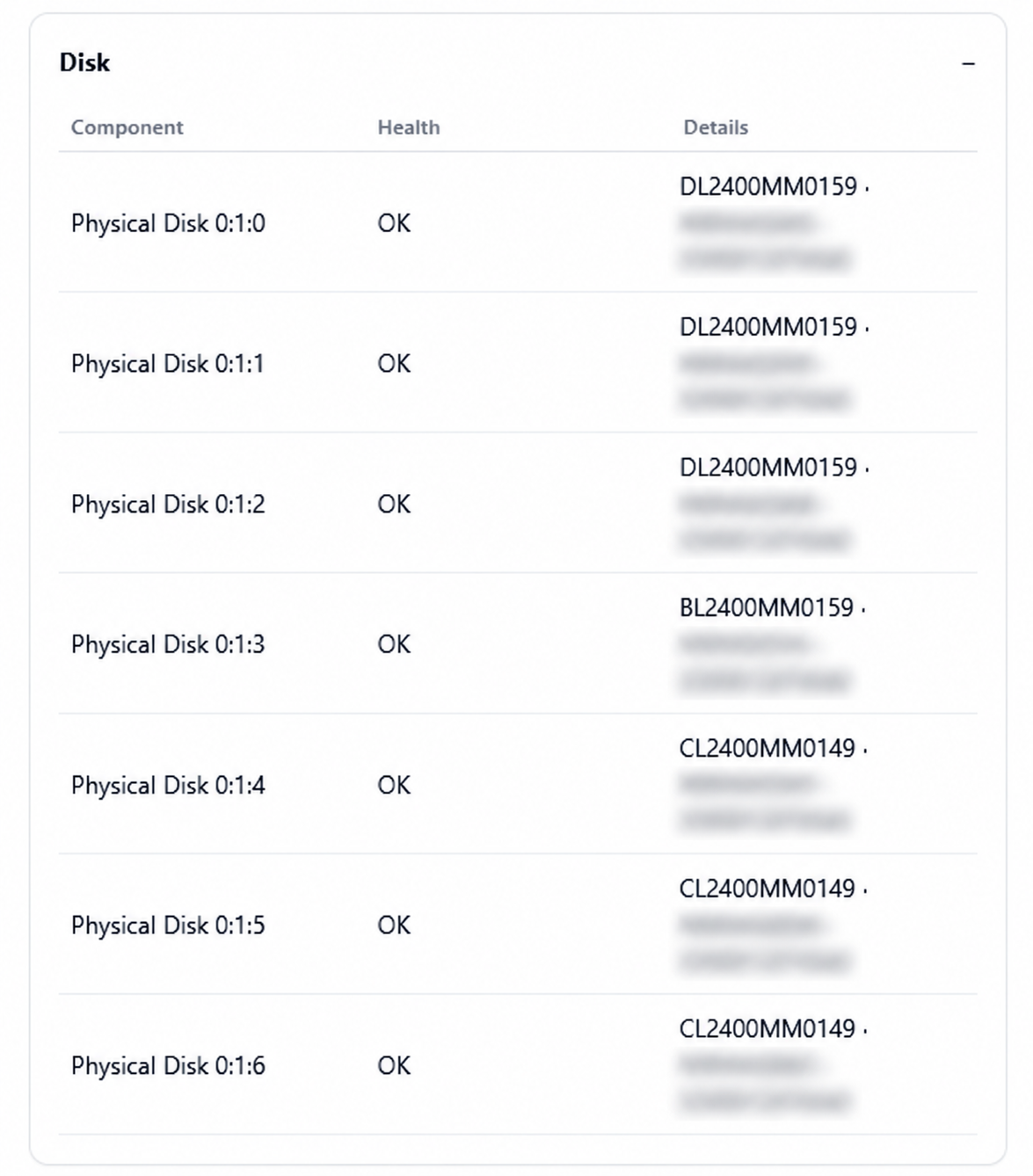
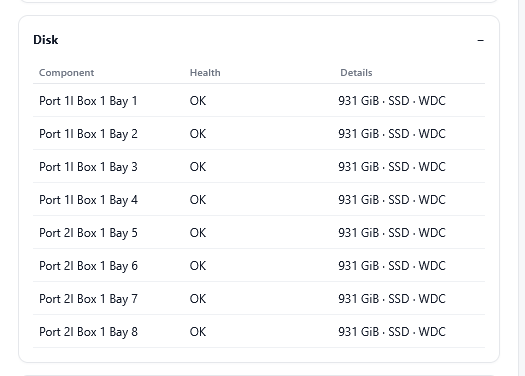
ServerhardwaretilstandServerhardwaretilstand

Netværkssundhed og topologi

Hold kompatible switche, NAS-enheder, adgangspunkter, UPS-enheder og printere for øje. Følg grænsefladetrafik og opdagede forbindelser; valgfri SNMP-historik er 5 USD pr. virksomhed pr. måned.
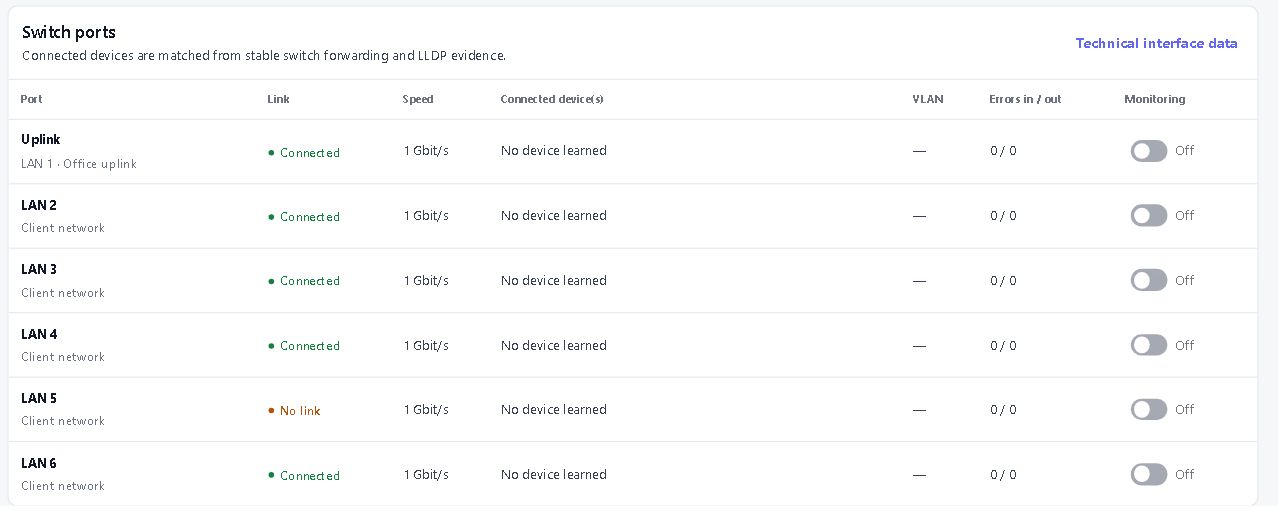
Netværkssundhed og topologi

Windows administrationsværktøjer

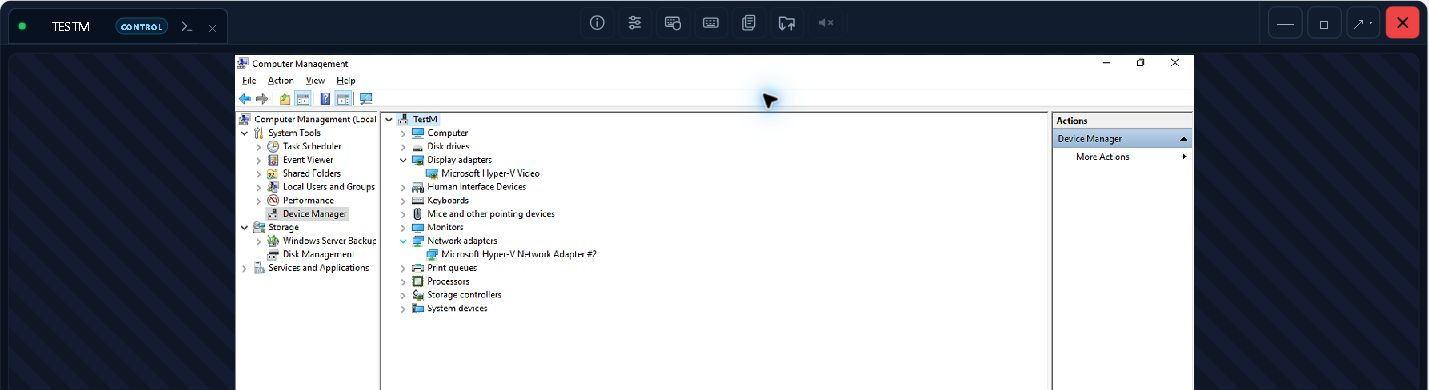
Administrer tjenester og processer, inspicer hændelseslogfiler og gennemgå understøttede Windows indstillinger. Opret midlertidige lokale administratorkonti med en valgt levetid på 1–24 timer på understøttede enheder.
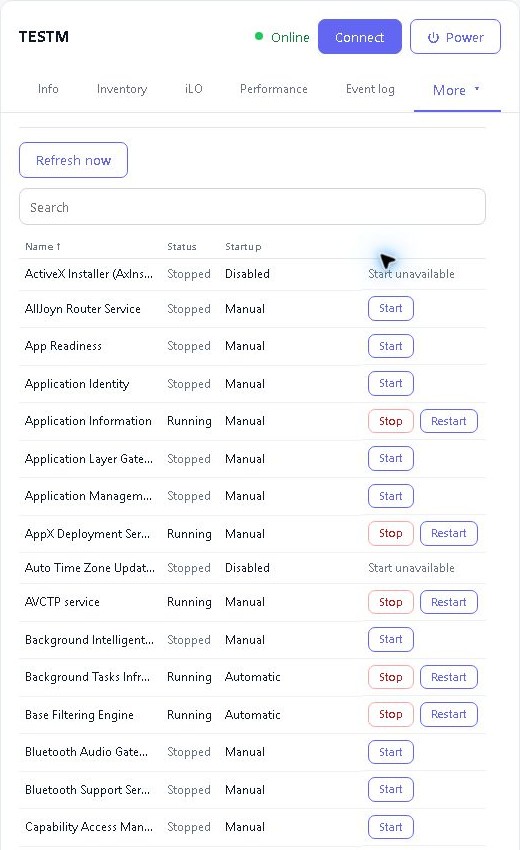
Windows administrationsværktøjer

Endpoints sikkerhedsstatus og handlinger

Se rapporteret antivirus-, firewall- og krypteringsstatus. Start Microsoft Defender scanninger og definitionsopdateringer, eller opdater Bitdefender Endpoint Security definitioner, på understøttede Windows-enheder med udbyderen installeret.

Beskeder og genstartstilladelse

Send en besked til enhedsbrugeren eller bed om godkendelse før genstart. Bekræftelses-genstart-handlingen kræver et positivt svar; andre autoriserede genstartspolitikker bevarer deres egen adfærd.
Windows-adgangskodetjek

Find risikable adgangskoder, før andre gør det.

Sammenlign kontoadgangskoder med en liste over almindelige adgangskoder med millioner af poster og "Har jeg været pwnet"-data. Vælg omfanget, kør en kontrol eller planlæg regelmæssige gennemgange, og få en rapport sendt via e-mail.

Inkluderet i RMM-abonnementet. Ingen separat tilføjelse til adgangskodekontrol.

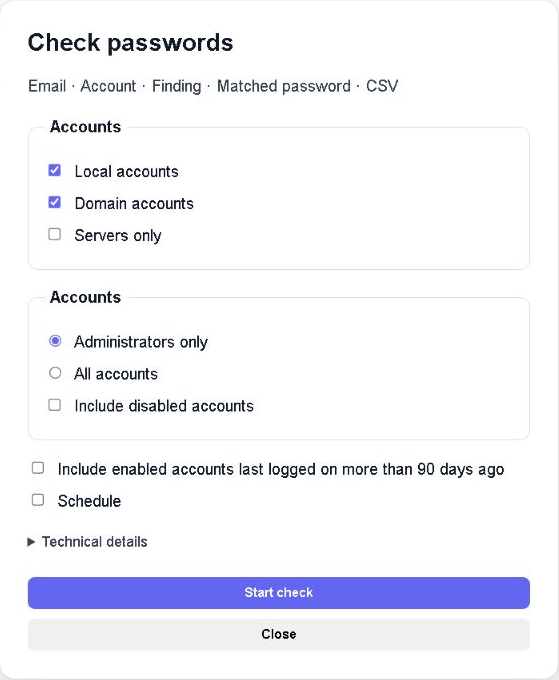
Vælg de konti, der betyder noget

Vælg de konti, der betyder noget — Illustrative eksempler på engelsk grænseflade med syntetiske data. Ingen rigtige konti eller legitimationsoplysninger.

Tjek lokale konti, domænekonti via en berettiget domænecontroller eller begge dele på tværs af en virksomhed. Fokuser på administratorer, inkluder deaktiverede konti, hvis det er nødvendigt, eller begræns virksomhedskontroller til servere.

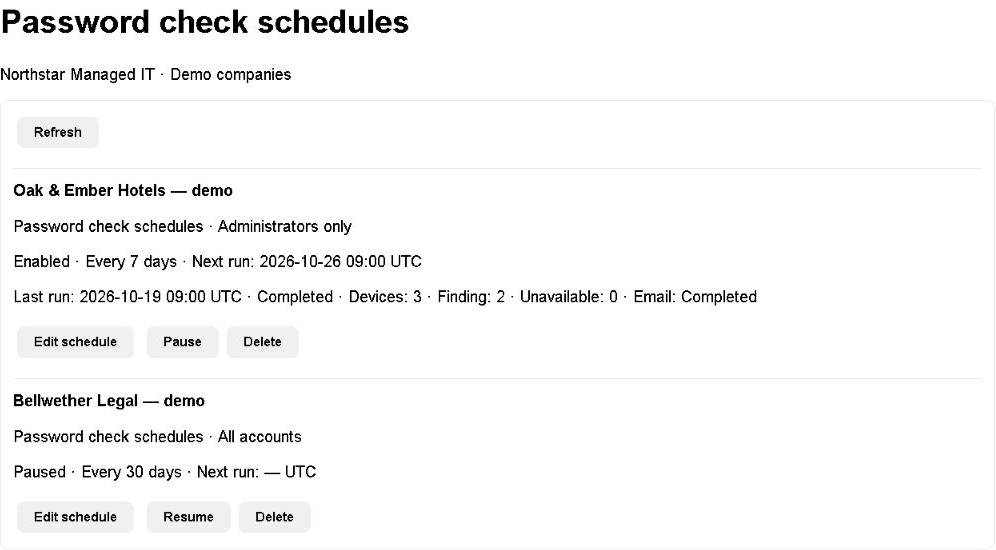
Sæt kontroller i kalenderen

Sæt kontroller i kalenderen — Illustrative eksempler på engelsk grænseflade med syntetiske data. Ingen rigtige konti eller legitimationsoplysninger.

Kør én gang eller gentag hver 1-365 dage. Gennemgå jobstatus i jobkøen, og administrer dine tilbagevendende kontroller der. Resultaterne går til den initiativtagende tekniker, ikke hele virksomhedens mailingliste.

En rapport, du kan handle på

En rapport, du kan handle på — Illustrative eksempler på engelsk grænseflade med syntetiske data. Ingen rigtige konti eller legitimationsoplysninger.

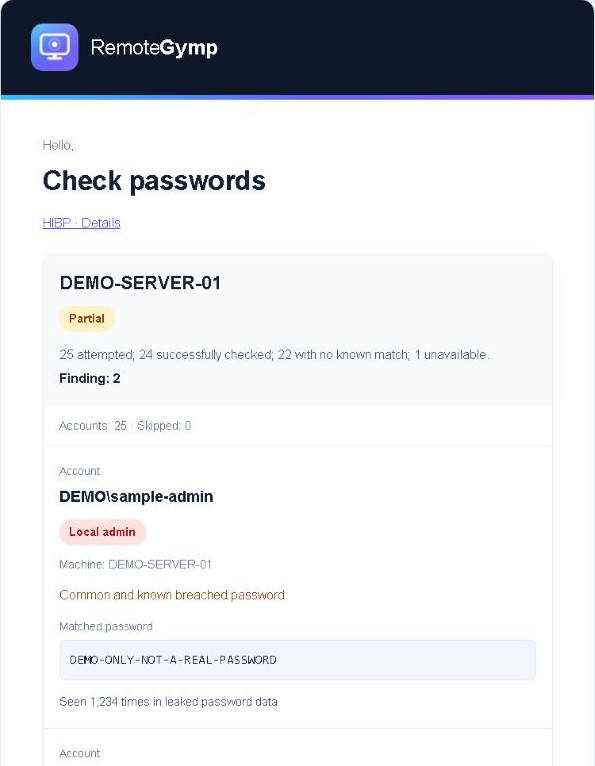
E-mail- og CSV-rapporter skelner mellem fælles adgangskodematch, kendte lækkede adgangskodematch og utilgængelige kontroller. Inkluder datoer for adgangskodeangivelse og valgfri rapportering af aktiverede konti, der sidst blev logget på for mere end 90 dage siden. Domænelogonsdatoer er omtrentlige.

Illustrative eksempler på engelsk grænseflade med syntetiske data. Ingen rigtige konti eller legitimationsoplysninger.

Et kendt lækket adgangskodematch beviser ikke, at denne konto blev kompromitteret. Intet kendt match beviser ikke, at dens adgangskode er sikker. Kontroller nulstiller ikke adgangskoder, forsøger ikke at logge ind eller inspicerer browseradgangskoder.

Hvilke konti kan jeg tjekke?

Windows lokale konti og domænebrugerkonti gennem en understøttet domænecontroller. Du har brug for en agent, der understøtter adgangskodekontroller og den nødvendige tilladelse. Browseradgangskoder bliver ikke tjekket.

Betyder et rent resultat, at en konto er sikker?

Nej. Tjek skelner mellem almindelige adgangskoder og adgangskoder fundet ved kendte brud ved brug af Have I Been Pwned (HIBP). Ingen kendt match garanterer ikke sikkerhed, og et lækket adgangskodematch beviser ikke, at den tjekkede konto blev kompromitteret. Tjek ændrer ikke adgangskoder eller forsøger login.

Hvor bliver resultaterne af adgangskodekontrol af?

Teknikeren, der kørte tjekket, modtager en e-mail og en CSV-rapport. Fælles adgangskode-matches inkluderer den matchede adgangskode i læsbar form; breach only matches gør ikke. Fulde kontohashes forbliver på enheden, mens fem-tegns hash-præfikser sendes til Have I Been Pwned (HIBP). Behandl rapporter som legitimationsoplysninger: mailudbydere, postkasser og backups kan gemme dem.

Stop med at anmode om tilbud. Start en session.

Vi mener, det er det bedste fjernsupport- og RMM-værktøj i verden. Det ville vi selvfølgelig. Én enhed gratis. Tredive dage gratis på resten. Intet kort, intet opkald - gå og bevis, at vi tager fejl.

Start gratis prøveperiode