RemoteGympTodo en la caja de herramientas

Todo en la caja de herramientas

Soporte remoto y RMM (monitoreo y administración remotos) en un solo kit de herramientas: escritorio remoto, sesión fantasma, parches, inventario, automatización y descubrimiento de redes. Disponible en Cloud y Self-Hosted; Los servicios opcionales y el uso de IA tienen un costo adicional.

Escritorio remoto

Vea la pantalla y tome el control en computadoras de escritorio Windows, macOS y Linux compatibles, con o sin alguien frente al teclado. Android necesita permiso local y un dispositivo compatible; El uso compartido de iPhone y iPad es atendido y de solo visualización.

Cómo lo usas

Abra un dispositivo administrado y elija Conectar, o inicie Quick Support para obtener ayuda temporal.

Escritorio remoto

Integraciones de IA y API

Conecte su asistente de IA a RemoteGymp y pregunte qué necesita atención. Elija un conjunto de permisos predefinido o permisos personalizados para controlar lo que puede leer y hacer.

Descubrimiento de la red

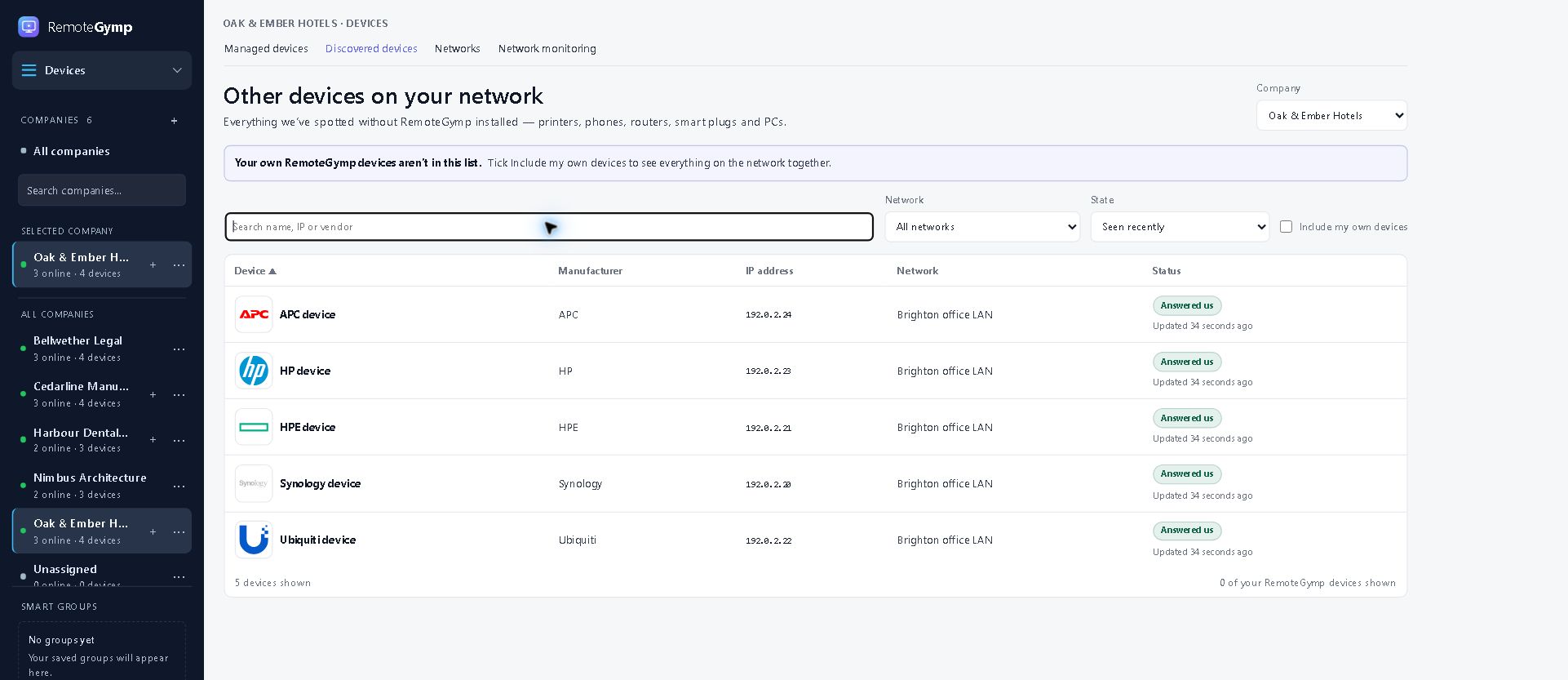
Encuentra los dispositivos en la red del cliente, comprueba la conectividad y observa cómo funciona la red. Los switches, puntos de acceso, impresoras y dispositivos NAS compatibles también están en la ecuación.

Descubrimiento de la red

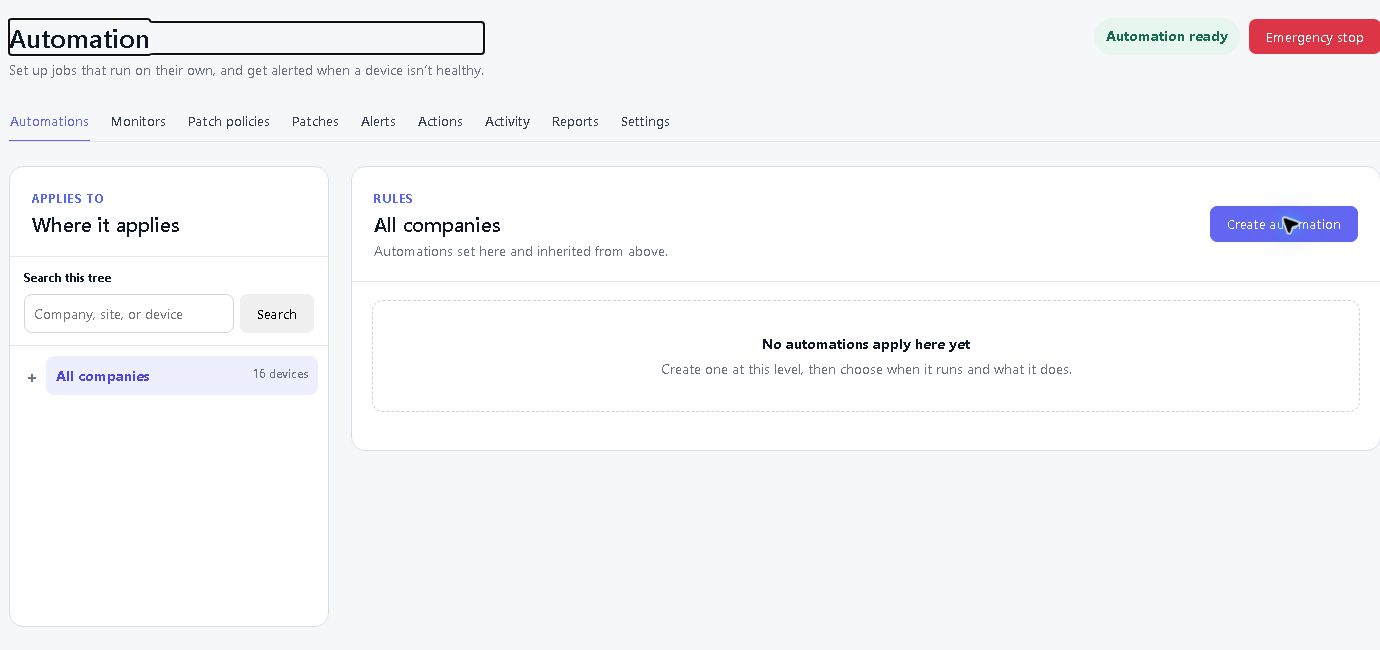
Automatización

Ejecute trabajos de rutina según una programación, reciba alertas cuando algo se rompa y vea exactamente qué se ejecutó en cada dispositivo.

Automatización

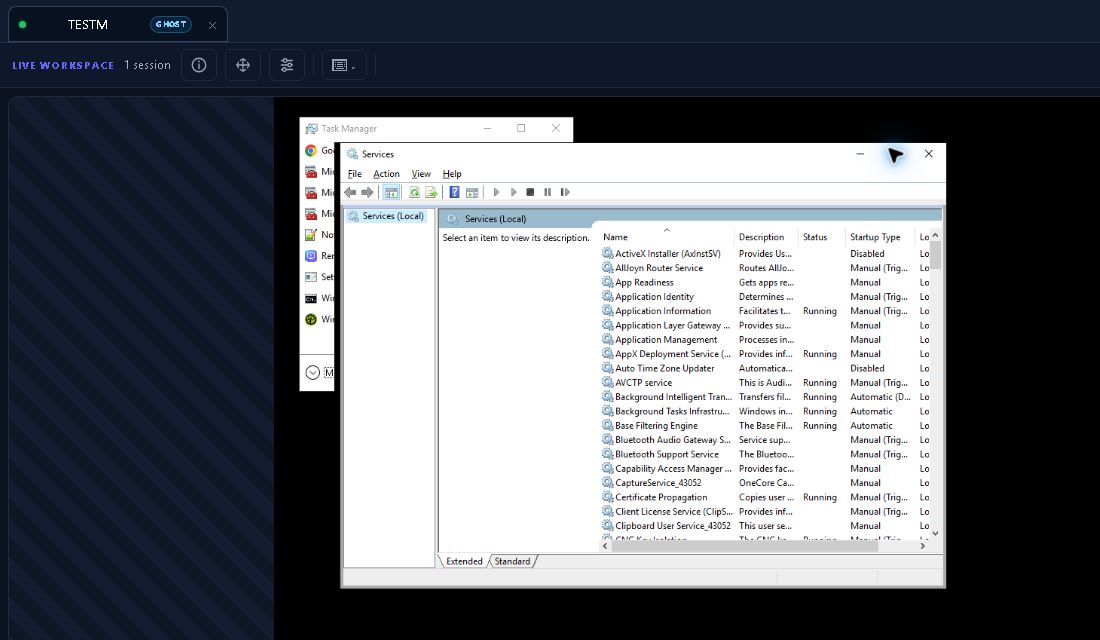
Ghost Session

Windows

Ghost Session le ofrece su propio escritorio Windows independiente en su máquina. Allí arreglas las cosas; ellos siguen trabajando en el suyo, sin interrupciones.

Ghost Session
Cómo lo usas

Elija un dispositivo Windows donde alguien haya iniciado sesión y abra Ghost Session. Obtienes tu propio escritorio; ellos mantienen el suyo.

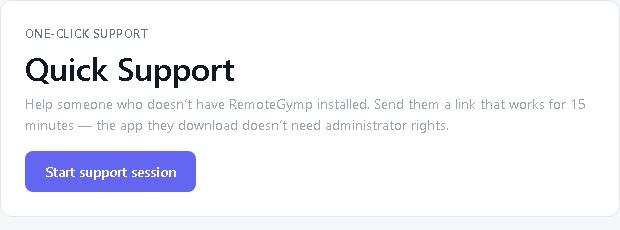
Quick Support

Ayude a alguien que necesite asistencia de inmediato. En plataformas de escritorio compatibles, se realiza una pequeña descarga única y se aprueba la sesión. No se añade un dispositivo administrado a su factura. En teléfonos y tabletas, se utiliza la aplicación RemoteGymp Support y se aprueba el uso compartido de pantalla. La compatibilidad con iPhone y iPad es solo de visualización; el control remoto en Android requiere un dispositivo compatible y los permisos necesarios.

Quick Support
Cómo lo usas

Enviar enlace Quick Support de la plataforma. Lo inician y aprueban la sesión. El dispositivo temporal no permanece administrado después ni agrega un cargo por dispositivo administrado.

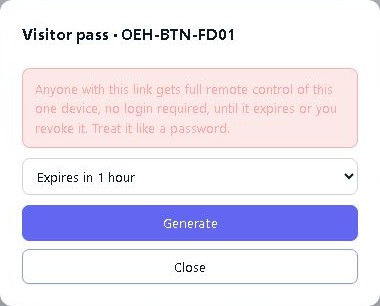
Visitor Pass

Envíe a alguien un enlace del navegador a uno de sus dispositivos administrados. Sin cuenta, sin instalación. El enlace caduca por sí solo o puedes cancelarlo anticipadamente.

Visitor Pass
Cómo lo usas

Elija un dispositivo administrado, elija cuánto dura el enlace y qué puede hacer el visitante, luego envíelo. Caduca por sí solo o puedes cancelarlo anticipadamente.

AI Resolver

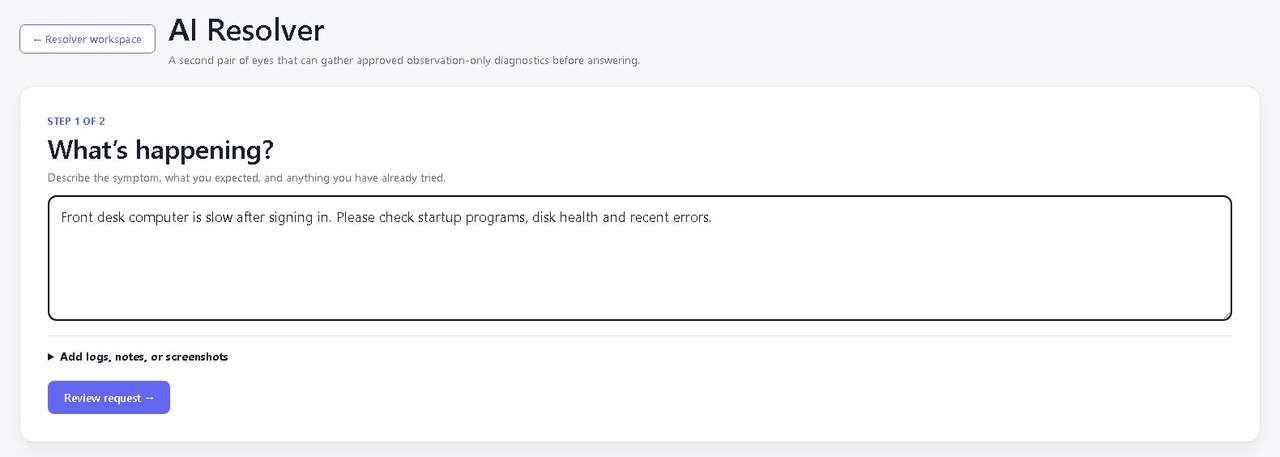
Pide ayuda para investigar un problema y revisar posibles soluciones. Consulta la evidencia y el coste máximo antes de aprobar una ejecución, y mantente al mando de cualquier cambio.

AI Resolver
Cómo lo usas

Revisa la evidencia diagnóstica, las soluciones propuestas y el coste máximo. Aprueba el trabajo que quieres y comprueba el resultado. El uso de la IA se cobra por separado.

Remote IP Scan

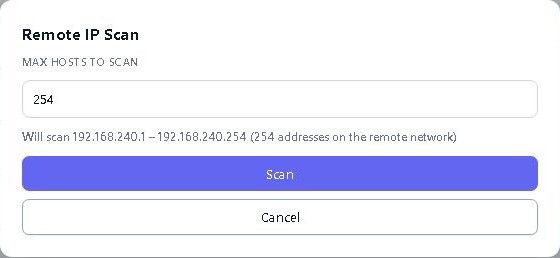
Encuentre conmutadores, impresoras, puntos de acceso y otros vecinos a través de un dispositivo administrado en la red.

Remote IP Scan
Cómo lo usas

Utilice un dispositivo administrado en la red para encontrar equipos cercanos. Agregue comprobaciones de conectividad y un historial SNMP opcional cuando necesite verlo más de cerca.

Hyper-V Console

Windows

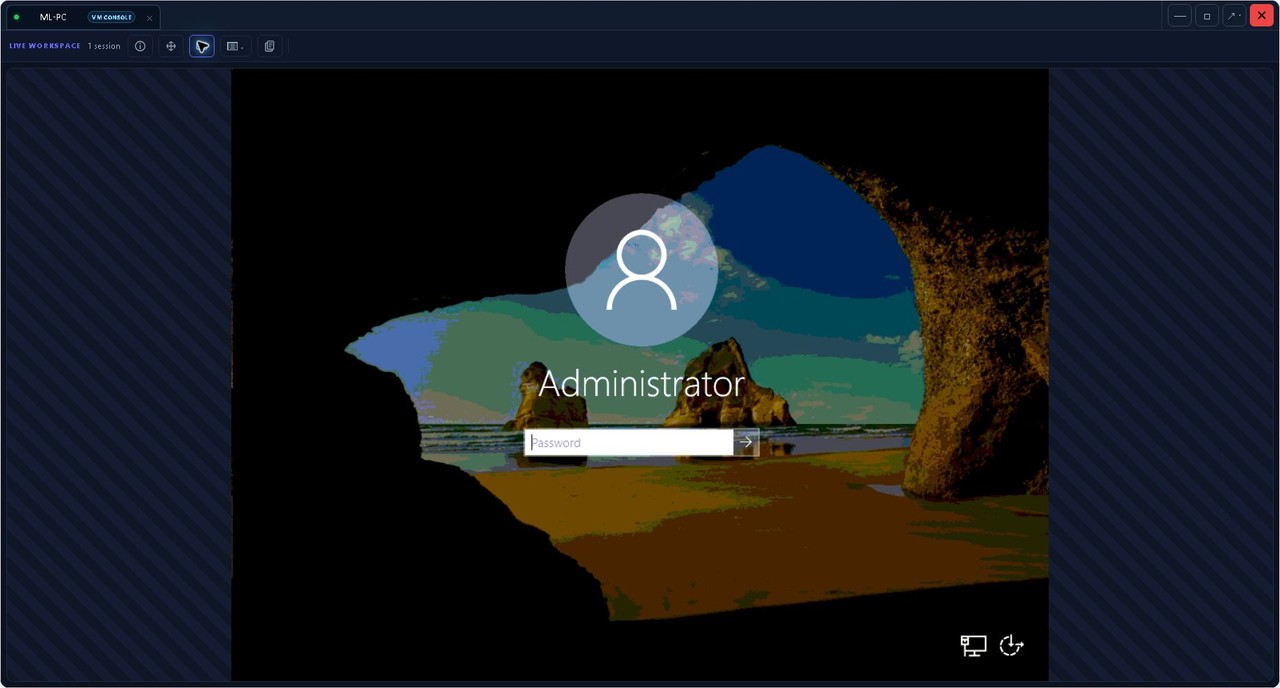
Accede a la consola de una Hyper-V máquina virtual incluso cuando su conexión de red esté caída.

Hyper-V Console
Cómo lo usas

Elige un host Hyper-V gestionado y abre la consola de la máquina virtual. Investiga al invitado incluso cuando su red no esté disponible.

BitLocker Recovery

Windows

Ayude a alguien a superar el mensaje de recuperación BitLocker con acceso autorizado y auditado a su clave de recuperación.

BitLocker Recovery
Cómo lo usas

Verifique el estado BitLocker del dispositivo y revele su clave de recuperación cuando esté autorizado. El acceso a las claves está auditado; Los informes de la flota mantienen privados los secretos de recuperación.

Remote Terminal

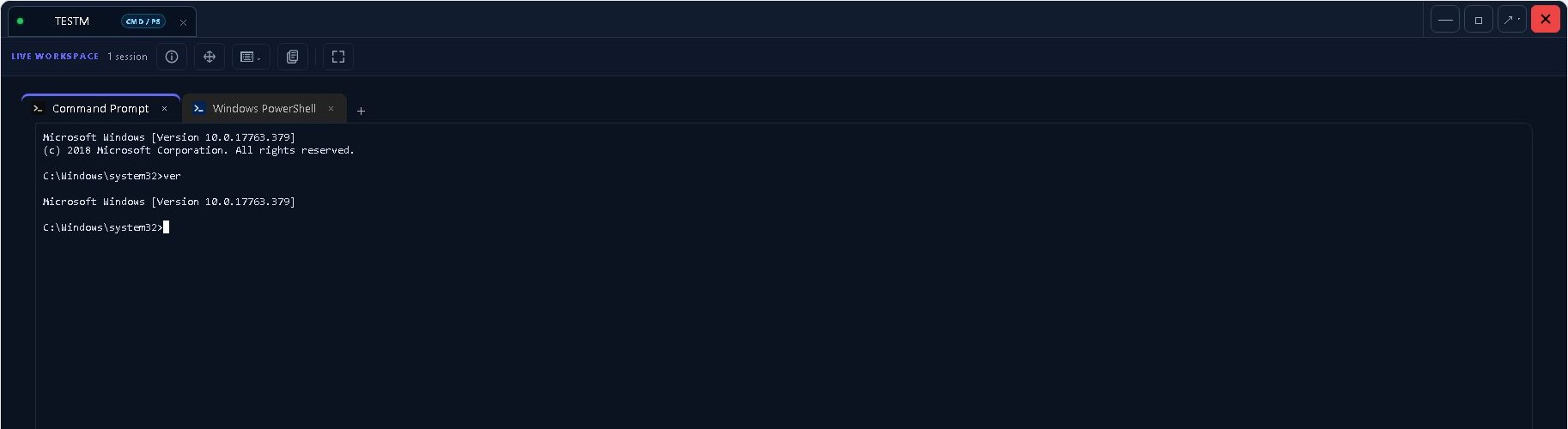
Remote Terminal abre un shell real para que puedas investigar en segundo plano.

Remote Terminal
Cómo lo usas

Abre un terminal en un dispositivo compatible. Ejecuta los comandos que necesitas sin tomar el control del escritorio del usuario.

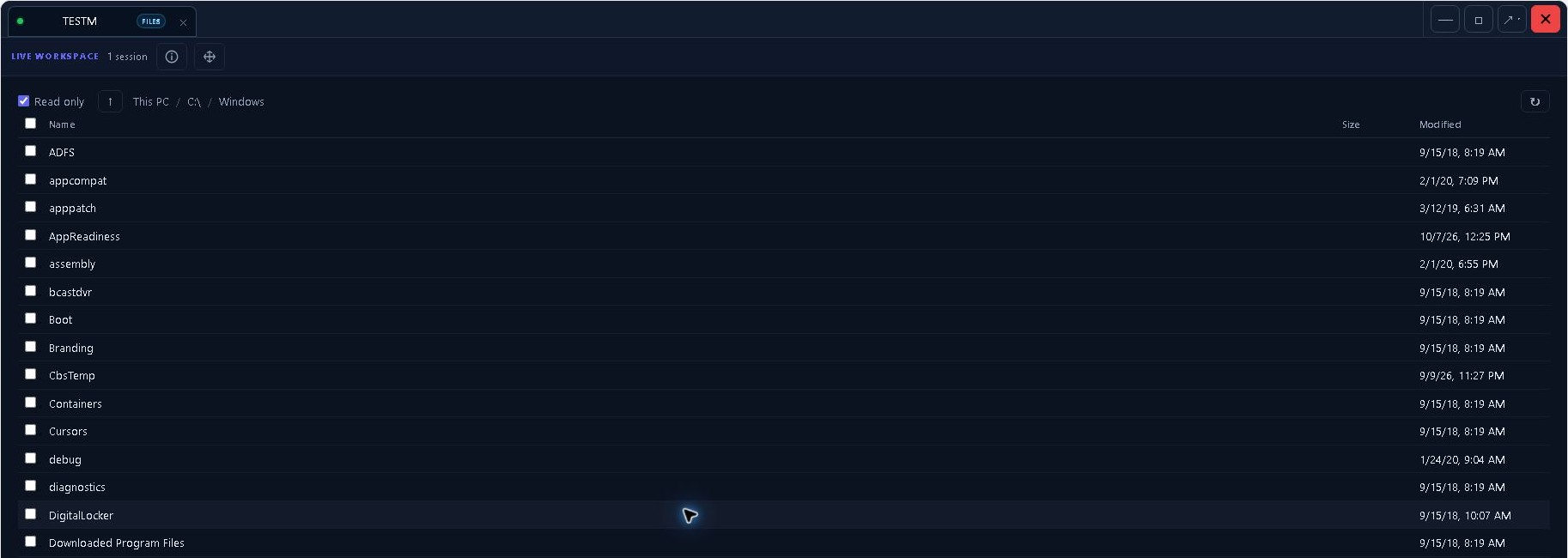
File Browser

Navega por los discos y mueve archivos sin iniciar una sesión de escritorio remoto.

File Browser
Cómo lo usas

Navega por los discos remotos y transfiere los archivos que necesites. No necesitas abrir primero una sesión de escritorio.

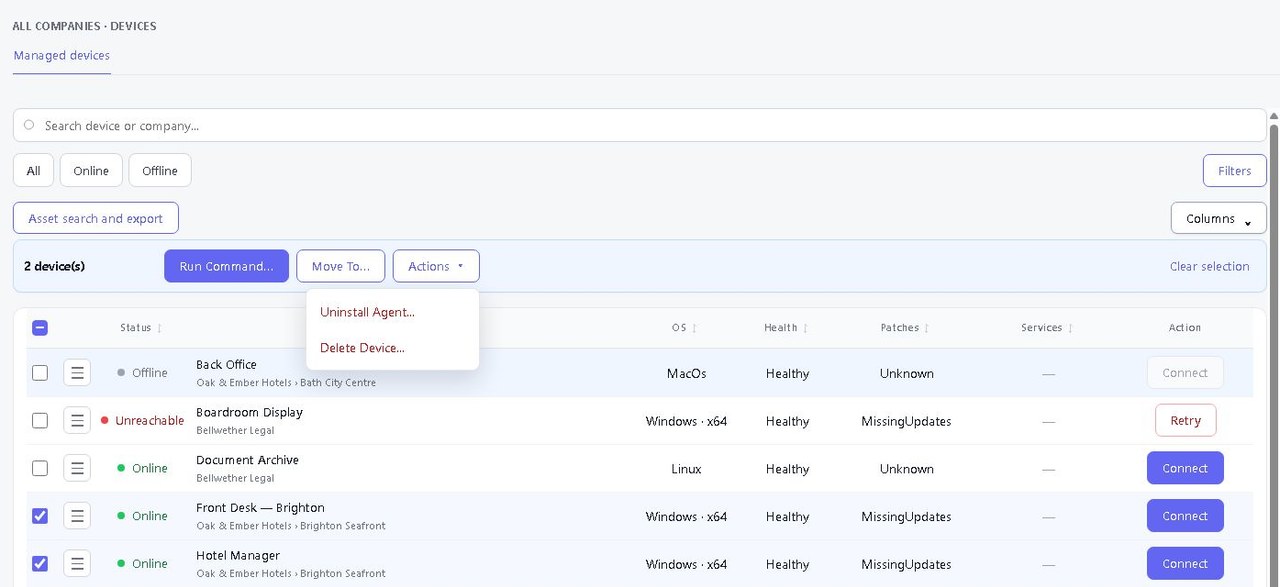
Bulk Device Actions

Reinicia, ejecuta una tarea o realiza un cambio aprobado entre dispositivos seleccionados y luego revisa cada resultado.

Bulk Device Actions
Cómo lo usas

Selecciona tus dispositivos, elige la acción y sigue cada resultado. Encuentra rápidamente máquinas que necesiten un nuevo intento o un enfoque diferente.

Esenciales para sesiones remotas

Habla con la persona a la que estás ayudando, cambia de pantalla y trae a otro técnico autorizado a una sesión activa de escritorio.

Chat de soporte

Abre el chat desde el panel del dispositivo para enviar un mensaje a la persona en un dispositivo compatible. En ordenadores de sobremesa, elige una sesión de usuario activa y desbloqueada. Copia o exporta la conversación cuando necesites una transcripción.

Visualización multimonitor

Consulta una visión general de las pantallas del escritorio remoto, selecciona un monitor en el que trabajar y luego vuelve a todas las pantallas. La disponibilidad depende del dispositivo y de su soporte para captura.

Windows pantalla de privacidad

Apaga las pantallas locales mientras trabajas remotamente en un escritorio Windows consola física elegible. Este escudo visual requiere soporte de captura compatible; no está disponible en el escritorio de inicio de sesión ni en el escritorio seguro ni en sesiones RDP. No apaga los monitores ni bloquea la entrada local.

Trabajad juntos en una sesión

Los colegas autorizados pueden abrir una sesión de escritorio existente desde Active Sessions y verla juntos. Los permisos de acceso y sesión de la empresa siguen aplicándose. Esto no crea un enlace público de compartición de datos.

El resto del día laboral también está cubierto.

El escritorio remoto recibe los aplausos. Estas son las herramientas que silenciosamente te impiden abrir otras doce pestañas.

Inventario e historia del dispositivo

Consulta hardware, software, servicios, procesos, eventos y cambios recientes. Utiliza el historial de rendimiento para investigar qué ocurrió antes de que el usuario llamara.
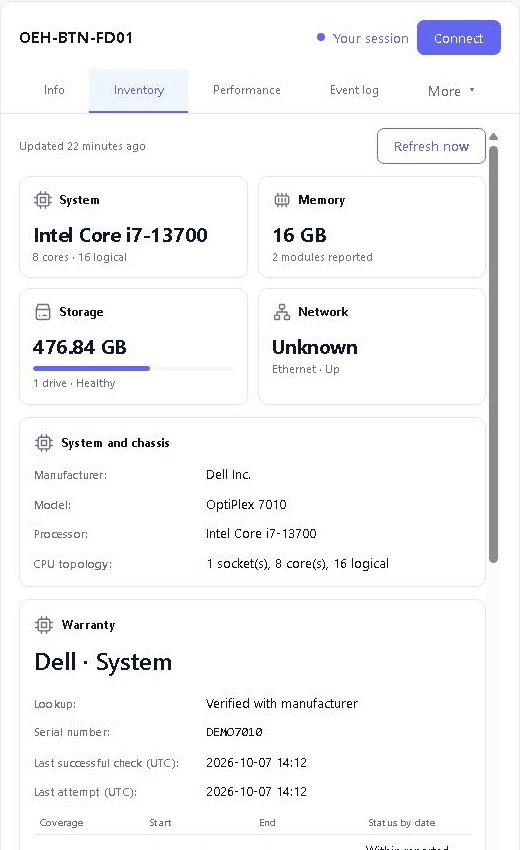
Inventario e historia del dispositivo

Gestión de parches

Revisa y aprueba actualizaciones de aplicaciones soportadas Windows de terceros, con aprobación opcional de futuras versiones. Aplica políticas de mantenimiento y sigue los resultados por dispositivo. Las actualizaciones de terceros cubren aplicaciones soportadas a nivel de máquina.
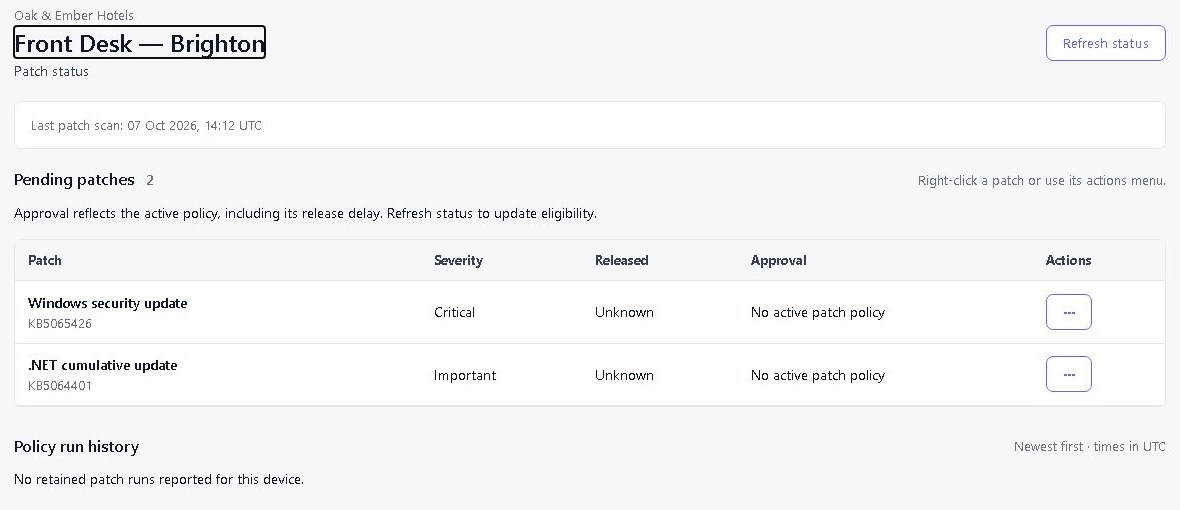
Gestión de parches

Grupos inteligentes y búsqueda de activos

Busca dispositivos en tus empresas y sitios, agrúpalos según criterios y exporta inventario. Previsualiza qué dispositivos cumplen con tus condiciones antes de guardar un Grupo Inteligente.
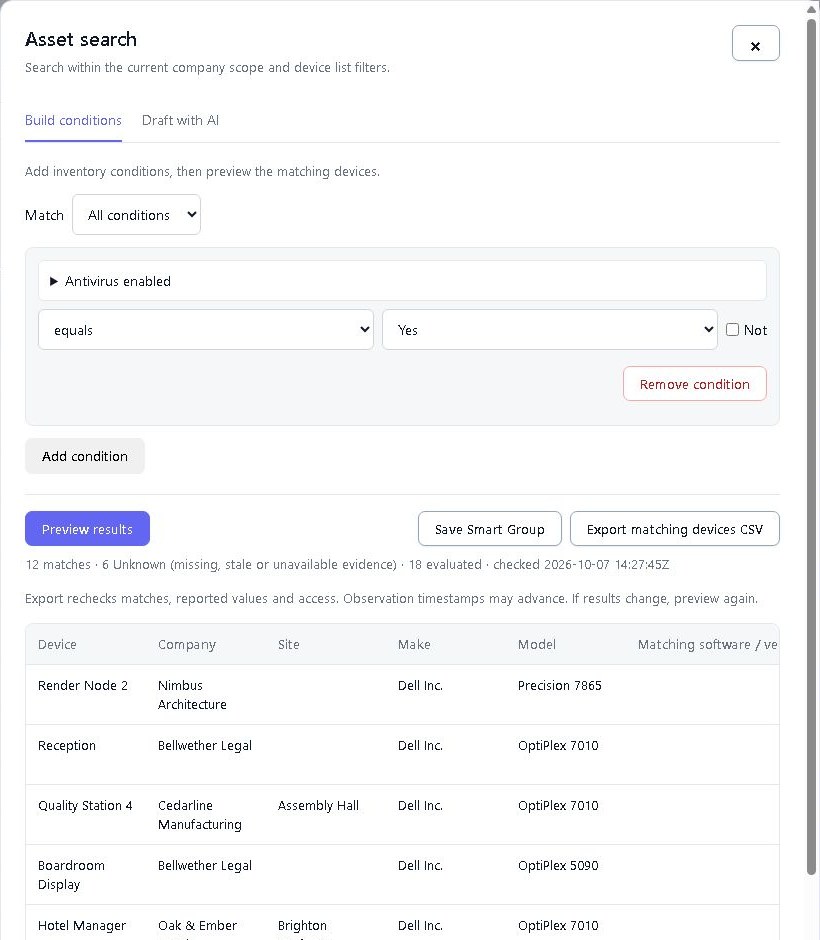
Grupos inteligentes y búsqueda de activos

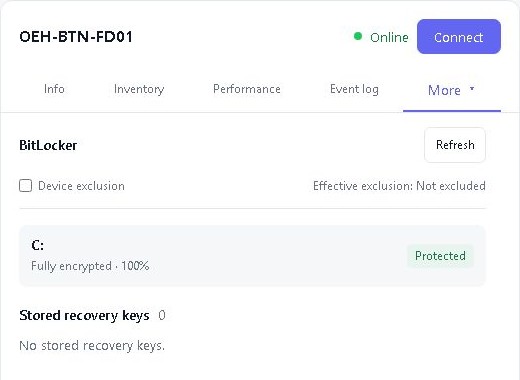
BitLocker a lo largo de la flota

Detecte claves de recuperación faltantes y verifique el cifrado en los dispositivos Windows. Revelar una clave cuando esté autorizado, con el acceso registrado en el registro de auditoría.
BitLocker a lo largo de la flota

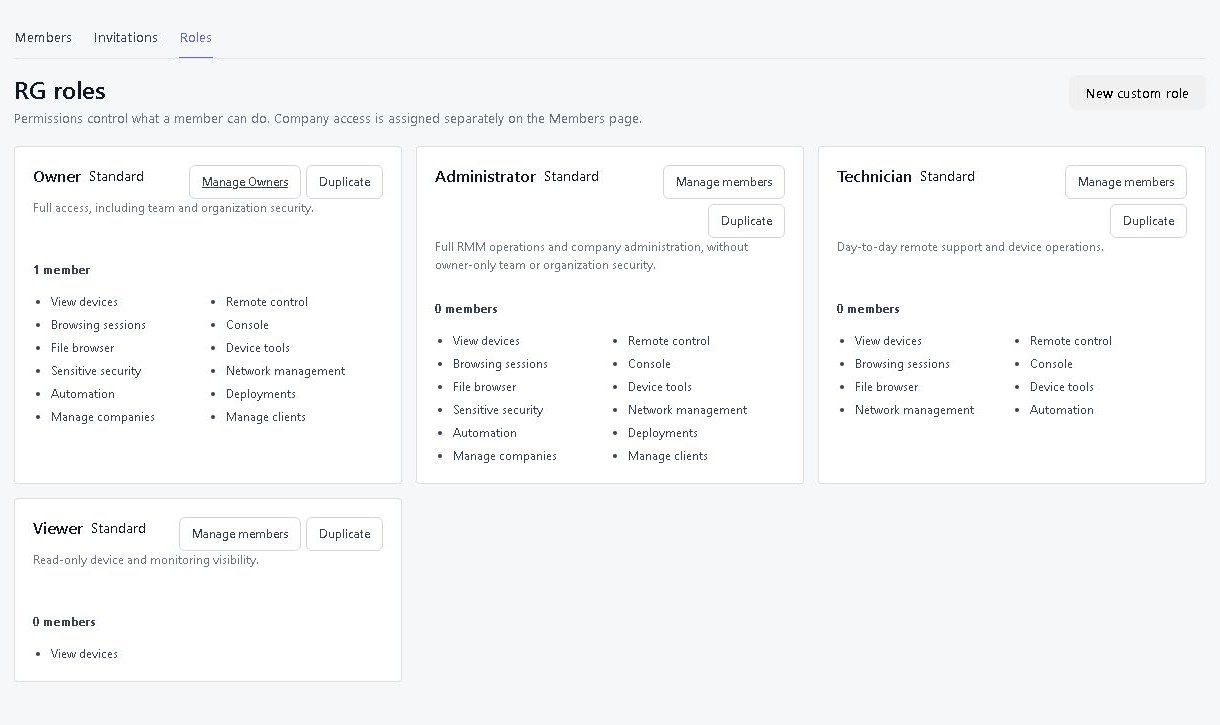
Equipos, roles y acceso del cliente

Proporciona a los técnicos las herramientas adecuadas y a los clientes acceso a sus propios dispositivos. Los roles integrados y personalizados mantienen los permisos manejables a medida que tu equipo crece.
Equipos, roles y acceso del cliente

Wake-on-LAN

Active un dispositivo administrado compatible a través de un dispositivo en línea en su red local. El objetivo necesita el hardware y la configuración adecuados. Todavía no podemos negociar con un cable desconectado.

Tu apoyo. Tu dirección web.

Pon el nombre de tu empresa en primer plano durante solo US$5 al mes. Elige una dirección como yourcompany.remotegymp.com, o conecta la tuya propia, como support.yourcompany.com.

Proporciona a tu equipo y a tus clientes una dirección familiar para tu panel de control y los enlaces que compartes.

Hazlo tuyo

Disponible en Cloud. Usar tu propio dominio requiere DNS configuración.

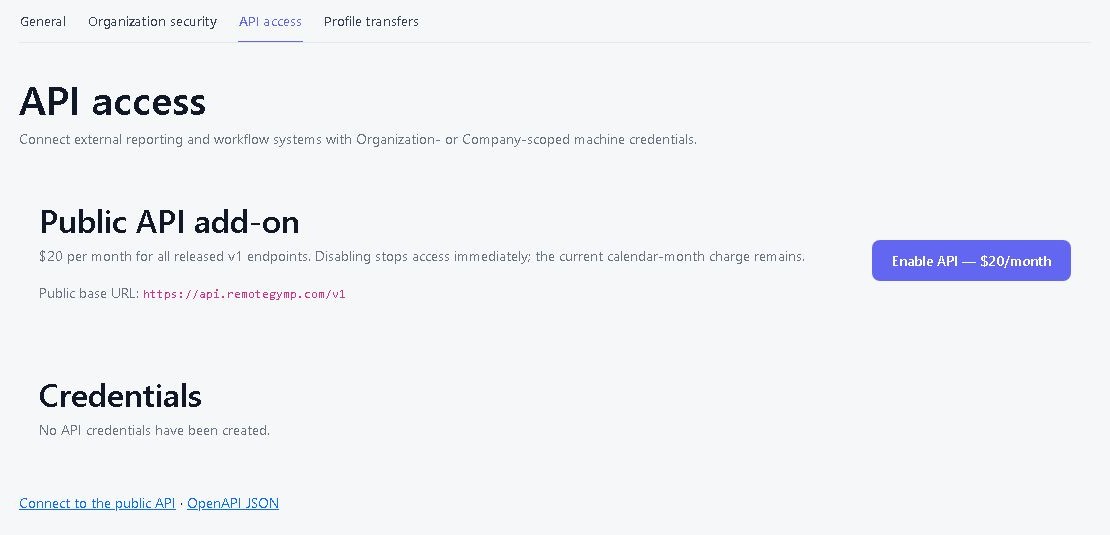
Integraciones de IA y API

Conecte su asistente de IA a RemoteGymp y pregunte qué necesita atención. Puede encontrar dispositivos, ver pantallas remotas y, con su permiso, ayudar a solucionar problemas. Usted decide hasta dónde llega.
Integraciones de IA y API

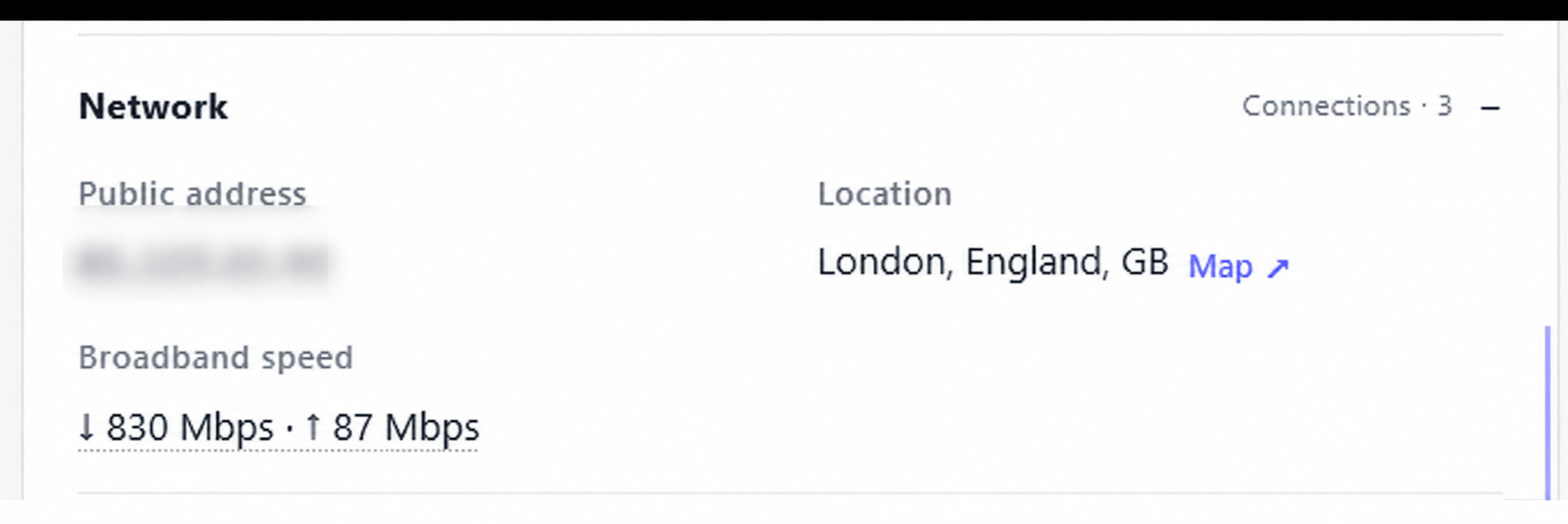
Pruebas de velocidad de banda ancha

Consulta las mediciones de subida y descarga en un momento en el tiempo, el dispositivo de origen y cuándo se realizó la comprobación. Compara los resultados a lo largo del tiempo cuando alguien dice que internet parece lento.
Pruebas de velocidad de banda ancha

Recursos remotos

Abre páginas de administración web (HTTP/HTTPS) y servicios soportados de RDP, SSH o Telnet en otros equipos de la red del cliente, a través de un dispositivo gestionado que ya esté allí. El dispositivo gestionado debe poder acceder al recurso; no necesitas una conexión VPN separada de tu navegador.
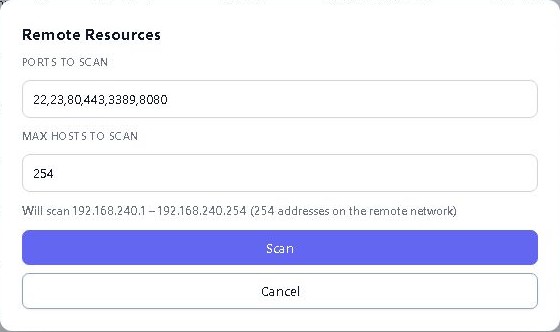
Recursos remotos

Garantía y Windows ESU

Consulta los detalles de la garantía reportada y Windows el estado de las Actualizaciones de Seguridad Extendidas junto con el inventario de dispositivos. Sabe qué máquinas necesitan atención antes del día del reemplazo.
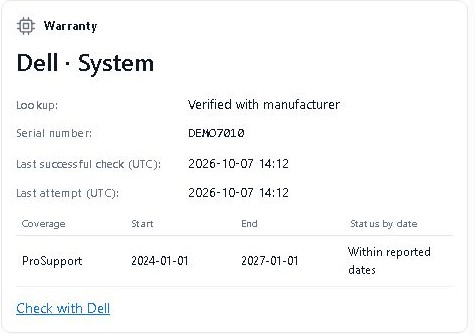
Garantía y Windows ESU

Estado del hardware del servidor

Inspecciona HPE iLO y Dell iDRAC estado del hardware reportado en equipos compatibles. Encuentra pistas de hardware junto con los detalles del sistema operativo.
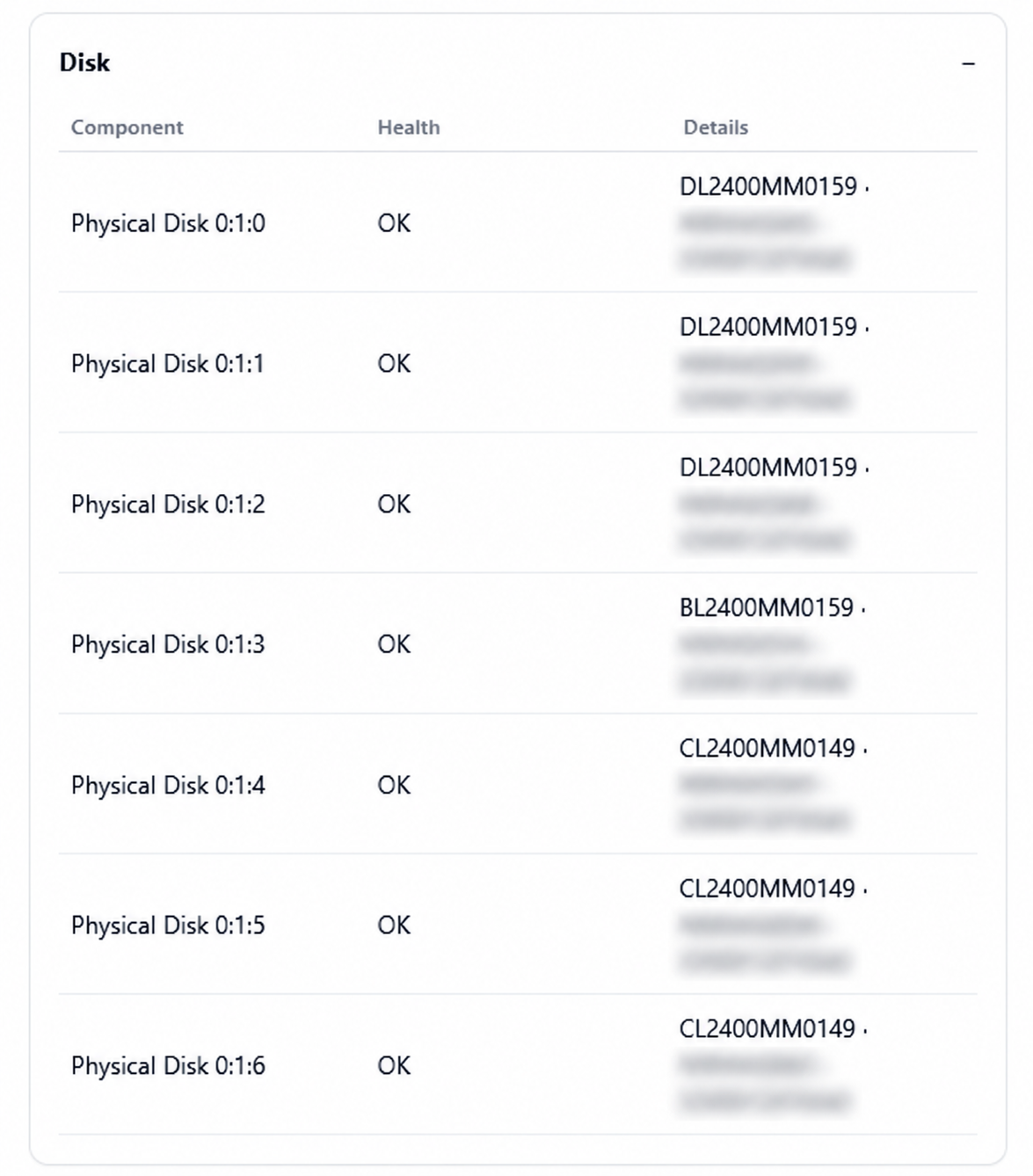
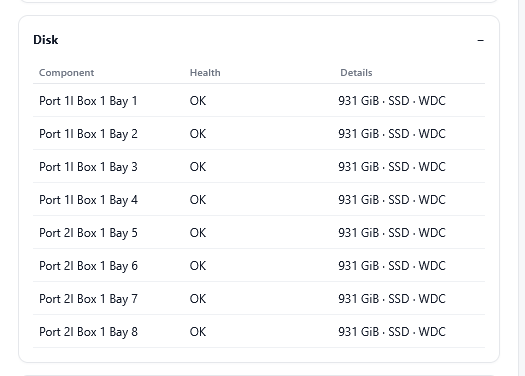
Estado del hardware del servidorEstado del hardware del servidor

Salud de la red y topología

Mantén los switches compatibles, dispositivos NAS, puntos de acceso, unidades UPS e impresoras a la vista. Sigue el tráfico de la interfaz y las conexiones descubiertas; el historial SNMP opcional es US$5 por empresa al mes.
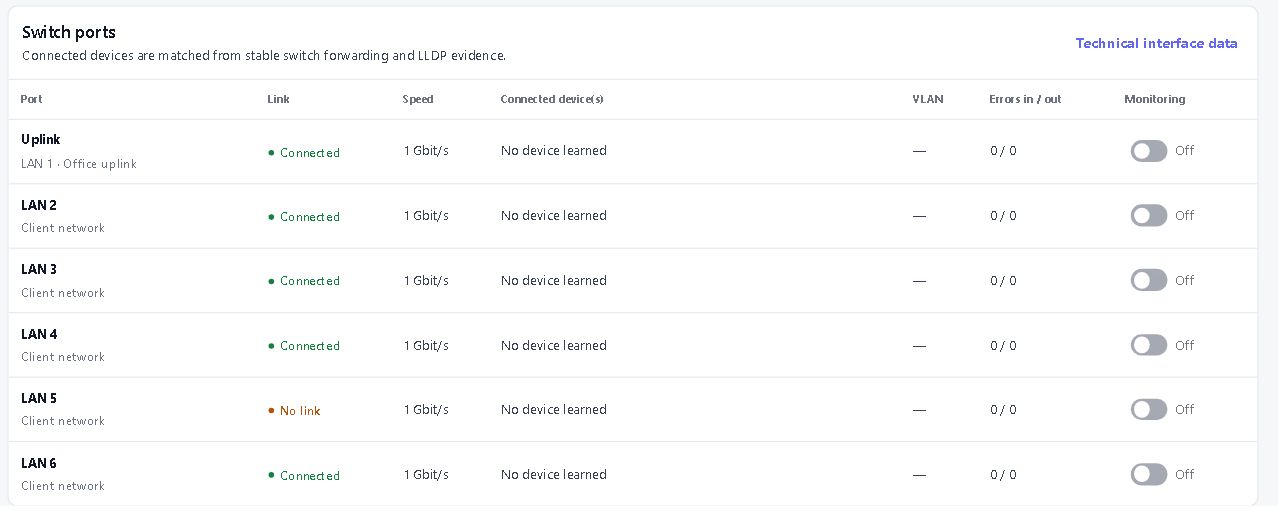
Salud de la red y topología

Windows herramientas de administración

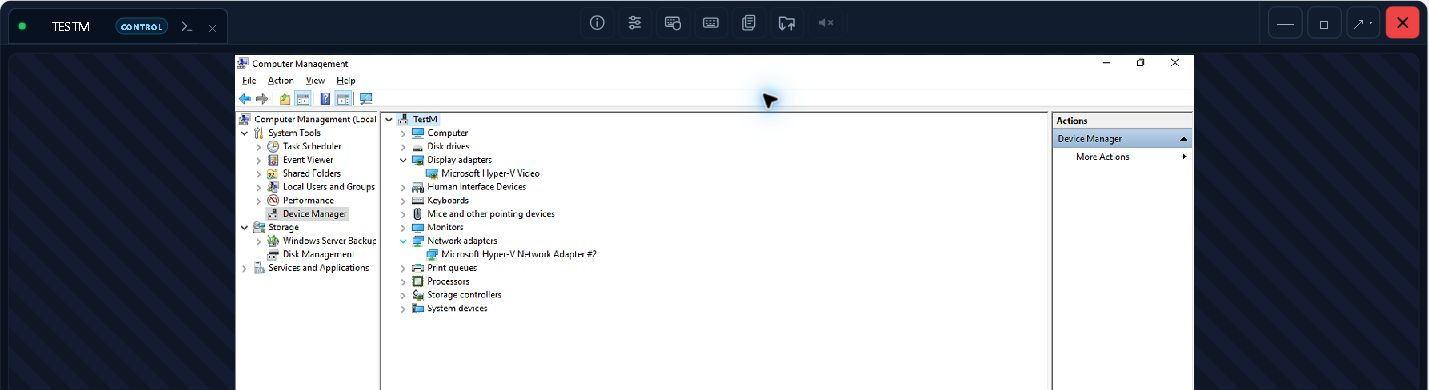
Gestionar servicios y procesos, inspeccionar los registros de eventos y revisar la configuración de Windows compatibles. Crear cuentas locales temporales de administrador con una vida útil elegida de 1 a 24 horas en los dispositivos compatibles.
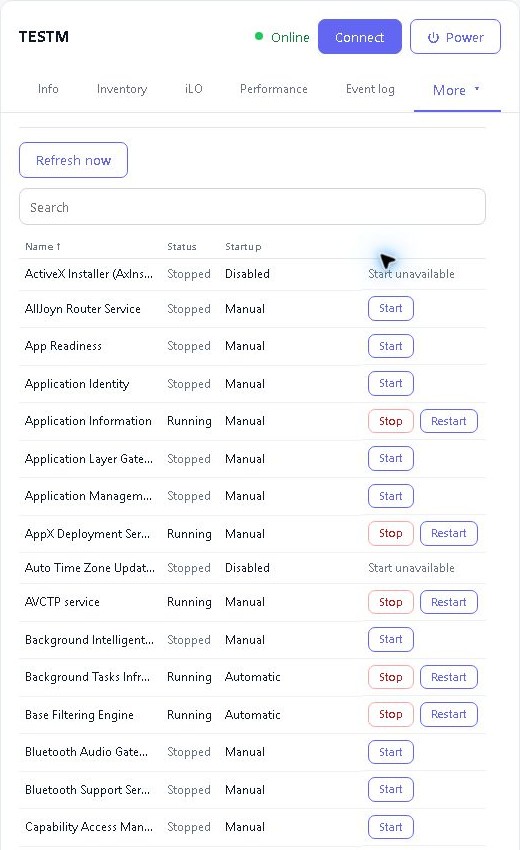
Windows herramientas de administración

Estado y acciones de seguridad de los endpoints

Consulta el estado reportado de antivirus, cortafuegos y cifrado. Inicia Microsoft Defender escaneos y actualizaciones de definiciones, o actualiza Bitdefender Endpoint Security definiciones, en dispositivos Windows compatibles con el proveedor instalado.

Mensajes y consentimiento para reiniciar

Envía un mensaje al usuario del dispositivo o pide aprobación antes de reiniciar. La acción de reinicio confirmado requiere una respuesta afirmativa; otras políticas de reinicio autorizado mantienen su propio comportamiento.
Verificación de contraseñas de Windows

Encuentre contraseñas riesgosas antes de que alguien más lo haga.

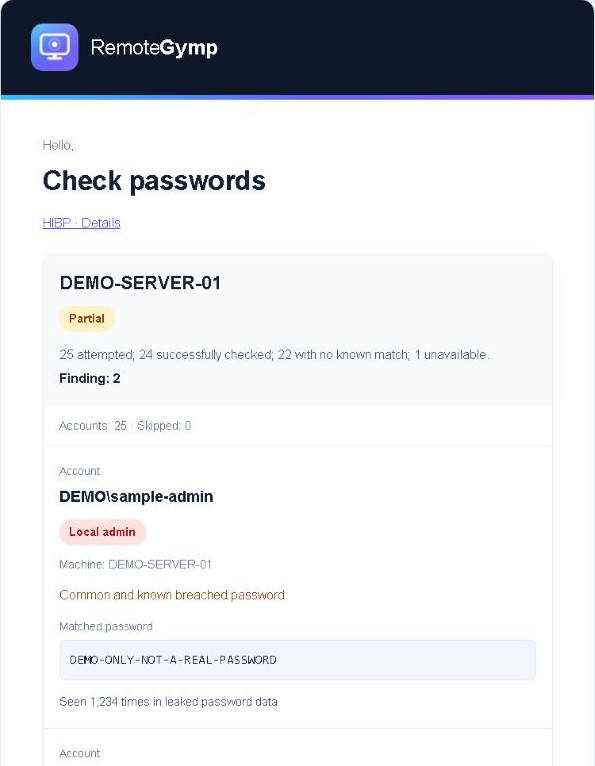
Compare las contraseñas de las cuentas con una lista de un millón de contraseñas comunes y los datos de Have I Been Pwned. Elija el alcance, ejecute una verificación o programe revisiones periódicas y reciba un informe por correo electrónico.

Incluido en la suscripción a RMM. No requiere un complemento adicional para la verificación de contraseñas.

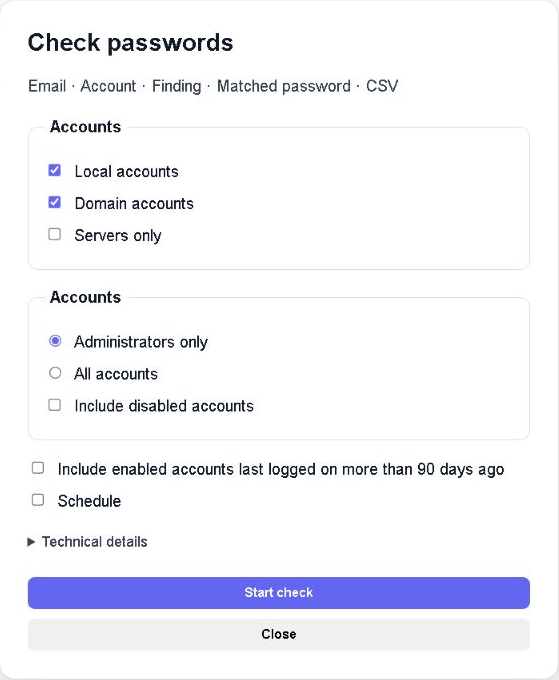
Seleccione las cuentas importantes

Seleccione las cuentas importantes — Ejemplos ilustrativos de la interfaz en inglés con datos sintéticos. Sin cuentas ni credenciales reales.

Verifique las cuentas locales, las cuentas de dominio a través de un controlador de dominio elegible o ambas en toda la empresa. Céntrese en los administradores, incluya las cuentas deshabilitadas si es necesario o limite las verificaciones de la empresa a los servidores.

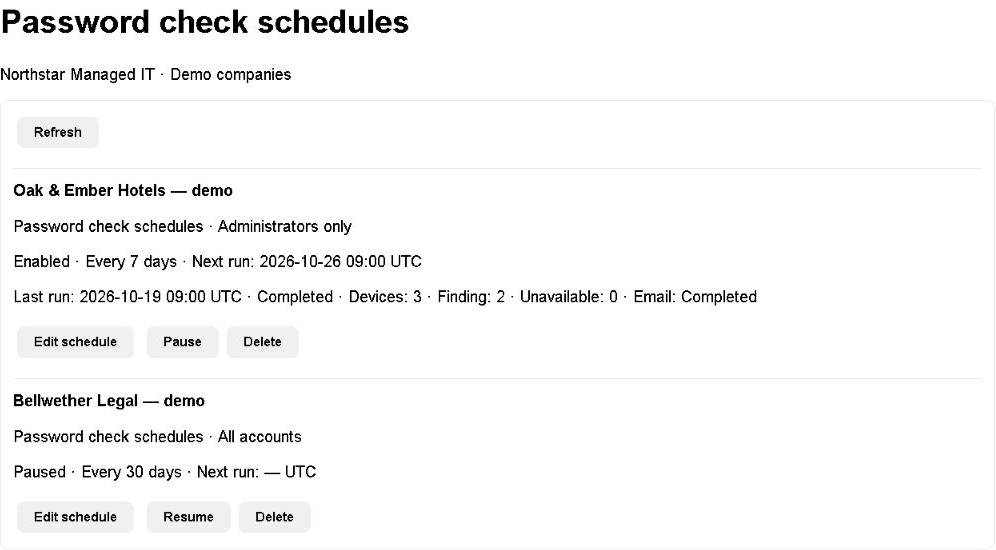
Programe las verificaciones

Programe las verificaciones — Ejemplos ilustrativos de la interfaz en inglés con datos sintéticos. Sin cuentas ni credenciales reales.

Ejecútela una vez o repítala cada 1 a 365 días. Revise el estado de la tarea en la cola de tareas y administre allí sus verificaciones recurrentes. Los resultados se envían al técnico que inició la tarea, no a toda la lista de correo de la empresa.

Un informe con información útil

Un informe con información útil — Ejemplos ilustrativos de la interfaz en inglés con datos sintéticos. Sin cuentas ni credenciales reales.

Los informes por correo electrónico y CSV distinguen entre coincidencias de contraseñas comunes, coincidencias de contraseñas filtradas conocidas y verificaciones no disponibles. Incluya las fechas de configuración de contraseñas y, opcionalmente, informes de cuentas habilitadas que iniciaron sesión por última vez hace más de 90 días. Las fechas de inicio de sesión del dominio son aproximadas.

Ejemplos ilustrativos de la interfaz en inglés con datos sintéticos. Sin cuentas ni credenciales reales.

Una coincidencia de contraseña filtrada conocida no prueba que esta cuenta haya sido comprometida. La ausencia de coincidencias conocidas no prueba que su contraseña sea segura. Las comprobaciones no restablecen contraseñas, no intentan iniciar sesión ni inspeccionan las contraseñas del navegador.

¿Qué cuentas puedo comprobar?

Windows cuentas locales y cuentas de usuario de dominio a través de un controlador de dominio compatible. Necesitas un agente que soporte comprobaciones de contraseñas y los permisos necesarios. No se comprueban las contraseñas del navegador.

¿Significa que un resultado limpio significa que una cuenta está segura?

No. Las comprobaciones distinguen las contraseñas comunes de las encontradas en brechas conocidas usando Have I Been Pwned (HIBP). Ninguna coincidencia conocida no garantiza la seguridad, y una coincidencia con contraseña filtrada no prueba que la cuenta comprobada haya sido comprometida. Las comprobaciones no cambian contraseñas ni intentan iniciar sesión.

¿A dónde van los resultados de la comprobación de contraseñas?

El técnico que realizó la comprobación recibe un correo electrónico y un informe CSV. Las coincidencias con contraseñas comunes incluyen la contraseña coincidente en forma legible; las coincidencias solo por brechas no lo hacen. Los hashes completos de la cuenta permanecen en el dispositivo, mientras que los prefijos hash de cinco caracteres se envían a Have I Been Pwned (HIBP). Trata los informes como credenciales: los proveedores de correo, buzones y copias de seguridad pueden conservarlos.

Deja de pedir presupuestos. Inicia una sesión.

Creemos que es la mejor herramienta de soporte remoto y RMM del mundo. Obviamente, lo creemos. Un dispositivo gratis. Treinta días gratis en el resto. Sin tarjeta, sin llamada: compruébelo usted mismo.

Comenzar prueba gratis