RemoteGympMọi thứ trong hộp công cụ

Mọi thứ trong hộp công cụ

Hỗ trợ từ xa và RMM (giám sát và quản lý từ xa) trong một bộ công cụ: máy tính từ xa, Phiên ma, vá lỗi, kiểm kê, tự động hóa và khám phá mạng. Có sẵn trên Cloud và Self-Hosted; các dịch vụ tùy chọn và chi phí sử dụng AI sẽ tăng thêm.

Máy tính để bàn từ xa

Xem màn hình và kiểm soát trên các máy tính để bàn Windows, macOS và Linux được hỗ trợ, có hoặc không có người ngồi trên bàn phím. Android cần có sự cho phép của địa phương và một thiết bị tương thích; Chia sẻ iPhone và iPad được tham dự và chỉ xem.

Cách sử dụng

Mở một thiết bị được quản lý và chọn Kết nối hoặc khởi động Quick Support để được trợ giúp tạm thời.

Máy tính để bàn từ xa

Tích hợp AI & API

Kết nối trợ lý AI của bạn với RemoteGymp và hỏi những gì cần chú ý. Chọn quyền đặt trước hoặc quyền tùy chỉnh để kiểm soát những gì nó có thể đọc và làm.

Khám phá mạng lưới

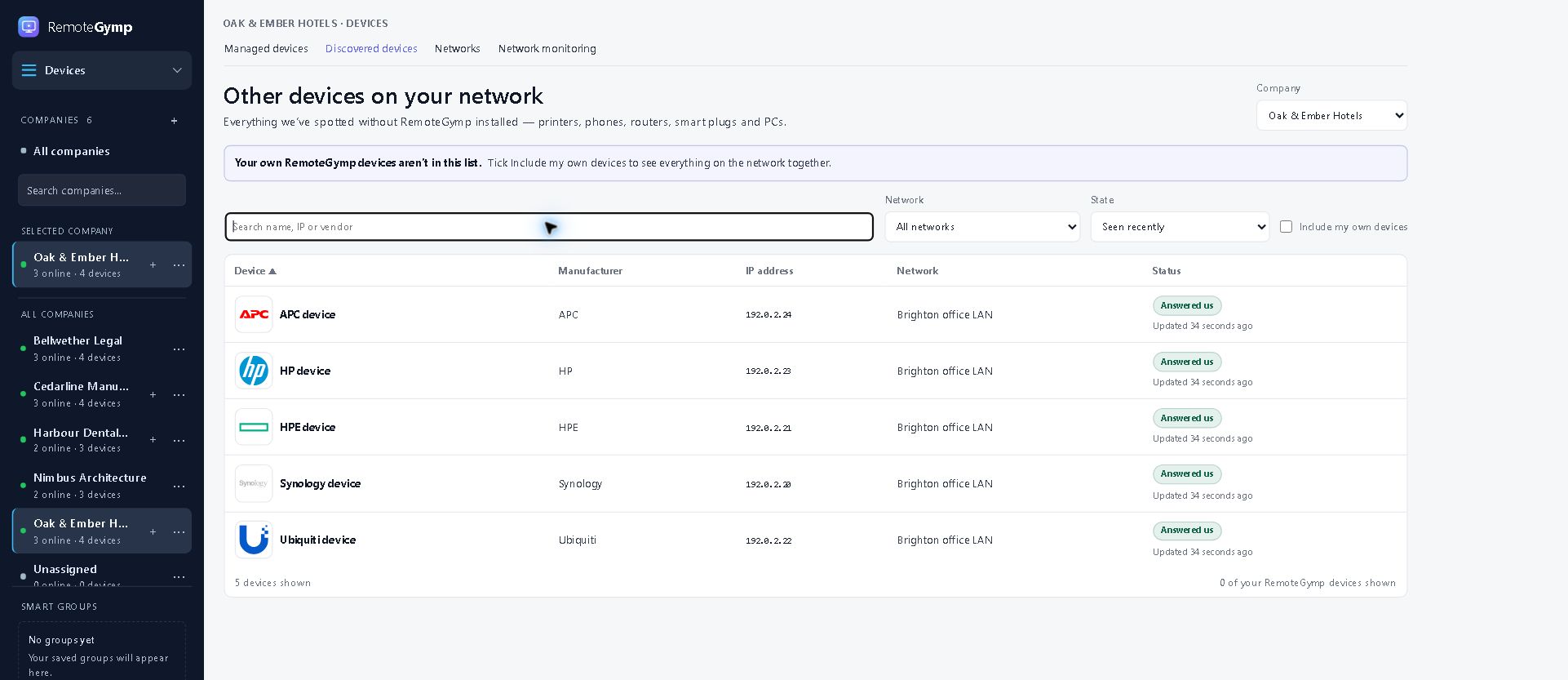
Tìm các thiết bị trên mạng của khách hàng, kiểm tra kết nối và xem mạng hoạt động ra sao. Các switch, điểm truy cập, máy in và các thiết bị NAS tương thích cũng nên được xem xét.

Khám phá mạng lưới

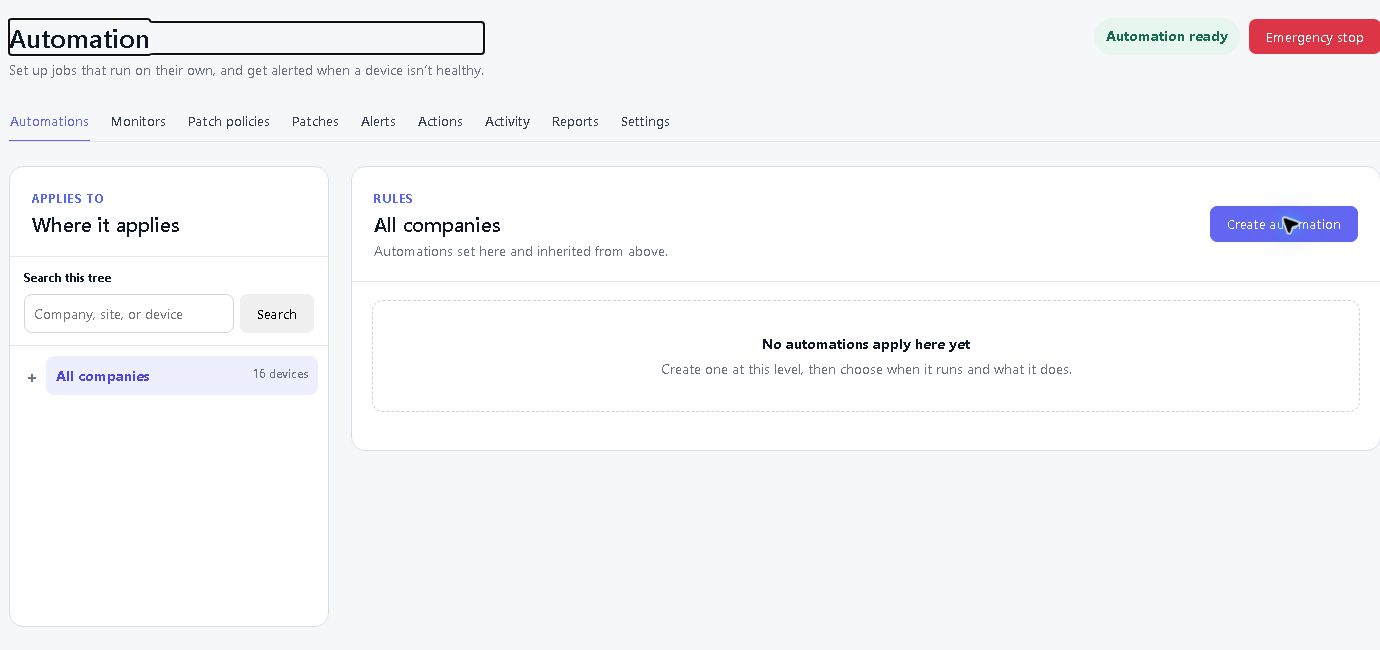
Tự động hóa

Chạy các công việc thường ngày theo lịch trình, nhận thông báo khi có sự cố và xem chính xác những gì đang chạy trên mỗi thiết bị.

Tự động hóa

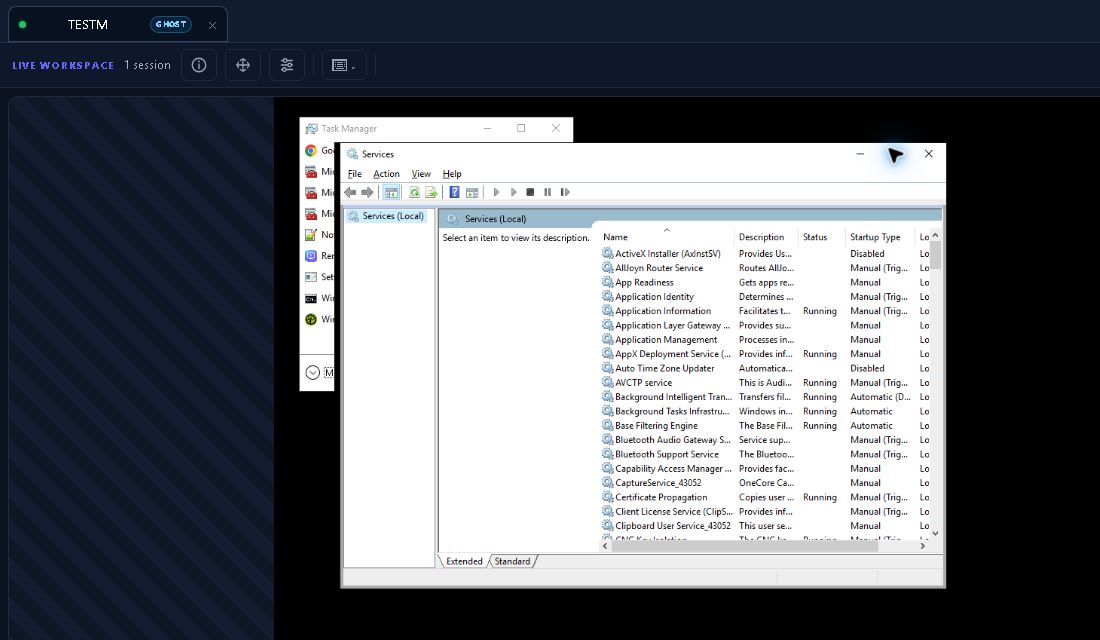
Ghost Session

Windows

Phiên Ghost cung cấp cho bạn màn hình Windows riêng của bạn trên máy của họ. Bạn sửa chữa mọi thứ ở đó; họ tiếp tục làm việc của họ, không bị gián đoạn.

Ghost Session
Cách sử dụng

Chọn một thiết bị Windows nơi ai đó đã đăng nhập và mở Phiên ma. Bạn có máy tính để bàn của riêng mình; họ giữ của họ.

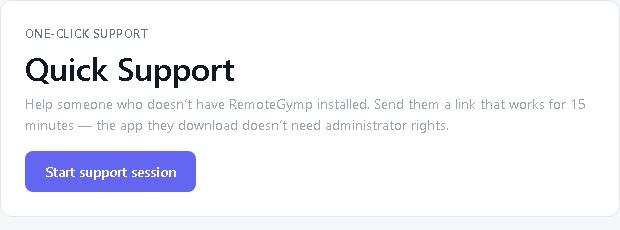
Quick Support

Hỗ trợ người cần giúp đỡ ngay lập tức. Trên các nền tảng máy tính để bàn được hỗ trợ, họ sẽ chạy một bản tải xuống nhỏ một lần và phê duyệt phiên. Việc này không thêm thiết bị được quản lý vào hóa đơn của bạn. Trên điện thoại và máy tính bảng, họ sử dụng ứng dụng RemoteGymp Support và phê duyệt chia sẻ màn hình. Hỗ trợ iPhone và iPad chỉ cho phép xem; điều khiển từ xa trên Android yêu cầu thiết bị tương thích và các quyền cần thiết.

Quick Support
Cách sử dụng

Gửi liên kết Quick Support của nền tảng. Họ bắt đầu nó và phê duyệt phiên. Sau đó, thiết bị tạm thời sẽ không được quản lý hoặc tính phí cho thiết bị được quản lý.

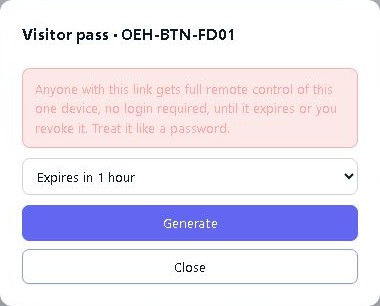
Visitor Pass

Gửi cho ai đó liên kết trình duyệt tới một trong các thiết bị được quản lý của bạn. Không có tài khoản, không cần cài đặt. Liên kết sẽ tự hết hạn hoặc bạn có thể hủy sớm.

Visitor Pass
Cách sử dụng

Chọn một thiết bị được quản lý, chọn thời gian tồn tại của liên kết và những gì khách truy cập có thể làm, sau đó gửi liên kết đó. Nó sẽ tự hết hạn hoặc bạn có thể hủy sớm.

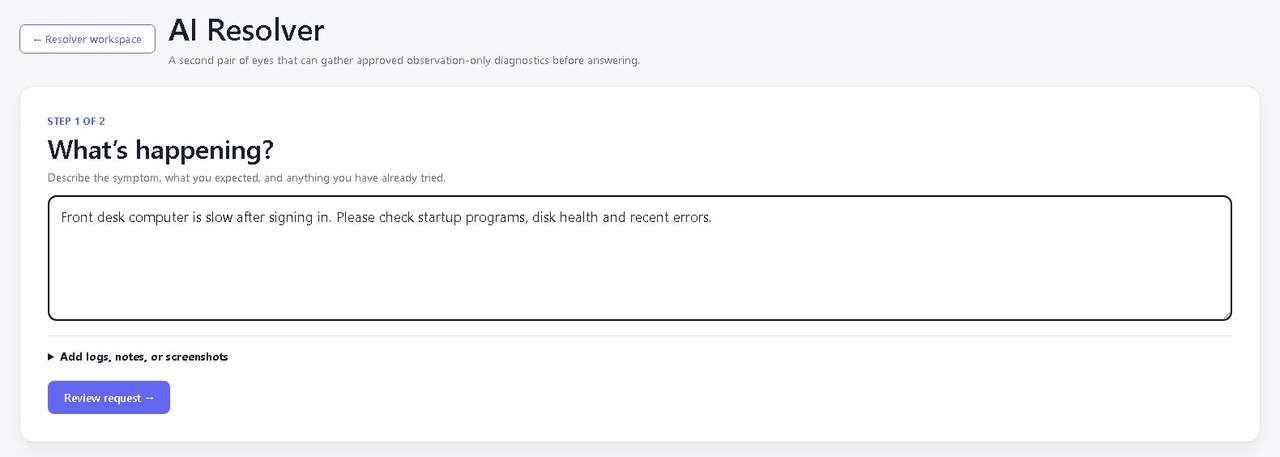
AI Resolver

Nhận hỗ trợ điều tra vấn đề và xem xét các cách khắc phục có thể. Xem bằng chứng và chi phí tối đa trước khi phê duyệt một lần chạy bộ, đồng thời kiểm soát mọi thay đổi.

AI Resolver
Cách sử dụng

Xem xét bằng chứng chẩn đoán, đề xuất sửa chữa và chi phí tối đa. Phê duyệt công việc bạn muốn và kiểm tra kết quả. Việc sử dụng AI được tính phí riêng.

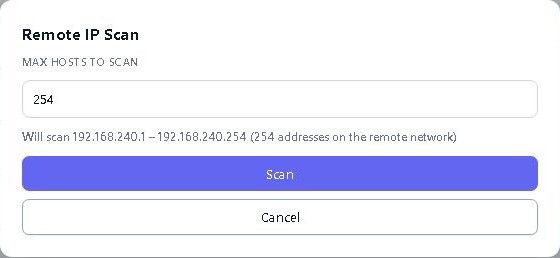
Remote IP Scan

Tìm thiết bị chuyển mạch, máy in, điểm truy cập và các thiết bị lân cận khác thông qua thiết bị được quản lý trên mạng.

Remote IP Scan
Cách sử dụng

Sử dụng thiết bị được quản lý trên mạng để tìm thiết bị gần đó. Thêm kiểm tra kết nối và lịch sử SNMP tùy chọn khi bạn cần xem xét kỹ hơn.

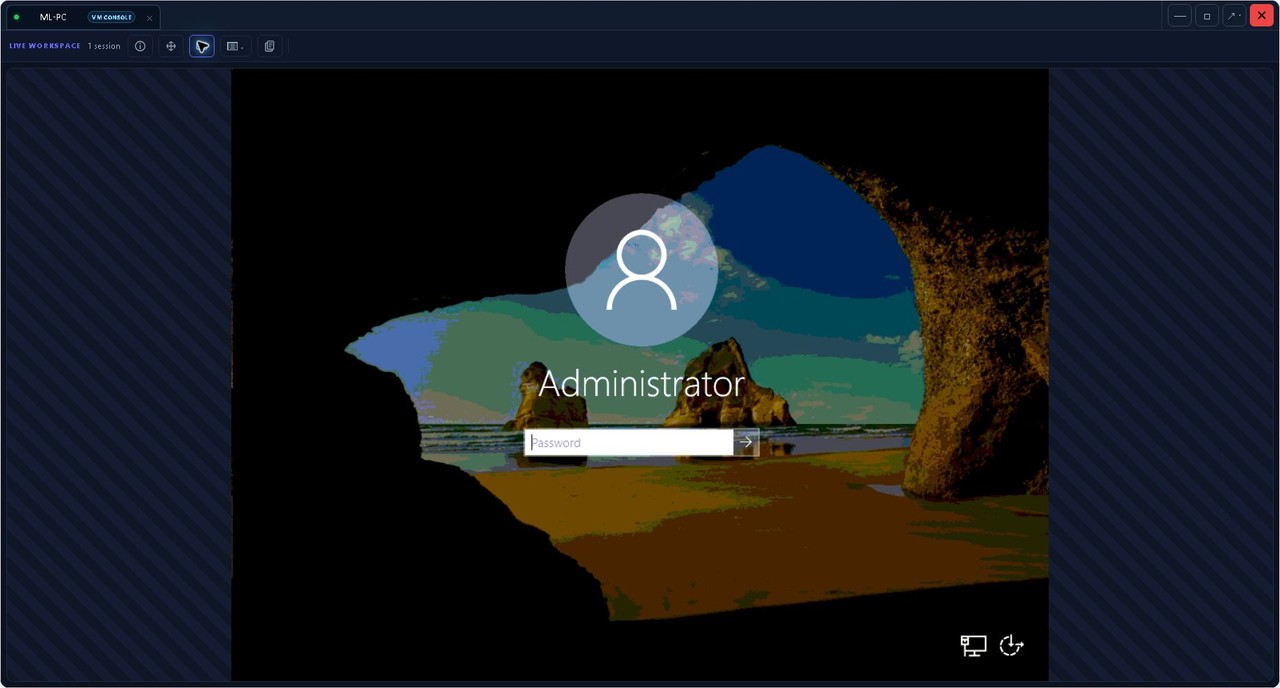
Hyper-V Console

Windows

Tiếp cận bảng điều khiển của máy ảo Hyper-V ngay cả khi kết nối mạng bị gián đoạn.

Hyper-V Console
Cách sử dụng

Chọn một máy chủ Hyper-V được quản lý và mở bảng điều khiển của máy ảo. Điều tra khách ngay cả khi mạng của nó không khả dụng.

BitLocker Recovery

Windows

Giúp ai đó vượt qua lời nhắc khôi phục BitLocker bằng quyền truy cập được ủy quyền và kiểm tra vào khóa khôi phục của họ.

BitLocker Recovery
Cách sử dụng

Kiểm tra trạng thái BitLocker của thiết bị và tiết lộ khóa khôi phục của thiết bị khi được cấp phép. Quyền truy cập khóa được kiểm tra; báo cáo của hạm đội giữ bí mật khôi phục ở chế độ riêng tư.

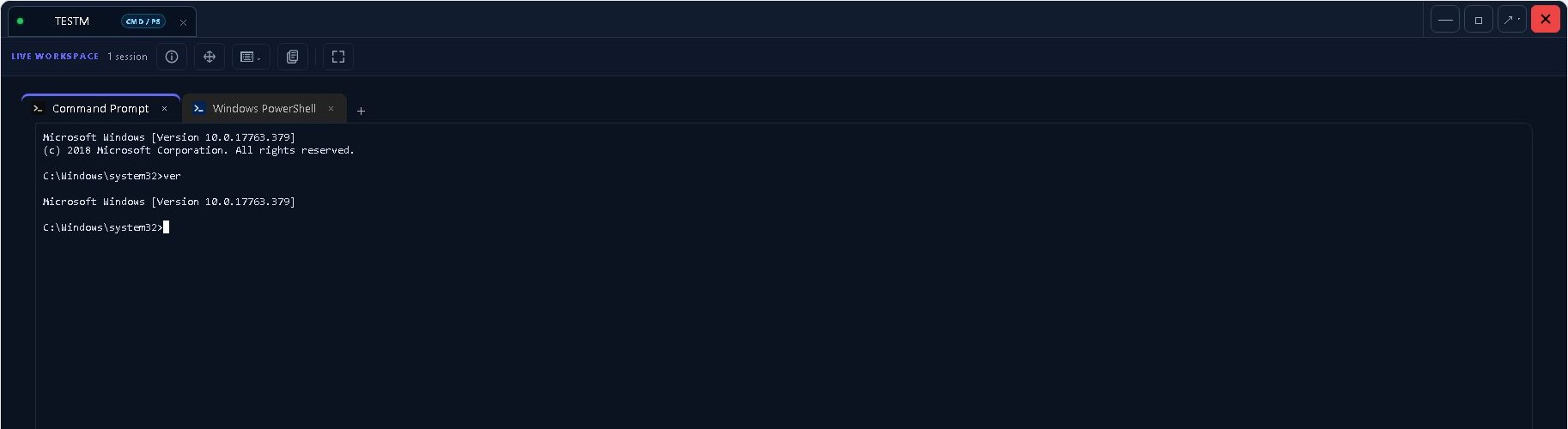
Remote Terminal

Remote Terminal mở một shell thực để bạn có thể điều tra ở chế độ nền.

Remote Terminal
Cách sử dụng

Mở terminal trên thiết bị được hỗ trợ. Chạy các lệnh bạn cần mà không chiếm quyền kiểm soát màn hình desktop của người dùng.

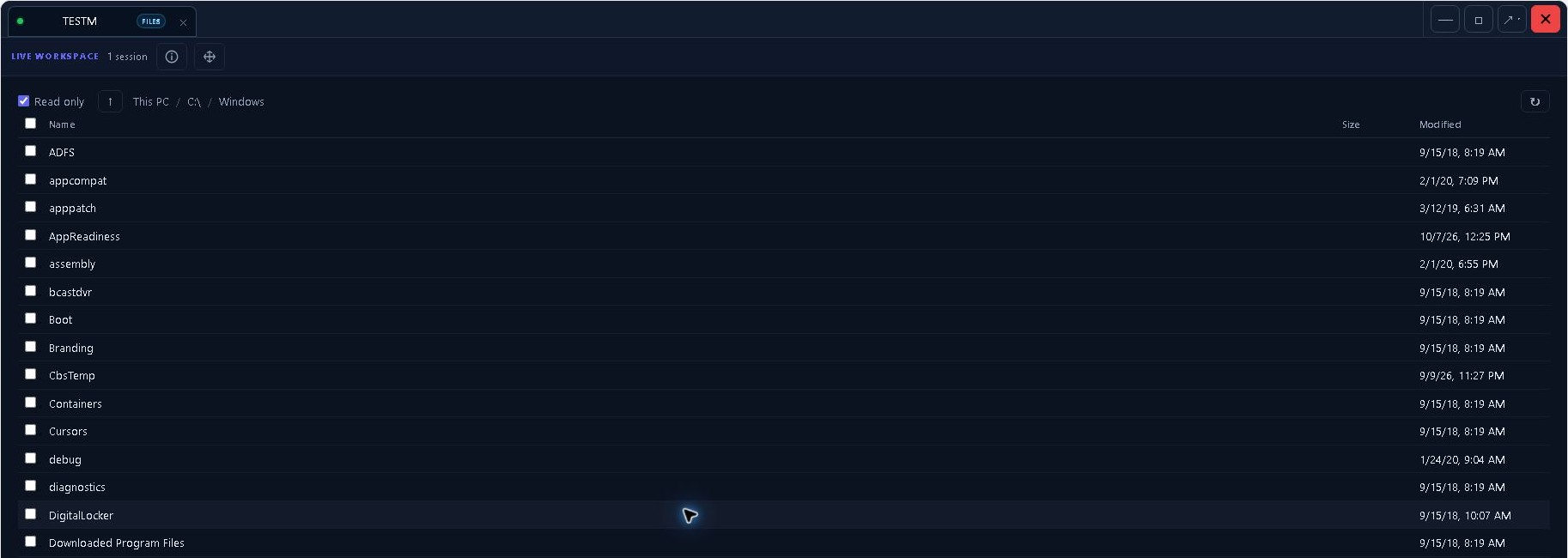
File Browser

Duyệt ổ đĩa và di chuyển tệp mà không cần bắt đầu phiên làm việc từ xa.

File Browser
Cách sử dụng

Duyệt các ổ đĩa từ xa và chuyển các tệp bạn cần. Bạn không cần mở phiên làm việc trên máy tính trước.

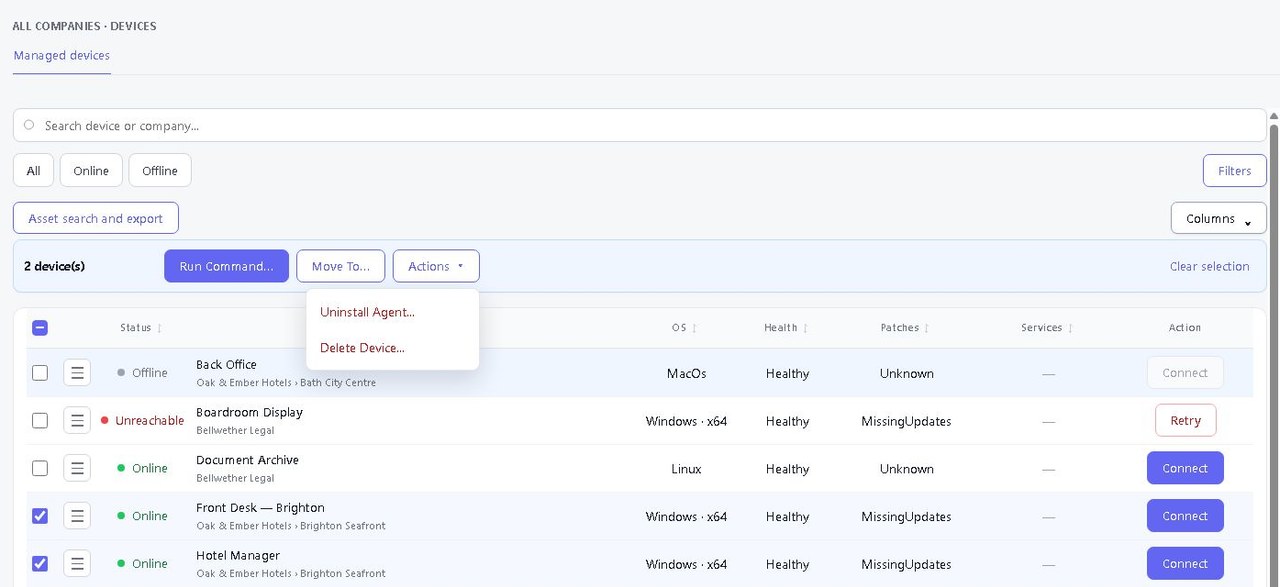
Bulk Device Actions

Khởi động lại, chạy một tác vụ hoặc thực hiện thay đổi được phê duyệt trên các thiết bị đã chọn, sau đó kiểm tra từng kết quả.

Bulk Device Actions
Cách sử dụng

Chọn thiết bị của bạn, chọn hành động và theo dõi từng kết quả. Nhanh chóng tìm các máy cần thử lại hoặc cách tiếp cận khác.

Những điều cơ bản cho phiên làm việc từ xa

Nói chuyện với người bạn đang giúp, chuyển màn hình và đưa một kỹ thuật viên được ủy quyền khác vào phiên làm việc trên máy tính để bàn đang hoạt động.

Trò chuyện hỗ trợ

Mở trò chuyện từ bảng thiết bị để nhắn tin cho người dùng tại thiết bị được hỗ trợ. Trên máy tính để bàn, chọn phiên người dùng đang hoạt động, chưa khóa. Sao chép hoặc xuất cuộc trò chuyện khi bạn cần bản ghi âm.

Xem đa màn hình

Xem tổng quan về các màn hình desktop từ xa, chọn một màn hình để làm việc, sau đó quay lại tất cả các màn hình. Khả năng truy cập phụ thuộc vào thiết bị và hỗ trợ ghi hình của nó.

Windows màn chắn riêng tư

Làm trống màn hình cục bộ khi làm việc từ xa trên màn hình bàn vật lý Windows đủ điều kiện. Lớp chắn hình ảnh này yêu cầu hỗ trợ ghi hình tương thích; nó không khả dụng trên màn hình đăng nhập hoặc màn hình bảo mật và trong các phiên RDP. Nó không tắt màn hình hoặc chặn đầu vào cục bộ.

Làm việc cùng nhau trong một phiên làm việc

Đồng nghiệp được ủy quyền có thể mở một phiên làm việc trên máy tính để bàn hiện có từ Phiên Hoạt động và xem cùng nhau. Quyền truy cập công ty và quyền phiên vẫn được áp dụng. Điều này không tạo liên kết chia sẻ công khai.

Phần còn lại của ngày làm việc cũng được bảo vệ.

Máy tính từ xa nhận được tràng pháo tay. Đây là những công cụ giúp bạn âm thầm ngăn bạn mở mười hai tab khác.

Lịch sử tồn kho và thiết bị

Xem phần cứng, phần mềm, dịch vụ, quy trình, sự kiện và các thay đổi gần đây. Sử dụng lịch sử hiệu suất để điều tra những gì đã xảy ra trước khi người dùng gọi.
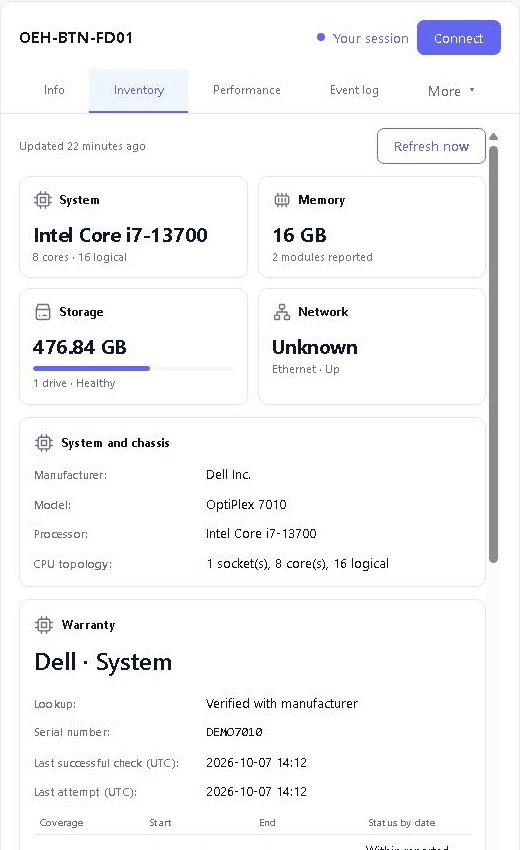
Lịch sử tồn kho và thiết bị

Quản lý bản vá

Xem xét và phê duyệt các bản cập nhật ứng dụng Windows bên thứ ba được hỗ trợ, với tùy chọn phê duyệt các phiên bản tương lai. Áp dụng chính sách bảo trì và theo dõi kết quả từng thiết bị. Các bản cập nhật bên thứ ba bao gồm các ứng dụng được hỗ trợ trên toàn máy.
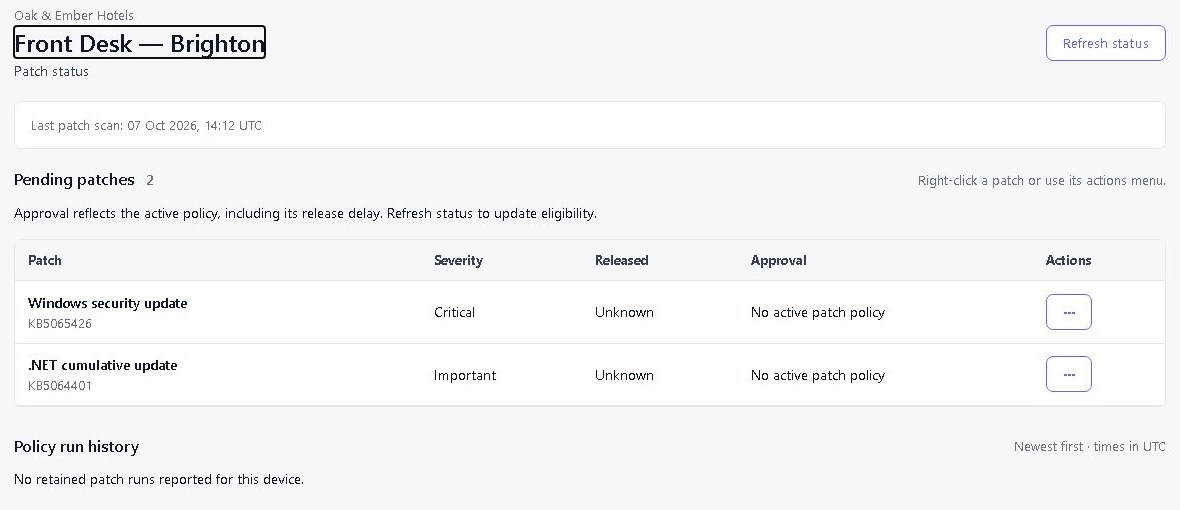
Quản lý bản vá

Nhóm thông minh và tìm kiếm tài sản

Tìm các thiết bị trong các công ty và địa điểm của bạn, nhóm chúng theo tiêu chí phù hợp và xuất tồn kho. Xem trước các thiết bị phù hợp với điều kiện của bạn trước khi lưu Nhóm Thông minh.
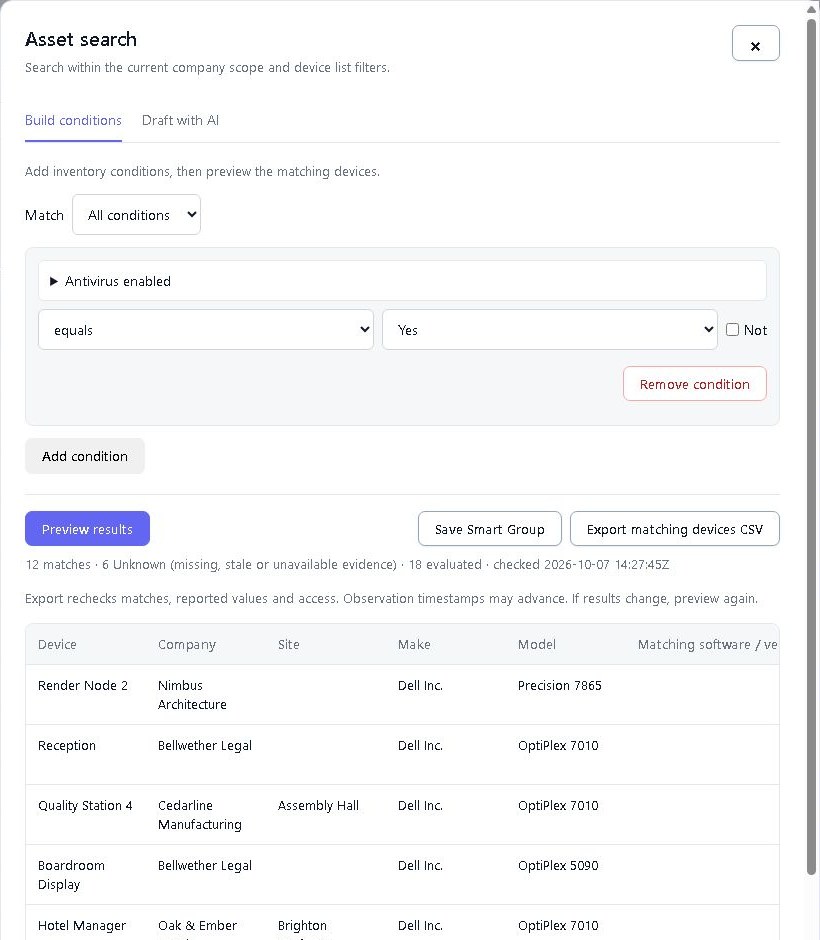
Nhóm thông minh và tìm kiếm tài sản

BitLocker trên toàn đội tàu

Phát hiện các khóa khôi phục bị thiếu và kiểm tra mã hóa trên các thiết bị Windows. Tiết lộ khóa khi được ủy quyền, với quyền truy cập được ghi lại trong quá trình kiểm tra.
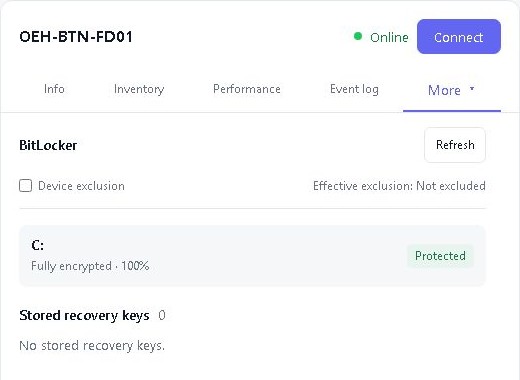
BitLocker trên toàn đội tàu

Nhóm, vai trò và quyền truy cập khách hàng

Cung cấp cho kỹ thuật viên công cụ phù hợp và khách hàng có quyền truy cập vào thiết bị của họ. Các vai trò tích hợp và tùy chỉnh giúp quản lý quyền khi đội ngũ của bạn phát triển.
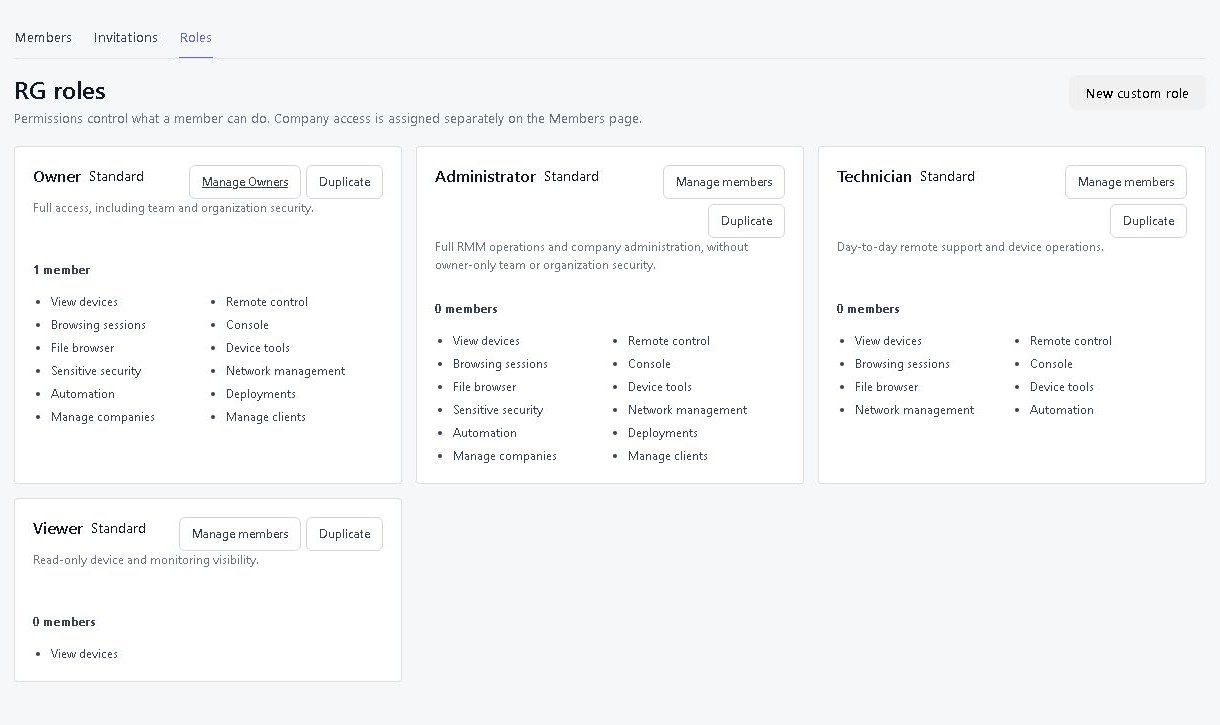
Nhóm, vai trò và quyền truy cập khách hàng

Wake-on-LAN

Đánh thức một thiết bị được quản lý tương thích thông qua một thiết bị trực tuyến trên mạng cục bộ của nó. Mục tiêu cần có phần cứng và cài đặt phù hợp. Chúng tôi vẫn không thể đàm phán với một dây cáp chưa được cắm.

Sự hỗ trợ của bạn. Địa chỉ web của bạn.

Đặt tên doanh nghiệp của bạn ở vị trí trung tâm chỉ trong US$5 một tháng. Chọn địa chỉ như yourcompany.remotegymp.com, hoặc kết nối địa chỉ của bạn như support.yourcompany.com.

Cung cấp cho đội ngũ và khách hàng của bạn một địa chỉ quen thuộc cho bảng điều khiển và các liên kết bạn chia sẻ.

Hãy biến nó thành của bạn

Có sẵn trên Cloud. Sử dụng tên miền riêng của bạn yêu cầu thiết lập DNS.

Tích hợp AI & API

Kết nối trợ lý ảo AI của bạn với RemoteGymp và hỏi xem cần chú ý điều gì. Nó có thể tìm thiết bị, xem màn hình từ xa và, với sự cho phép của bạn, giúp khắc phục sự cố. Bạn chọn phạm vi hoạt động của nó.
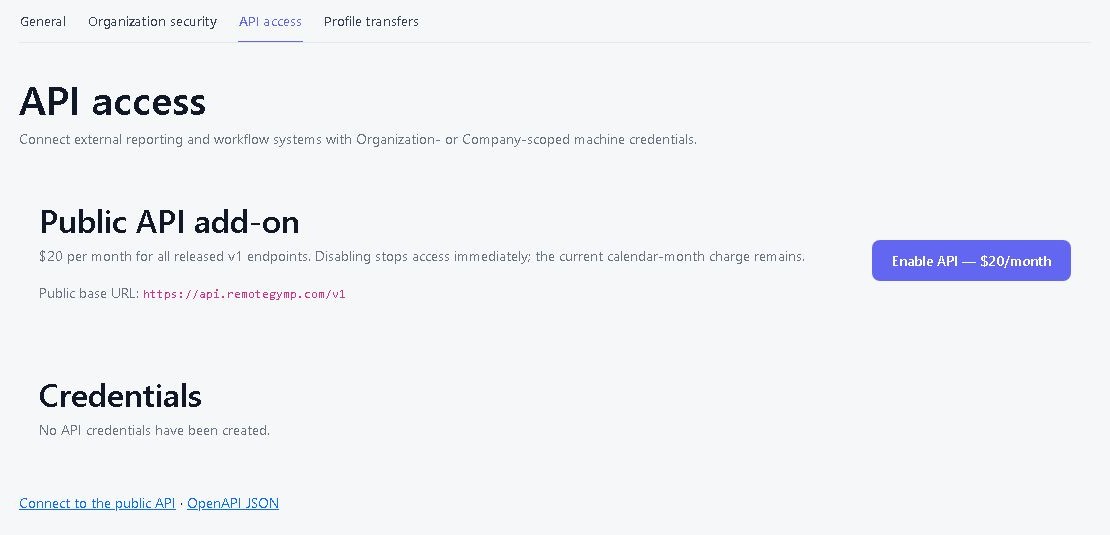
Tích hợp AI & API

Kiểm tra tốc độ băng thông rộng

Xem các phép đo tại thời điểm tải lên và tải xuống, thiết bị nguồn và thời điểm kiểm tra được chạy. So sánh kết quả theo thời gian khi ai đó nói internet cảm thấy chậm.
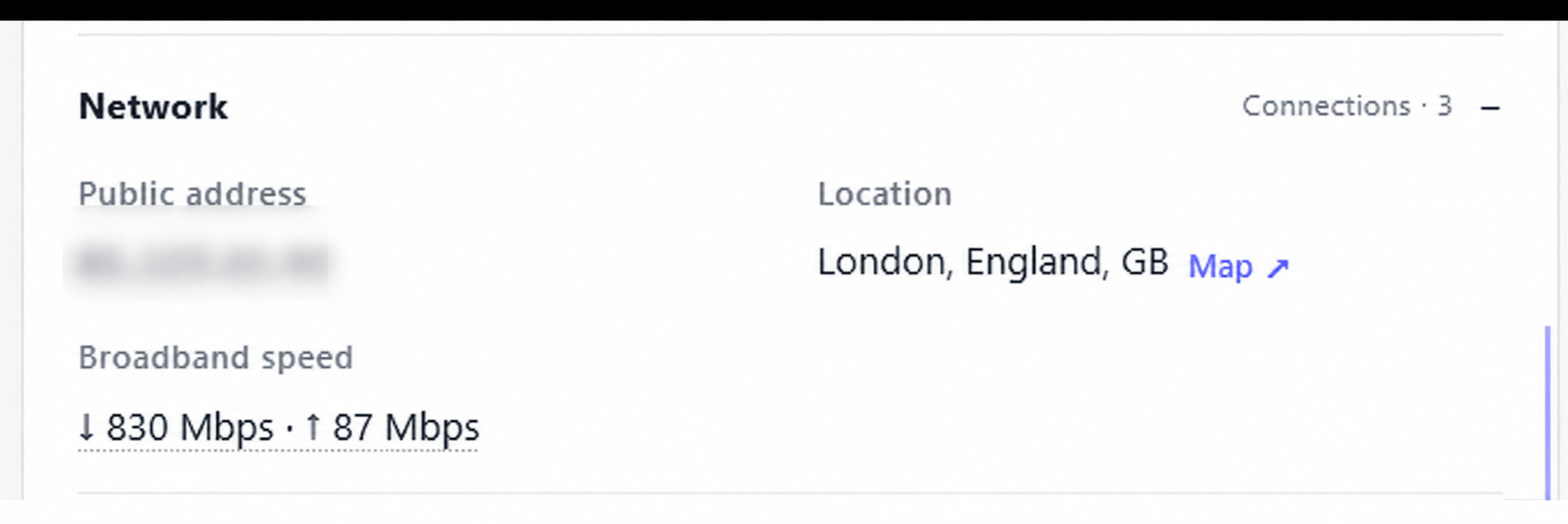
Kiểm tra tốc độ băng thông rộng

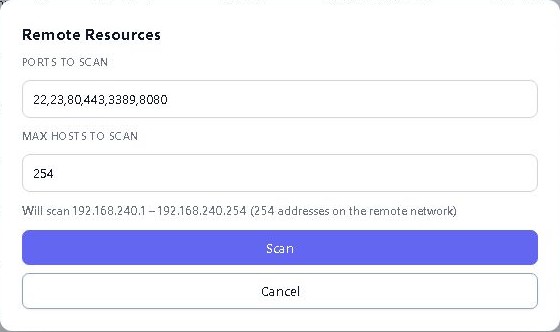
Tài nguyên từ xa

Mở các trang quản trị web (HTTP/HTTPS) và các dịch vụ RDP, SSH hoặc Telnet được hỗ trợ trên các bộ công cụ khác trong mạng của khách hàng, thông qua thiết bị được quản lý đã có sẵn. Thiết bị được quản lý phải có khả năng truy cập tài nguyên; bạn không cần kết nối VPN riêng biệt từ trình duyệt của mình.
Tài nguyên từ xa

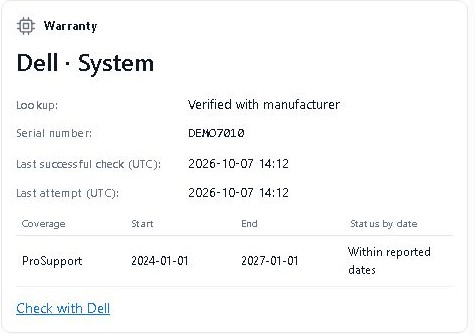
Bảo hành và Windows ESU

Kiểm tra chi tiết bảo hành đã báo cáo và Windows trạng thái Cập nhật Bảo mật Mở rộng cùng với danh mục thiết bị. Biết máy nào cần được chăm sóc trước ngày thay thế.
Bảo hành và Windows ESU

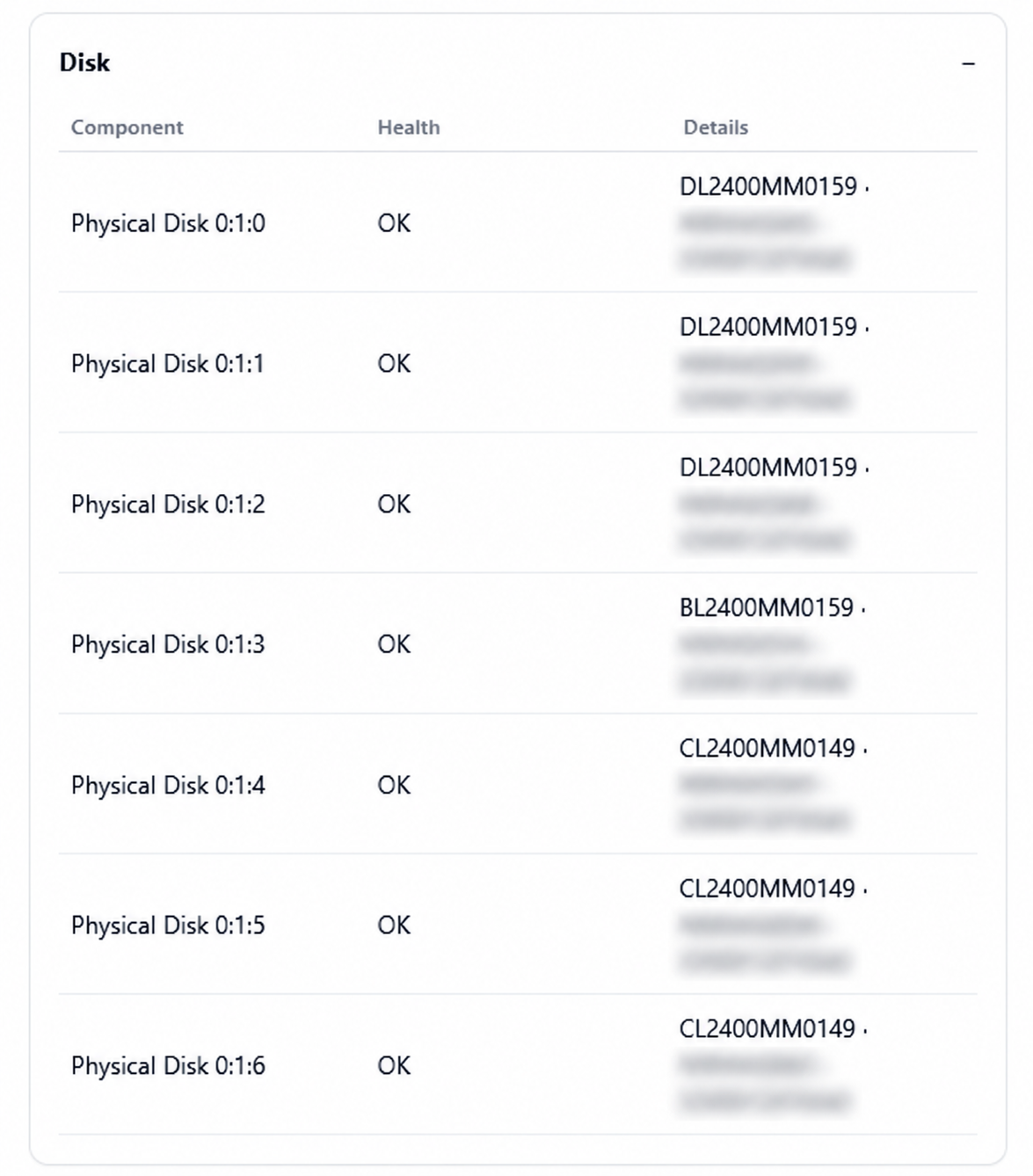
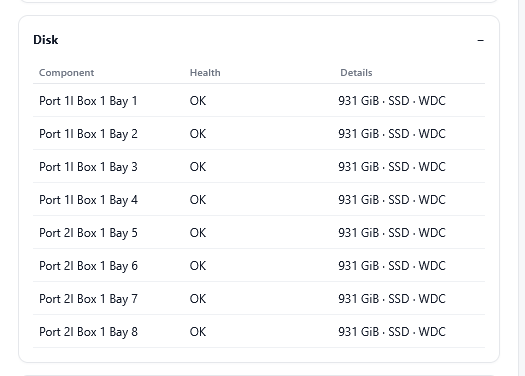
Tình trạng phần cứng máy chủ

Kiểm tra tình trạng phần cứng HPE iLO và Dell iDRAC được báo cáo trên thiết bị tương thích. Tìm manh mối phần cứng bên cạnh chi tiết hệ điều hành.
Tình trạng phần cứng máy chủTình trạng phần cứng máy chủ

Sức khỏe mạng và cấu trúc mạng

Giữ cho các switch, thiết bị NAS, điểm truy cập, thiết bị UPS và máy in tương thích luôn trong tầm nhìn. Theo dõi lưu lượng giao diện và kết nối đã phát hiện; lịch sử SNMP tùy chọn được US$5 cho mỗi công ty mỗi tháng.
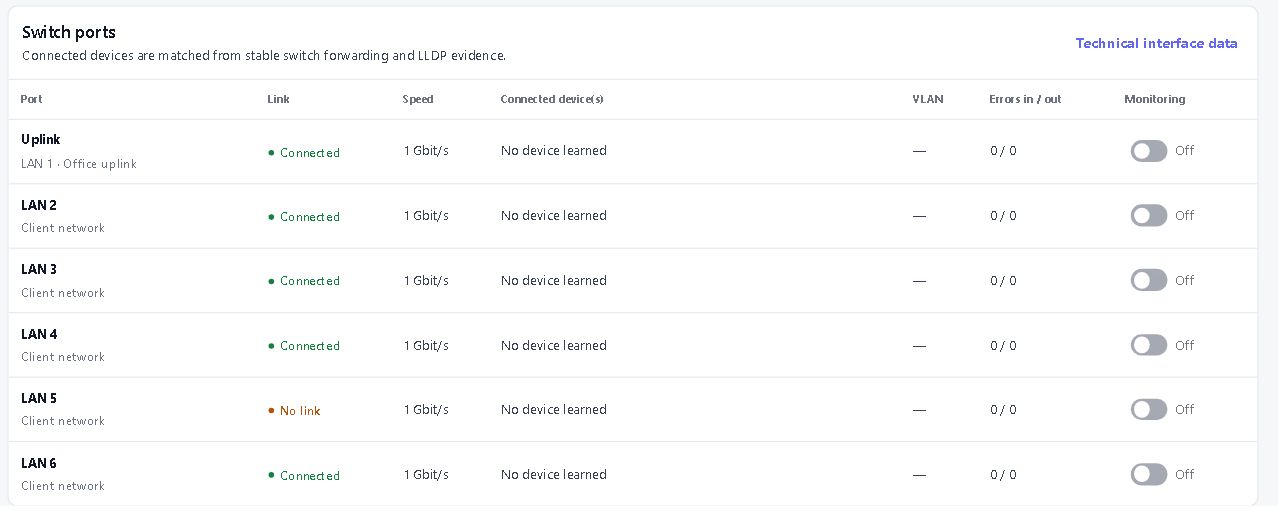
Sức khỏe mạng và cấu trúc mạng

Windows công cụ quản trị

Quản lý dịch vụ và quy trình, kiểm tra nhật ký sự kiện và xem lại các cài đặt Windows được hỗ trợ. Tạo tài khoản quản trị viên cục bộ tạm thời với thời gian sử dụng được chọn từ 1–24 giờ trên các thiết bị được hỗ trợ.
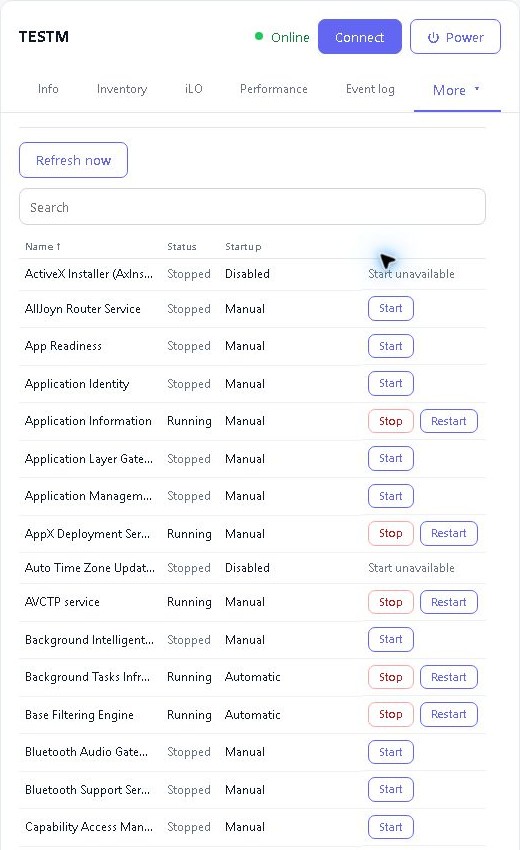
Windows công cụ quản trị

Trạng thái và hành động bảo mật điểm cuối

Xem trạng thái phần mềm diệt virus, tường lửa và mã hóa được báo cáo. Bắt đầu quét Microsoft Defender và cập nhật định nghĩa, hoặc cập nhật định nghĩa Bitdefender Endpoint Security, trên các thiết bị Windows được hỗ trợ với nhà cung cấp được cài đặt.

Tin nhắn và đồng ý khởi động lại

Gửi tin nhắn cho người dùng thiết bị hoặc yêu cầu phê duyệt trước khi khởi động lại. Hành động xác nhận-khởi động lại yêu cầu phản hồi khẳng định; các chính sách khởi động lại được ủy quyền khác giữ nguyên hành vi của chúng.
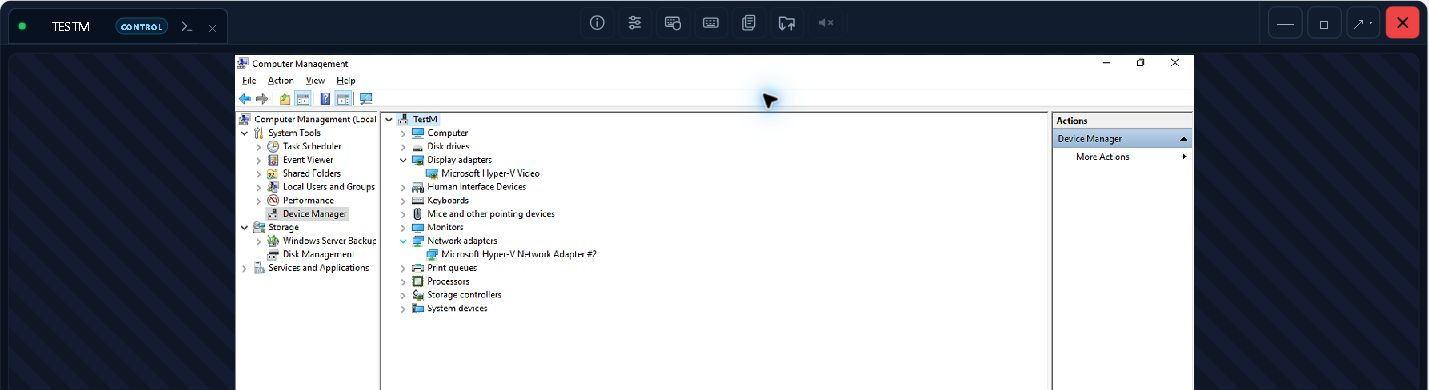
Kiểm tra mật khẩu Windows

Tìm mật khẩu rủi ro trước khi người khác tìm thấy.

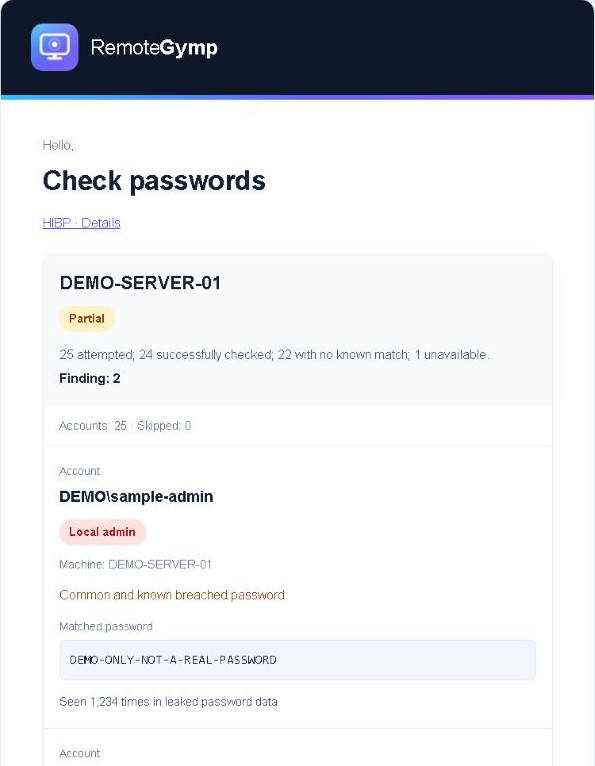
So sánh mật khẩu tài khoản với danh sách mật khẩu phổ biến gồm một triệu mục và dữ liệu từ Have I Been Pwned. Chọn phạm vi, chạy kiểm tra hoặc lên lịch đánh giá định kỳ và nhận báo cáo qua email.

Bao gồm trong gói đăng ký RMM. Không cần tiện ích bổ sung kiểm tra mật khẩu riêng biệt.

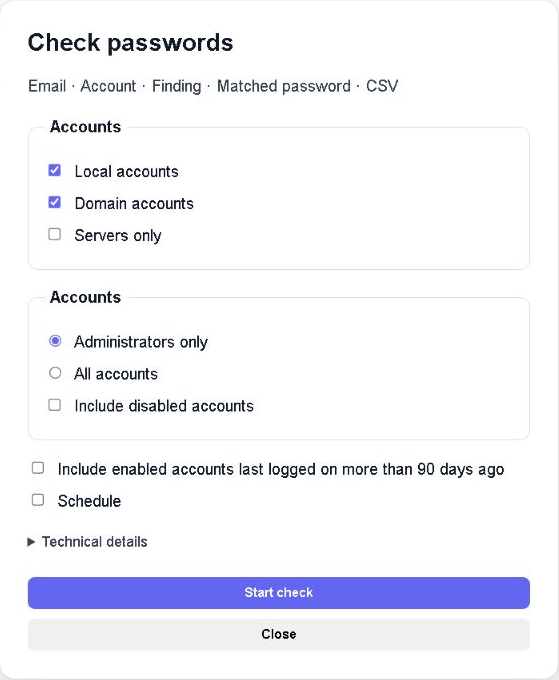
Chọn các tài khoản quan trọng

Chọn các tài khoản quan trọng — Ví dụ giao diện tiếng Anh minh họa với dữ liệu tổng hợp. Không có tài khoản hoặc thông tin đăng nhập thực.

Kiểm tra các tài khoản cục bộ, tài khoản miền thông qua bộ điều khiển miền đủ điều kiện hoặc cả hai trên toàn công ty. Tập trung vào quản trị viên, bao gồm các tài khoản bị vô hiệu hóa nếu cần hoặc giới hạn kiểm tra của công ty đối với máy chủ.

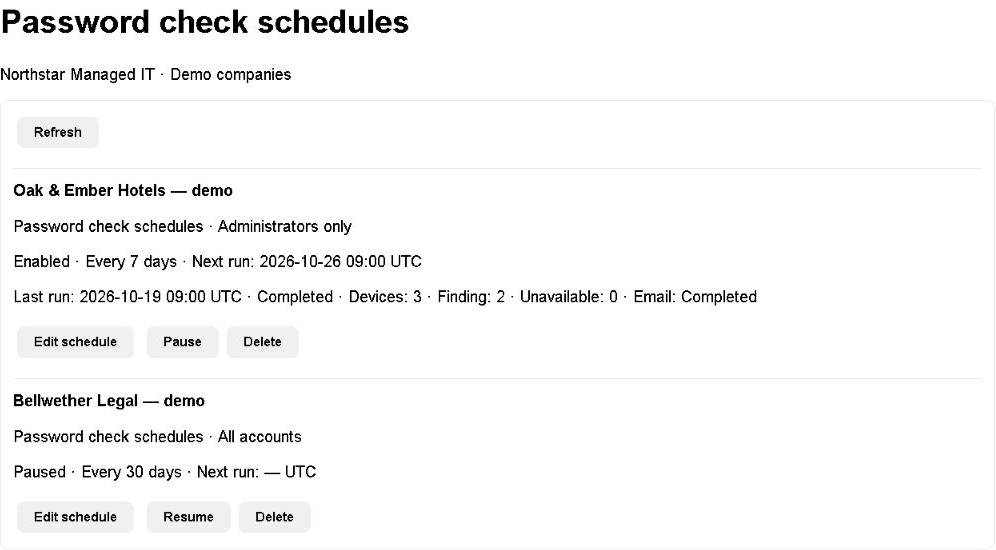
Lên lịch kiểm tra

Lên lịch kiểm tra — Ví dụ giao diện tiếng Anh minh họa với dữ liệu tổng hợp. Không có tài khoản hoặc thông tin đăng nhập thực.

Chạy một lần hoặc lặp lại mỗi 1–365 ngày. Xem trạng thái công việc trong Hàng đợi công việc và quản lý các lần kiểm tra định kỳ của bạn ở đó. Kết quả được gửi đến kỹ thuật viên khởi tạo, không phải toàn bộ danh sách gửi thư của công ty.

Báo cáo bạn có thể sử dụng để hành động

Báo cáo bạn có thể sử dụng để hành động — Ví dụ giao diện tiếng Anh minh họa với dữ liệu tổng hợp. Không có tài khoản hoặc thông tin đăng nhập thực.

Báo cáo qua email và CSV phân biệt các trường hợp trùng khớp mật khẩu phổ biến, các trường hợp trùng khớp mật khẩu bị rò rỉ đã biết và các trường hợp kiểm tra không khả dụng. Bao gồm ngày đặt mật khẩu và báo cáo tùy chọn về các tài khoản được kích hoạt đã đăng nhập lần cuối cách đây hơn 90 ngày. Ngày đăng nhập tên miền chỉ là gần đúng.

Ví dụ giao diện tiếng Anh minh họa với dữ liệu tổng hợp. Không có tài khoản hoặc thông tin đăng nhập thực.

Việc trùng khớp mật khẩu bị rò rỉ đã biết không chứng minh rằng tài khoản này đã bị xâm phạm. Việc không tìm thấy trường hợp trùng khớp nào không chứng minh rằng mật khẩu của nó an toàn. Các lần kiểm tra không đặt lại mật khẩu, không cố gắng đăng nhập hoặc kiểm tra mật khẩu trình duyệt.

Tôi có thể kiểm tra những tài khoản nào?

Windows tài khoản cục bộ và tài khoản người dùng miền thông qua bộ điều khiển miền được hỗ trợ. Bạn cần một agent hỗ trợ kiểm tra mật khẩu và quyền cần thiết. Mật khẩu trình duyệt không được kiểm tra.

Kết quả sạch có nghĩa là tài khoản an toàn không?

Không. Kiểm tra phân biệt mật khẩu phổ biến với mật khẩu phát hiện trong các vụ vi phạm đã biết bằng Have I Been Pwned (HIBP). Không có sự trùng khớp đã biết không đảm bảo an toàn, và việc trùng khớp mật khẩu bị rò rỉ không chứng minh tài khoản được kiểm tra bị xâm phạm. Kiểm tra không thay đổi mật khẩu hoặc cố gắng đăng nhập.

Kết quả kiểm tra mật khẩu đi đâu?

Kỹ thuật viên thực hiện kiểm tra sẽ nhận được email và báo cáo CSV. Các kết quả trùng khớp mật khẩu phổ biến bao gồm mật khẩu đã khớp ở dạng dễ đọc; các kết quả chỉ khớp vi phạm thì không. Các mã băm đầy đủ của tài khoản vẫn được giữ trên thiết bị, trong khi tiền tố băm năm ký tự được gửi đến Have I Been Pwned (HIBP). Coi báo cáo là thông tin xác thực: nhà cung cấp thư, hộp thư và bản sao lưu có thể giữ lại chúng.

Đừng yêu cầu báo giá nữa. Bắt đầu một phiên.

Chúng tôi nghĩ đây là công cụ hỗ trợ từ xa và quản lý từ xa (RMM) tốt nhất thế giới. Tất nhiên là chúng tôi cũng nghĩ vậy. Một thiết bị miễn phí. Ba mươi ngày miễn phí cho các thiết bị còn lại. Không cần thẻ, không cần gọi điện — hãy thử và chứng minh chúng tôi sai.

Bắt đầu dùng thử miễn phí