RemoteGympAraç kutusundaki her şey

Araç kutusundaki her şey

Tek bir araç setinde uzaktan destek ve RMM (uzaktan izleme ve yönetim): uzak masaüstü, Hayalet Oturumu, yama uygulama, envanter, otomasyon ve ağ keşfi. Cloud ve Self-Hosted'de mevcuttur; isteğe bağlı hizmetler ve yapay zeka kullanımı ekstra ücrete tabidir.

Uzak masaüstü

Ekranı görün ve desteklenen Windows, macOS ve Linux masaüstü bilgisayarların kontrolünü, klavye başında birisi olsun veya olmasın, elinize alın. Android'nin yerel izne ve uyumlu bir cihaza ihtiyacı var; iPhone ve iPad paylaşımı katılımlı ve salt görüntülenebilir.

Nasıl kullanıyorsunuz?

Yönetilen bir cihazı açın ve Bağlan'ı seçin veya geçici yardım için Quick Support'yi başlatın.

Uzak masaüstü

Yapay Zeka ve API Entegrasyonları

Yapay zeka asistanınızı RemoteGymp'e bağlayın ve nelere dikkat edilmesi gerektiğini sorun. Ne okuyabileceğini ve yapabileceğini kontrol etmek için bir izin ön ayarı veya özel izinler seçin.

Ağ keşfi

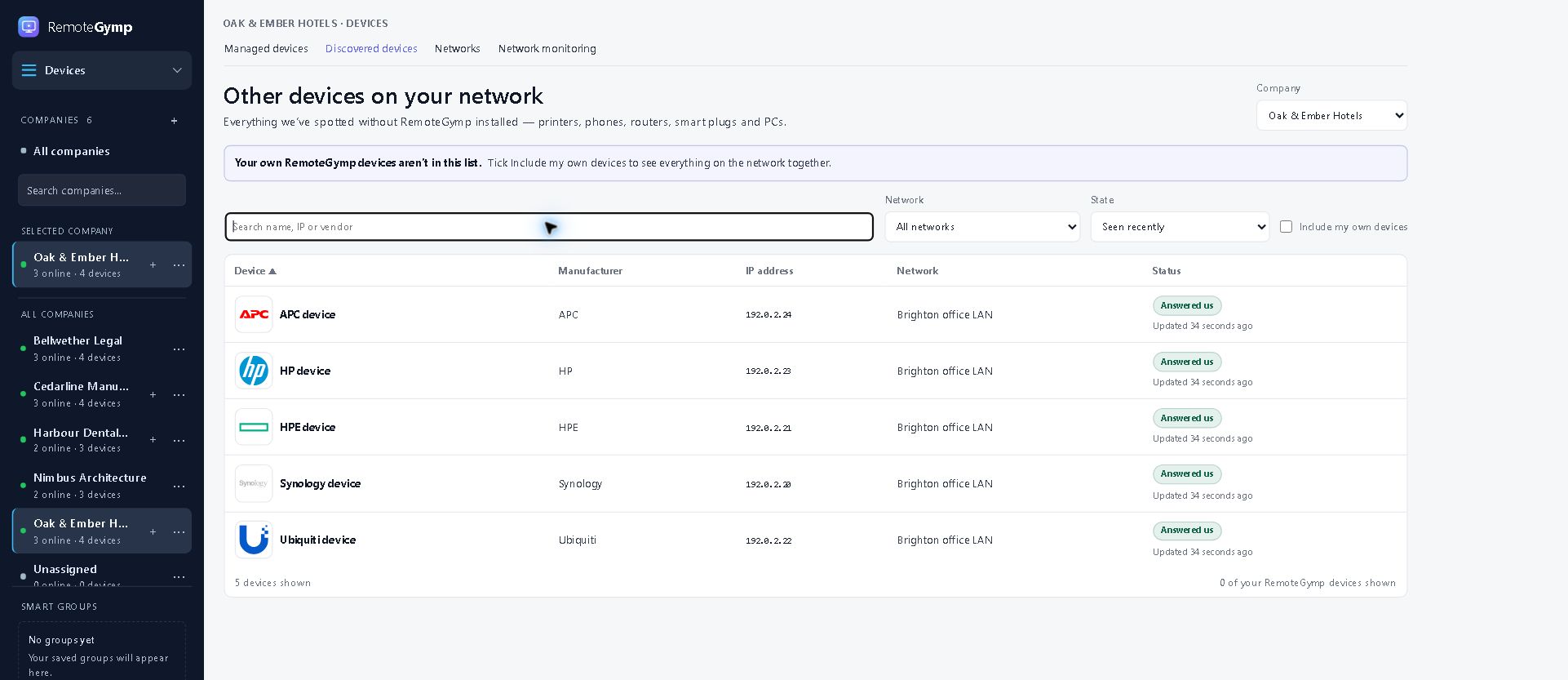
Bir istemcinin ağındaki cihazları bulun, bağlantıyı kontrol edin ve ağın nasıl çalıştığını görün. Anahtarlar, erişim noktaları, yazıcılar ve uyumlu NAS cihazları da işin içinde yer alıyor.

Ağ keşfi

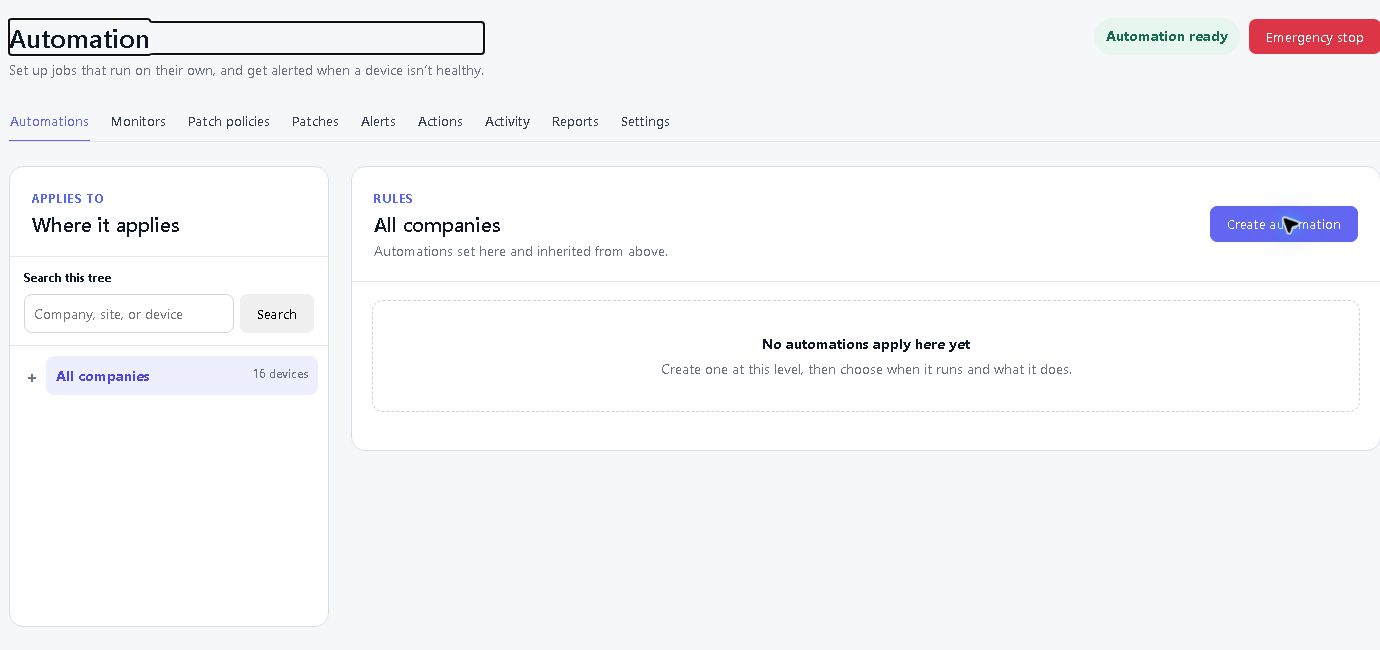
Otomasyon

Rutin işleri bir programa göre çalıştırın, bir şeyler bozulduğunda uyarı alın ve her cihazda tam olarak nelerin çalıştığını görün.

Otomasyon

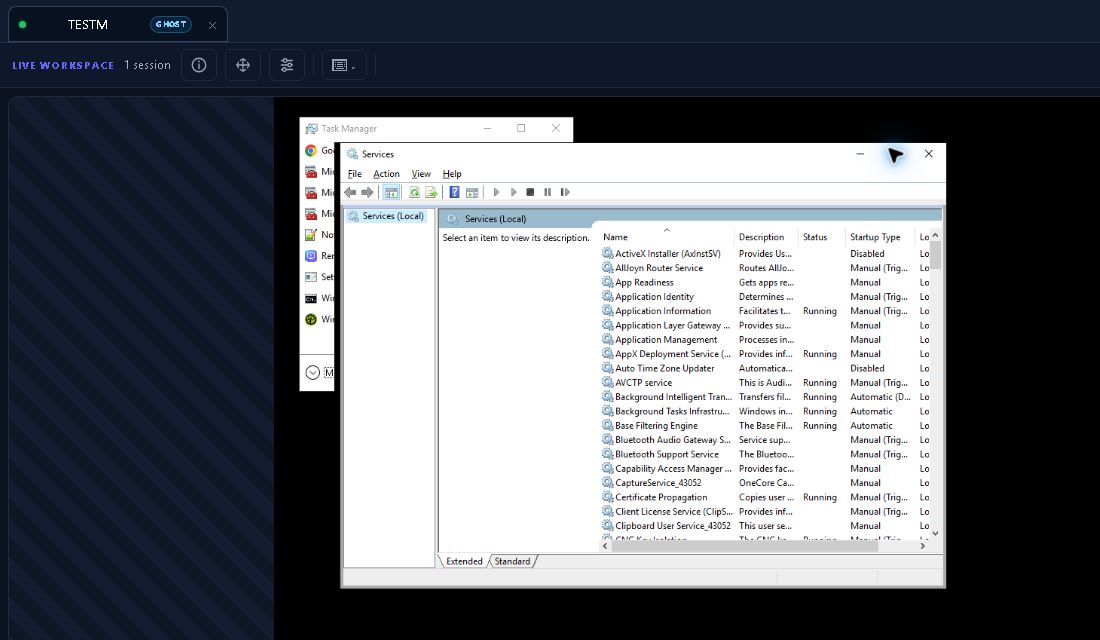
Ghost Session

Windows

Ghost Session, makinenizde size kendi ayrı Windows masaüstünüzü verir. Orada işleri düzeltiyorsun; kesintisiz olarak kendi işleri üzerinde çalışmaya devam ediyorlar.

Ghost Session
Nasıl kullanıyorsunuz?

Birisinin oturum açtığı bir Windows cihazı seçin ve Hayalet Oturumunu açın. Kendi masaüstünüze sahip olursunuz; onlarınkini saklıyorlar.

Quick Support

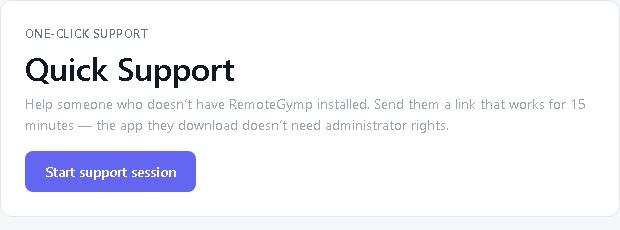
Hemen desteğe ihtiyacı olan birine yardım edin. Desteklenen masaüstü platformlarında, küçük bir kerelik indirme işlemi gerçekleştirirler ve oturumu onaylarlar. Faturanıza yönetilen bir cihaz eklemez. Telefonlarda ve tabletlerde, RemoteGymp Support uygulamasını kullanırlar ve ekran paylaşımını onaylarlar. iPhone ve iPad desteği yalnızca görüntüleme amaçlıdır; Android'de uzaktan kumanda için uyumlu bir cihaz ve gerekli izinler gereklidir.

Quick Support
Nasıl kullanıyorsunuz?

Platformun Quick Support bağlantısını gönderin. Oturumu başlatırlar ve onaylarlar. Geçici cihaz daha sonra yönetilen olarak kalmaz veya yönetilen cihaz ücreti eklemez.

Visitor Pass

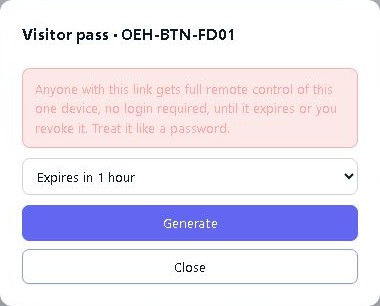
Birisine, yönetilen cihazlarınızdan birine bir tarayıcı bağlantısı gönderin. Hesap yok, kurulum yok. Bağlantının süresi kendiliğinden dolar veya erken iptal edebilirsiniz.

Visitor Pass
Nasıl kullanıyorsunuz?

Yönetilen bir cihaz seçin, bağlantının ne kadar süreceğini ve ziyaretçinin neler yapabileceğini seçin ve ardından gönderin. Kendiliğinden sona erer veya erken iptal edebilirsiniz.

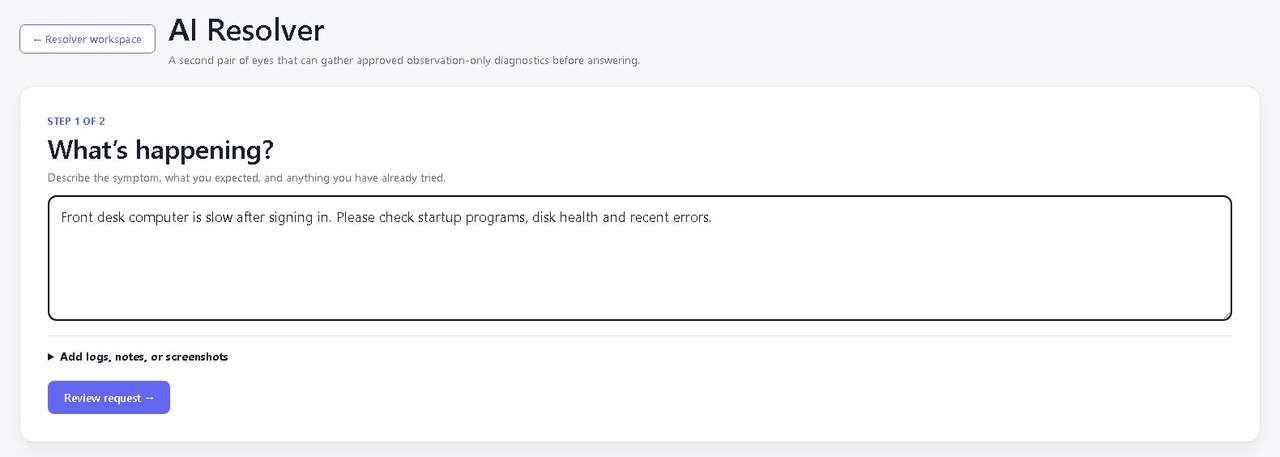
AI Resolver

Bir sorunu araştırmak ve olası çözümleri gözden geçirmek için yardım alın. Bir koşuyu onaylamadan önce kanıtları ve maksimum maliyeti görün ve değişikliklerin sorumluluğunu elinde tutun.

AI Resolver
Nasıl kullanıyorsunuz?

Tanısal kanıtları, önerilen düzeltmeleri ve maksimum maliyeti gözden geçirin. İstediğiniz işi onaylayın ve sonucu kontrol edin. Yapay zeka kullanımı ayrı olarak ücretlendirilir.

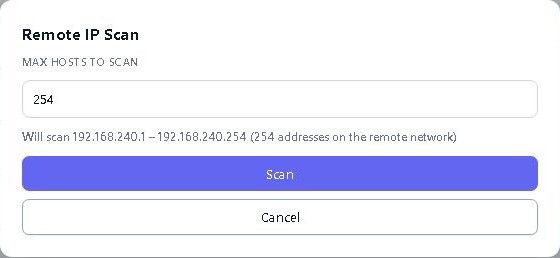
Remote IP Scan

Ağdaki yönetilen bir cihaz aracılığıyla anahtarları, yazıcıları, erişim noktalarını ve diğer komşuları bulun.

Remote IP Scan
Nasıl kullanıyorsunuz?

Yakındaki ekipmanı bulmak için ağdaki yönetilen bir cihazı kullanın. Daha yakından bakmak istediğinizde bağlantı kontrollerini ve isteğe bağlı SNMP geçmişini ekleyin.

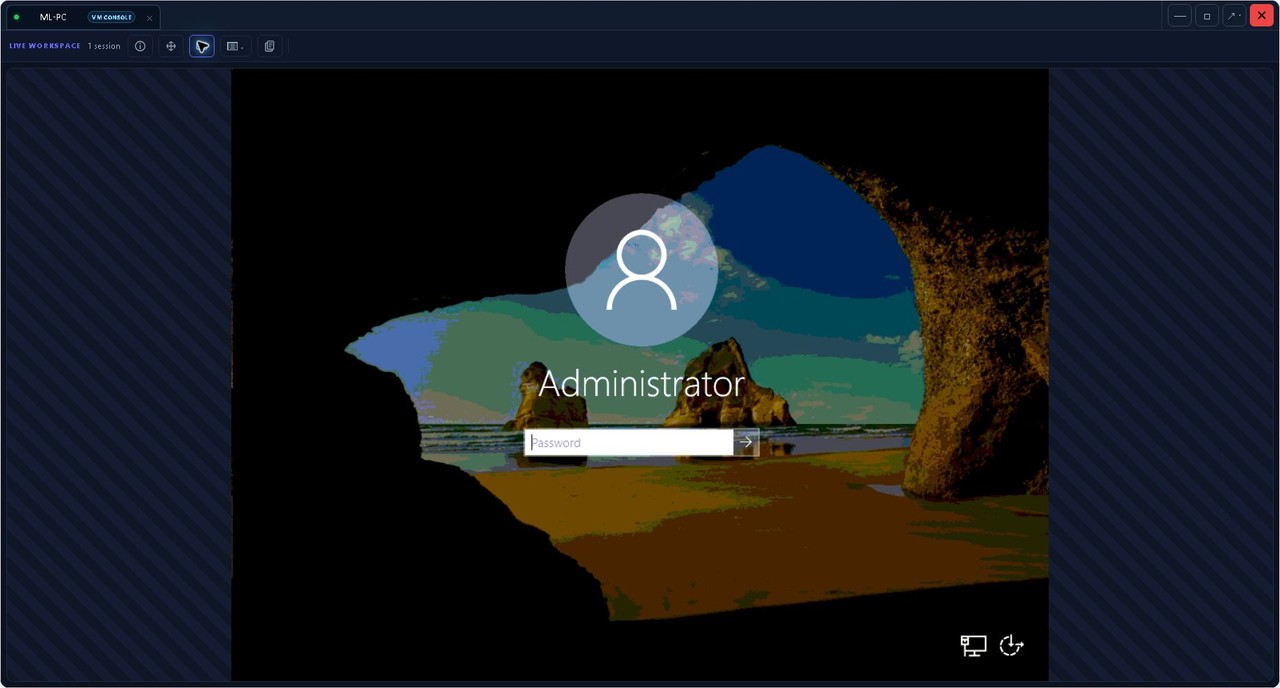
Hyper-V Console

Windows

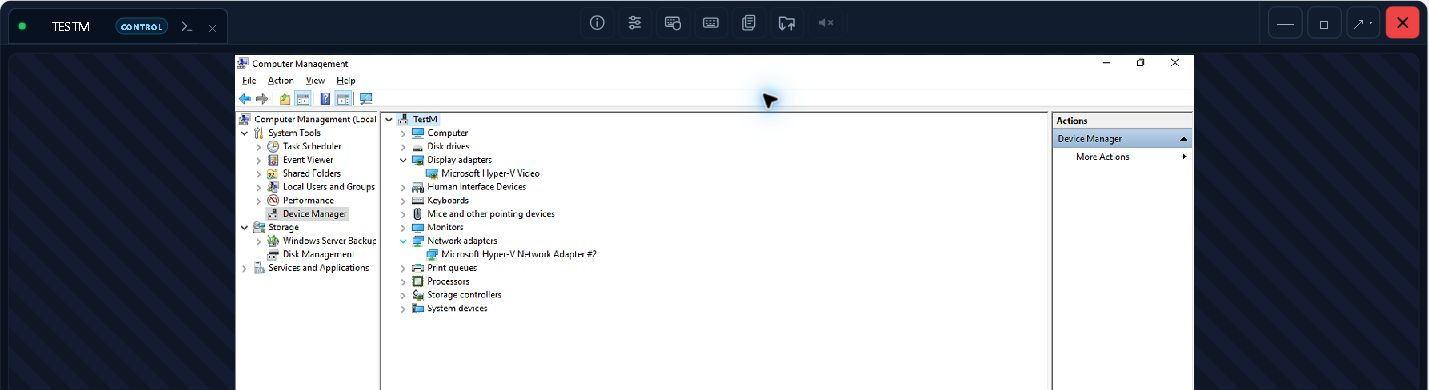
Ağ bağlantısı kesikken bile Hyper-V sanal makinenin konsoluna ulaşın.

Hyper-V Console
Nasıl kullanıyorsunuz?

Yönetilen Hyper-V sunucusu seçin ve sanal makinenin konsolunu açın. Misafiri ağı kullanılmadığında bile araştırın.

BitLocker Recovery

Windows

Kurtarma anahtarına yetkili, denetlenmiş erişimle birinin BitLocker kurtarma istemini geçmesine yardımcı olun.

BitLocker Recovery
Nasıl kullanıyorsunuz?

Cihazın BitLocker durumunu kontrol edin ve yetki verildiğinde kurtarma anahtarını gösterin. Anahtar erişimi denetlenir; Filo raporları kurtarma sırlarını gizli tutar.

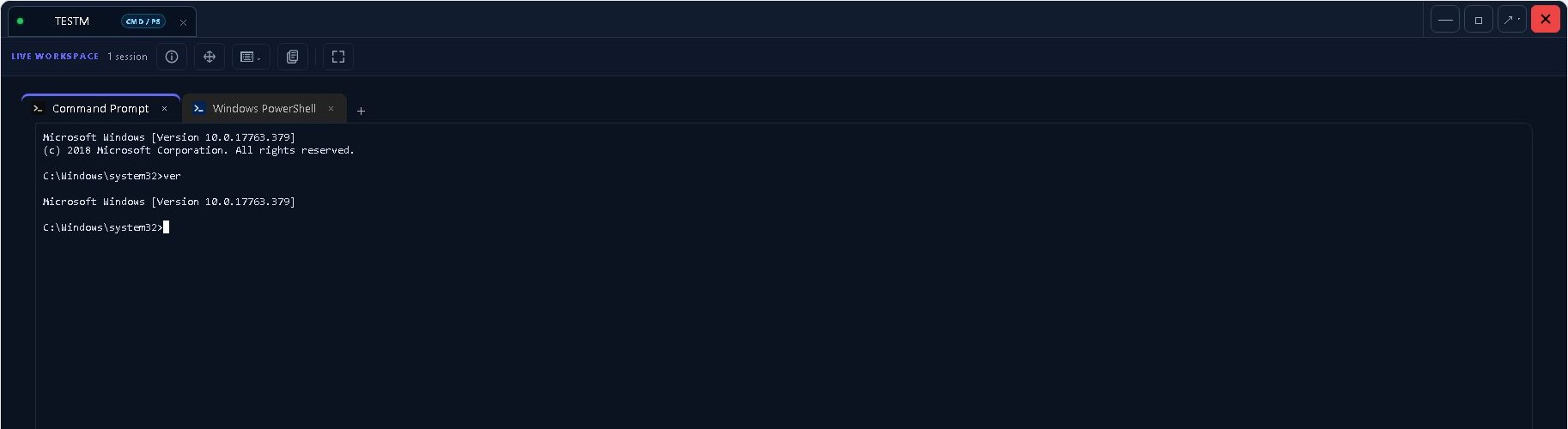
Remote Terminal

Uzak Terminal, arka planda araştırma yapabilmeniz için gerçek bir kabuk açar.

Remote Terminal
Nasıl kullanıyorsunuz?

Desteklenen bir cihazda bir terminal açın. İhtiyacınız olan komutları kullanıcının masaüstünü ele geçirmeden çalıştırın.

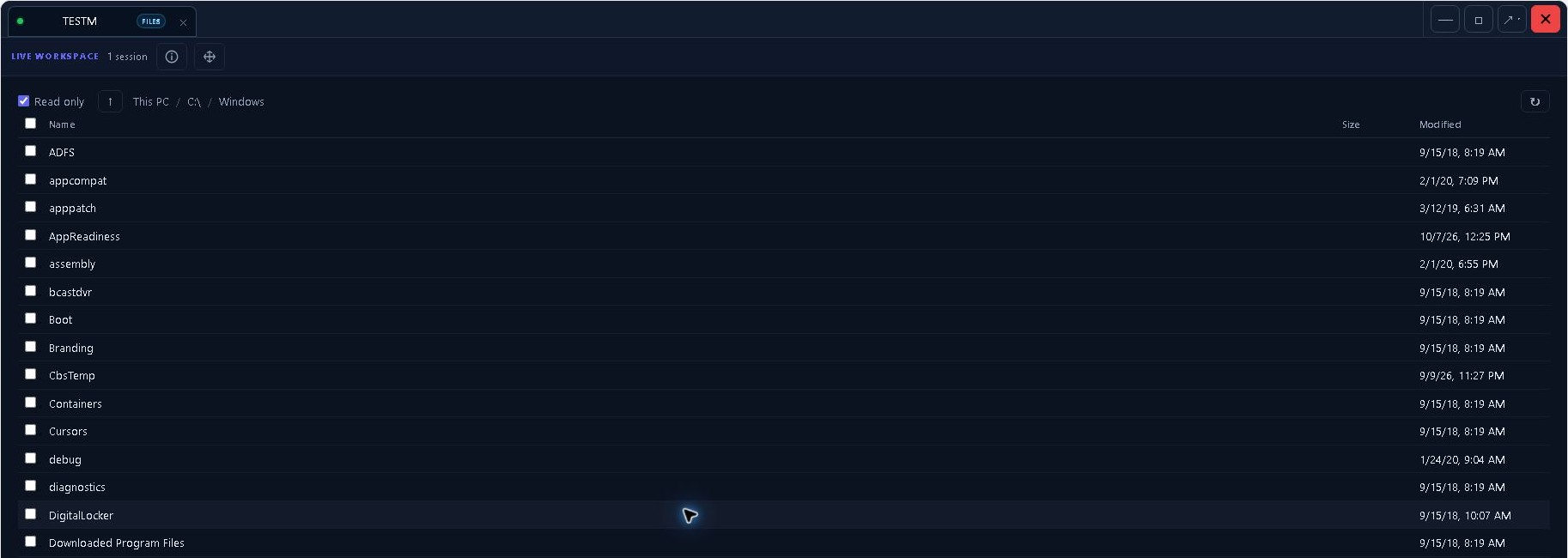
File Browser

Diskleri gezin ve dosyaları uzak masaüstü oturumu başlatmadan hareket edin.

File Browser
Nasıl kullanıyorsunuz?

Uzak sürücülere göz atın ve ihtiyacınız olan dosyaları aktarın. Önce masaüstü oturumu açmanıza gerek yok.

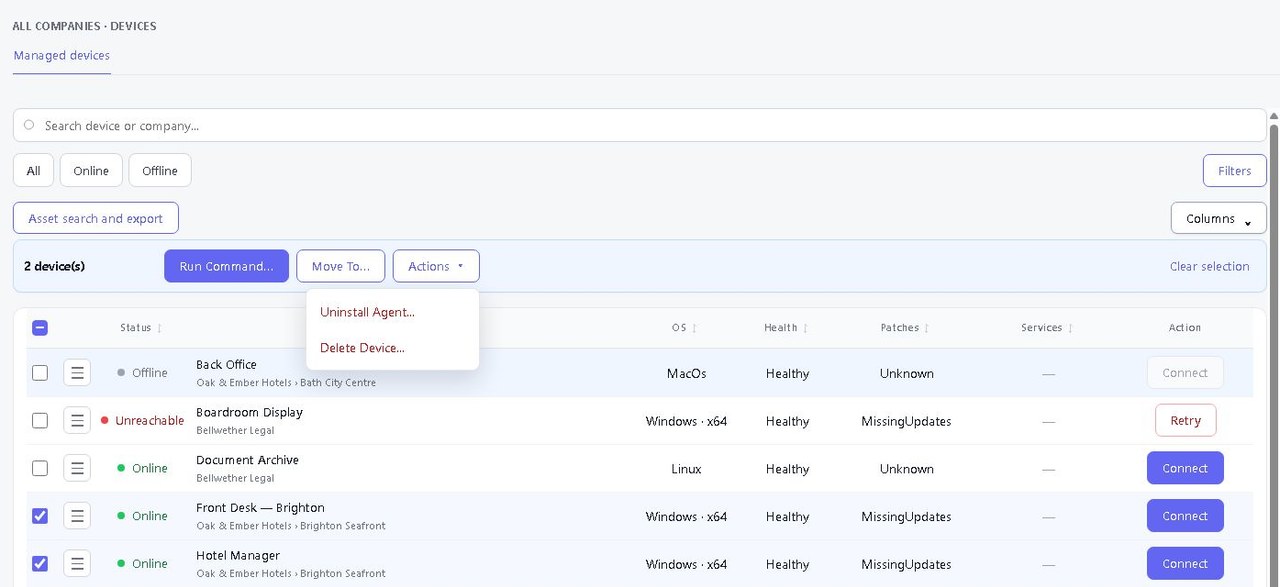
Bulk Device Actions

Yeniden başlatın, bir görevi çalıştırın veya seçilen cihazlarda onaylı bir değişiklik yapın, ardından her sonucu kontrol edin.

Bulk Device Actions
Nasıl kullanıyorsunuz?

Cihazlarınızı seçin, hareketi seçin ve her sonucu takip edin. Tekrar denemesi veya farklı bir yaklaşım gerektiren makineleri hızlıca bulun.

Uzaktan oturum temelleri

Yardım ettiğiniz kişiyle konuşun, ekranları değiştirin ve aktif masaüstü oturumuna başka bir yetkili teknisyeni getirin.

Destek sohbeti

Cihaz panelinden Sohbet'i açın ve desteklenen cihazdaki kişiye mesaj atabilirsiniz. Masaüstünde, aktif ve kilitsiz bir kullanıcı oturumu seçin. Transkript ihtiyacınız olduğunda konuşmayı kopyalayın veya dışa aktarın.

Çoklu monitörlü izleme

Uzak masaüstü ekranlarının genel bir görünümünü görün, üzerinde çalışacağınız bir monitör seçin, ardından tüm ekranlara geri dönün. Kullanılabilirlik, cihaza ve yakalama desteğine bağlıdır.

Windows gizlilik ekranı

Uygun Windows fiziksel konsol masaüstünde uzaktan çalışırken yerel ekranları boşaltın. Bu görsel kalkan uyumlu yakalama desteği gerektirir; giriş veya güvenli masaüstü ile RDP oturumlarında erişilebilir değildir. Monitörleri kapatmaz veya yerel girişi engellemez.

Bir oturumda birlikte çalışın

Yetkili meslektaşlar, Active Sessions'tan mevcut bir masaüstü oturumunu açıp birlikte görüntüleyebilir. Şirket erişim ve oturum izinleri hâlâ geçerlidir. Bu, halka açık paylaşım bağlantısı oluşturmaz.

Çalışma gününün geri kalanı da karşılanır.

Uzak masaüstü alkış alıyor. Bunlar on iki başka sekmeyi sessizce açmanı engelleyen araçlar.

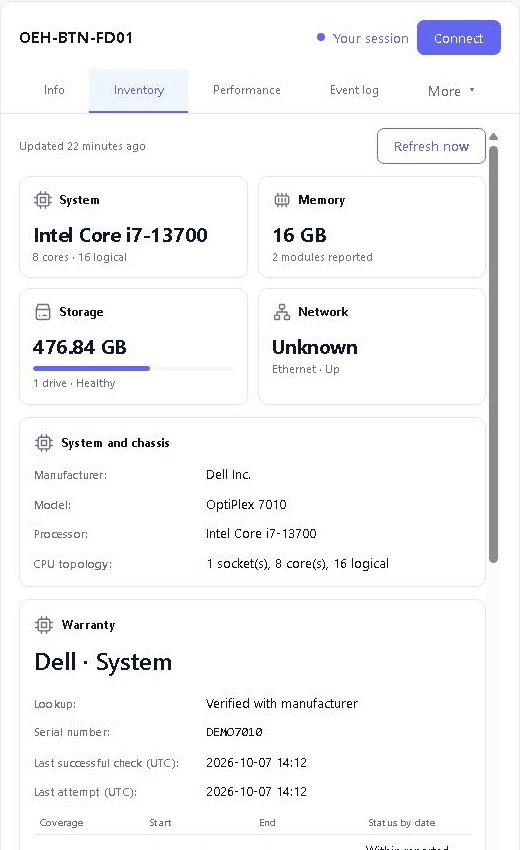
Envanter ve cihaz geçmişi

Donanım, yazılım, hizmetler, süreçler, olaylar ve son değişiklikleri inceleyin. Kullanıcı aramadan önce ne olduğunu incelemek için performans geçmişini kullanın.
Envanter ve cihaz geçmişi

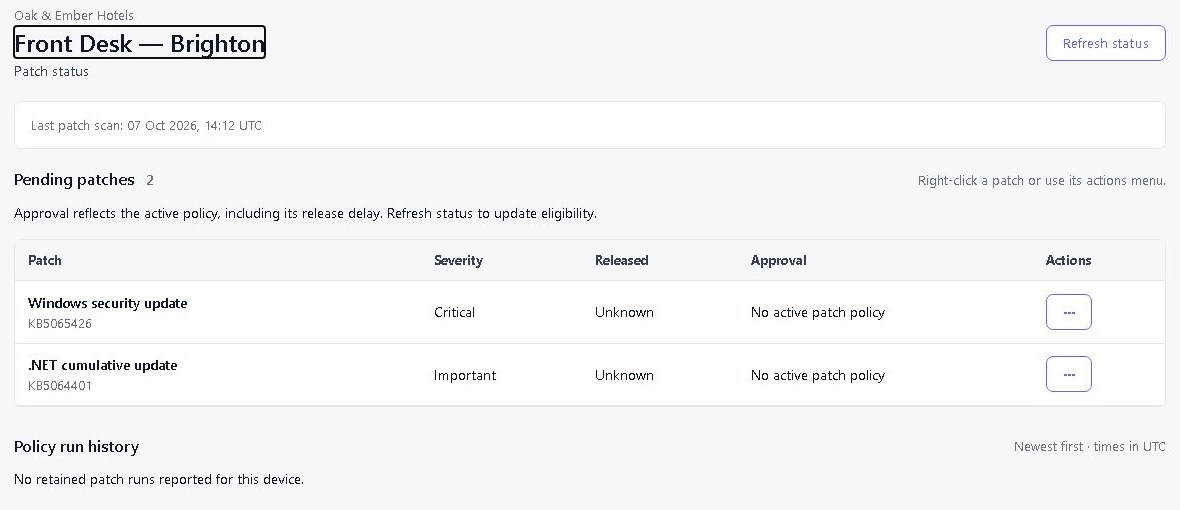
Yama yönetimi

Desteklenen Windows üçüncü taraf uygulama güncellemelerini inceleyin ve onaylayın, gelecekteki sürümlerin isteğe bağlı onayı ile birlikte. Bakım politikalarını uygulayın ve cihaz başına sonuçları takip edin. Üçüncü taraf güncellemeleri, desteklenen makine genelinde uygulamaları kapsar.
Yama yönetimi

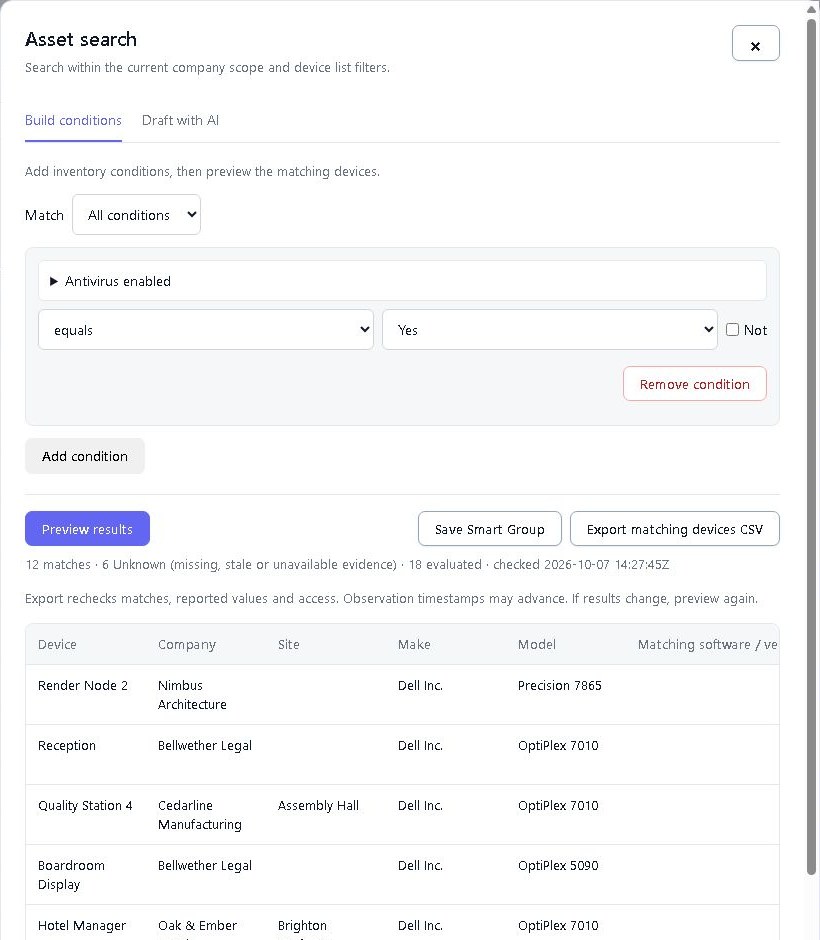
Akıllı Gruplar ve varlık araması

Şirketleriniz ve siteleriniz arasında cihazları bulun, eşleşen kriterlere göre gruplandırın ve envanteri ihracat edin. Smart Group'u kaydetmeden önce hangi cihazların koşullarınıza uyduğunu önizleyin.
Akıllı Gruplar ve varlık araması

BitLocker filo boyunca

Eksik kurtarma anahtarlarını tespit edin ve Windows cihazları genelinde şifrelemeyi kontrol edin. Yetki verildiğinde, erişimin denetim takibine kaydedilmesiyle bir anahtarı açığa çıkarın.
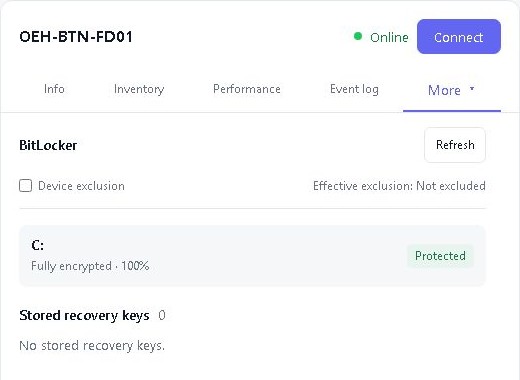
BitLocker filo boyunca

Ekipler, roller ve müşteri erişimi

Teknisyenlere doğru araçları ve müşterilere kendi cihazlarına erişim sağlayın. Yerleşik ve özel roller, ekibiniz büyüdükçe izinleri yönetilebilir kılar.
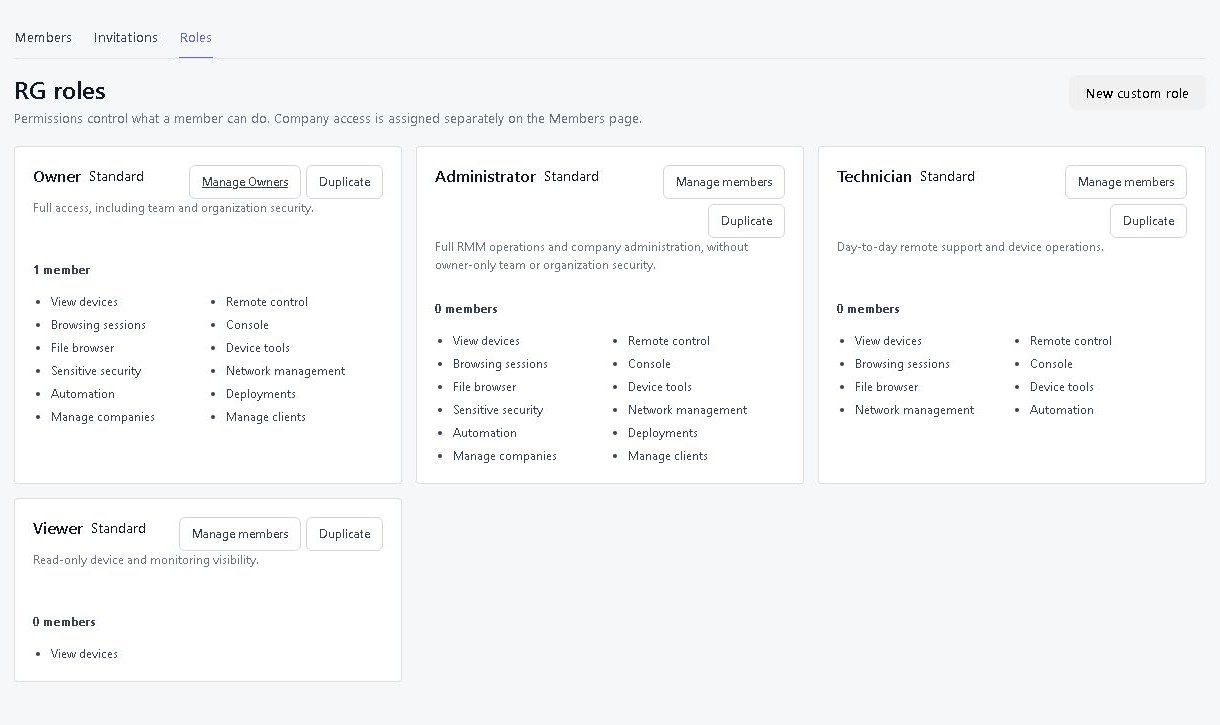
Ekipler, roller ve müşteri erişimi

Wake-on-LAN

Uyumlu bir yönetilen cihazı, yerel ağındaki çevrimiçi bir cihaz aracılığıyla uyandırın. Hedefin doğru donanıma ve ayarlara ihtiyacı var. Hala fişi çekilmiş bir kabloyla pazarlık yapamayız.

Desteğiniz. Web adresiniz.

İşletme adını sadece US$5 ay boyunca ön plana çıkar. yourcompany.remotegymp.com gibi bir adres seç ya da kendi adresini bağla, örneğin support.yourcompany.com.

Ekibinize ve müşterilerinize gösterge paneliniz ve paylaştığınız bağlantılar için tanıdık bir adres verin.

Onu senin yap

Cloud'da mevcut. Kendi alan adınızı kullanmak DNS kurulum gerektirir.

Yapay Zeka ve API Entegrasyonları

Yapay zeka asistanınızı RemoteGymp'ye bağlayın ve dikkat edilmesi gerekenleri sorun. Cihazları bulabilir, uzaktan ekranlara bakabilir ve izninizle sorunları çözmenize yardımcı olabilir. Ne kadar ileri gideceğine siz karar verirsiniz.
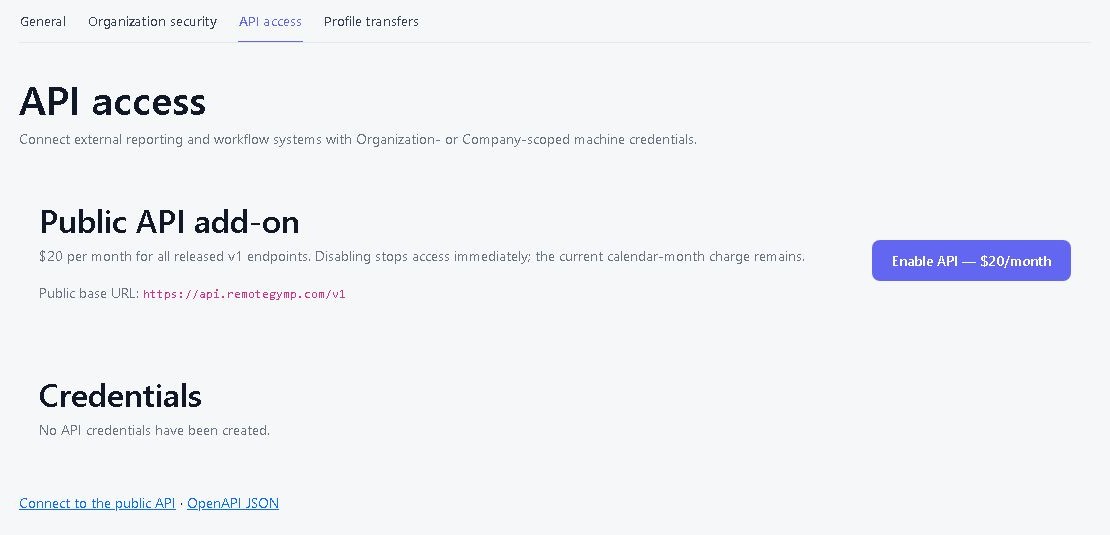
Yapay Zeka ve API Entegrasyonları

Geniş bant hız testleri

Zaman-anda yükleme ve indirme ölçümlerini, kaynak cihazı ve kontrolün ne zaman çalıştığını görün. İnternetin yavaş hissettirdiğini söylediğinde sonuçları zaman içinde karşılaştırın.
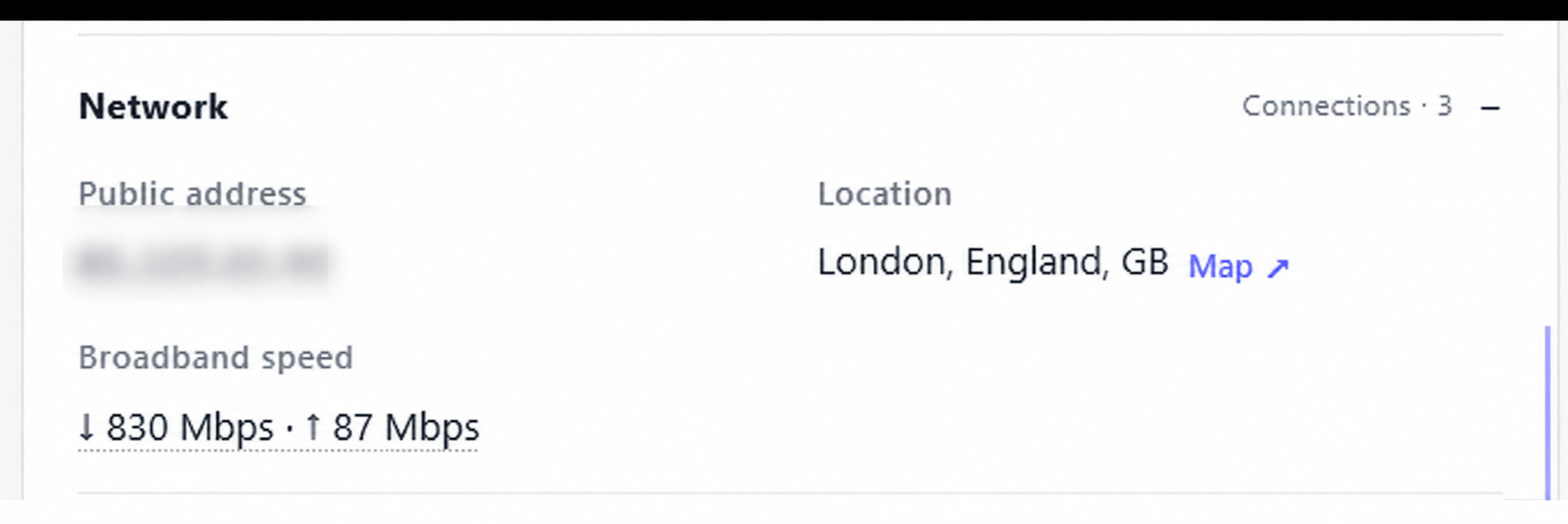
Geniş bant hız testleri

Uzaktan kaynaklar

Açık web admin sayfaları (HTTP/HTTPS) ve desteklenen RDP, SSH veya Telnet hizmetlerini, müşterinin ağındaki diğer kitlerde, zaten orada olan yönetilen bir cihaz üzerinden kullanın. Yönetilen cihazın kaynağa erişebilmesini sağlamalıdır; tarayıcınızdan ayrı bir VPN bağlantısına ihtiyacınız yoktur.
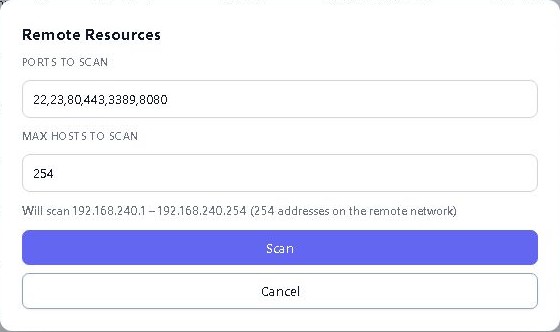
Uzaktan kaynaklar

Garanti ve Windows ESU

Bildirilen garanti detaylarını ve cihaz envanteriyle birlikte Genişletilmiş Güvenlik Güncellemeleri durumunu Windows kontrol edin. Değişim gününden önce hangi makinelerin dikkat edilmesi gerektiğini bilin.
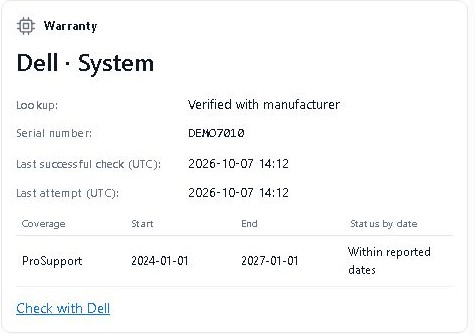
Garanti ve Windows ESU

Sunucu donanım sağlığı

Uyumlu ekipmanlarda HPE iLO ve Dell iDRAC donanım sağlığı rapor edildi. Donanım ipuçlarını işletim sistemi detaylarıyla birlikte bulun.
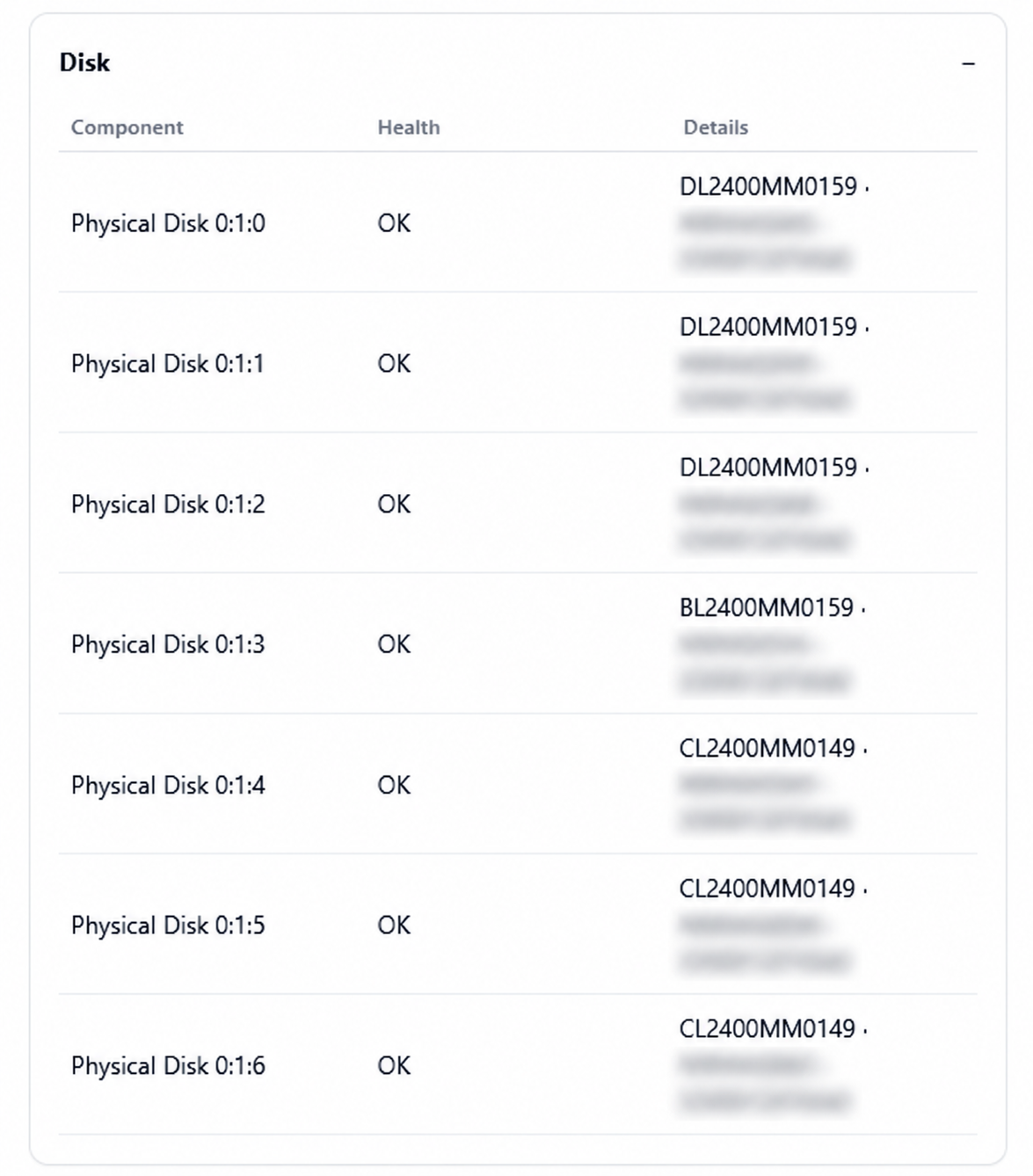
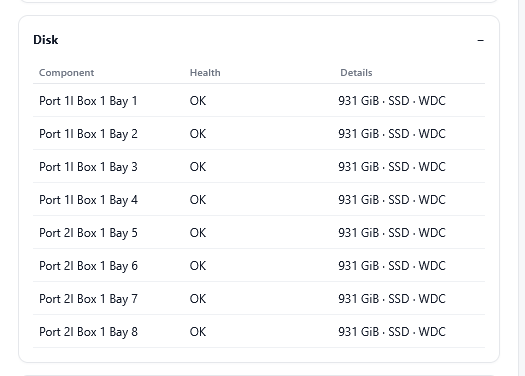
Sunucu donanım sağlığıSunucu donanım sağlığı

Ağ sağlığı ve topolojisi

Uyumlu anahtarları, NAS cihazlarını, erişim noktalarını, UPS ünitelerini ve yazıcıları görüş önünde tutun. Arayüz trafiğini ve keşfedilen bağlantıları takip edin; isteğe bağlı SNMP geçmişi şirket başına aylık US$5 olur.
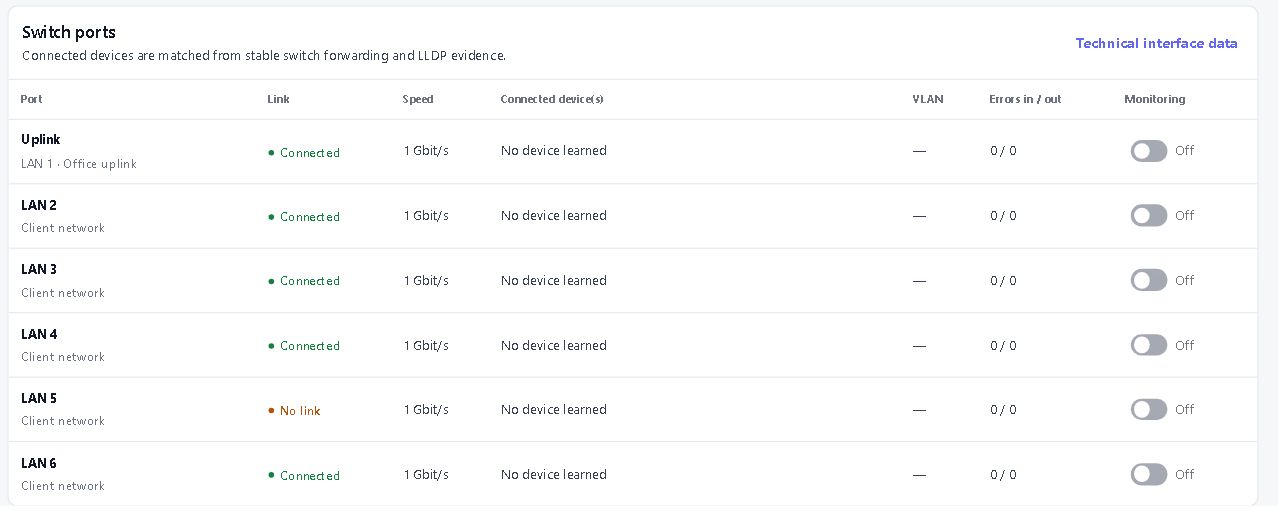
Ağ sağlığı ve topolojisi

Windows yönetim araçları

Hizmetleri ve süreçleri yönetin, olay günlüklerini inceleyin ve desteklenen Windows ayarlarını gözden geçirin. Desteklenen cihazlarda 1–24 saat arasında seçilmiş bir ömürle geçici yerel yönetici hesapları oluşturun.
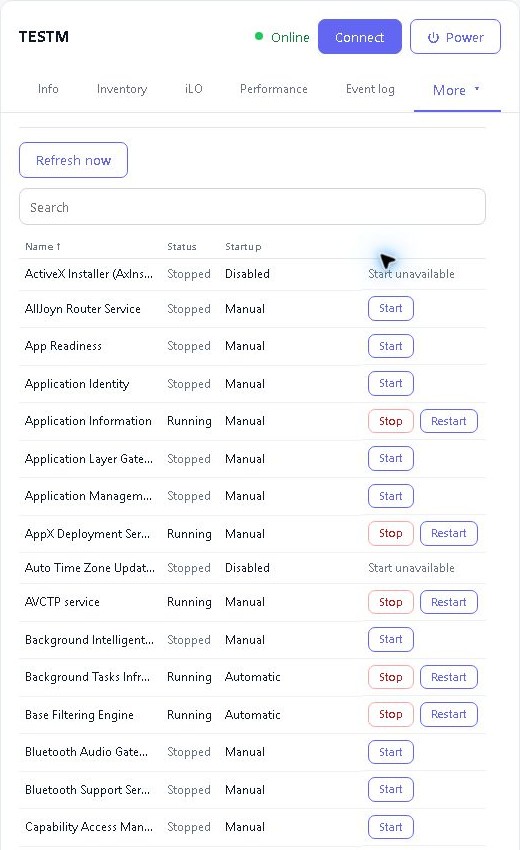
Windows yönetim araçları

Uç nokta güvenlik durumu ve eylemleri

Bildirilen antivirüs, güvenlik duvarı ve şifreleme durumunu görüntüleyin. Sağlayıcı kurulu destekli Windows cihazlarda Microsoft Defender taramaları ve tanım güncellemeleri başlatın veya tanım Bitdefender Endpoint Security güncellemelerini başlatın.

Mesajlar ve yeniden başlatma izni

Yeniden başlatmadan önce cihaz kullanıcısına mesaj gönderin veya onay alın. Onaylanmış yeniden başlatma eylemi olumlu yanıt gerektirir; diğer yetkili yeniden başlatma politikaları ise kendi davranışlarını korur.
Windows parola kontrolleri

Başkası bulmadan önce riskli parolaları bulun.

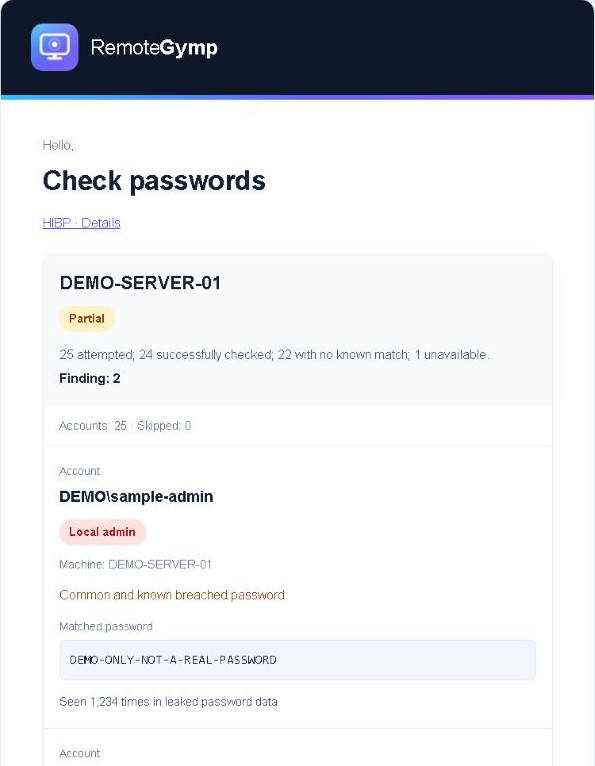
Hesap parolalarını bir milyon girişli yaygın parola listesi ve Have I Been Pwned verileriyle karşılaştırın. Kapsamı seçin, bir kontrol çalıştırın veya düzenli incelemeler planlayın ve e-posta ile bir rapor alın.

RMM aboneliğine dahildir. Ayrı bir parola kontrolü eklentisi gerekmez.

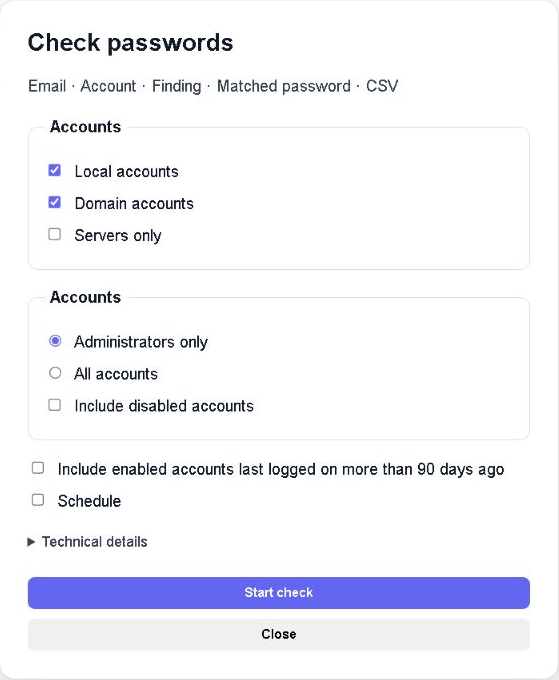
Önemli hesapları seçin

Önemli hesapları seçin — Sentetik verilerle açıklayıcı İngilizce arayüz örnekleri. Gerçek hesaplar veya kimlik bilgileri yok.

Yerel hesapları, uygun bir etki alanı denetleyicisi aracılığıyla etki alanı hesaplarını veya şirket genelinde her ikisini de kontrol edin. Yöneticilere odaklanın, gerekirse devre dışı bırakılmış hesapları dahil edin veya şirket kontrollerini sunucularla sınırlayın.

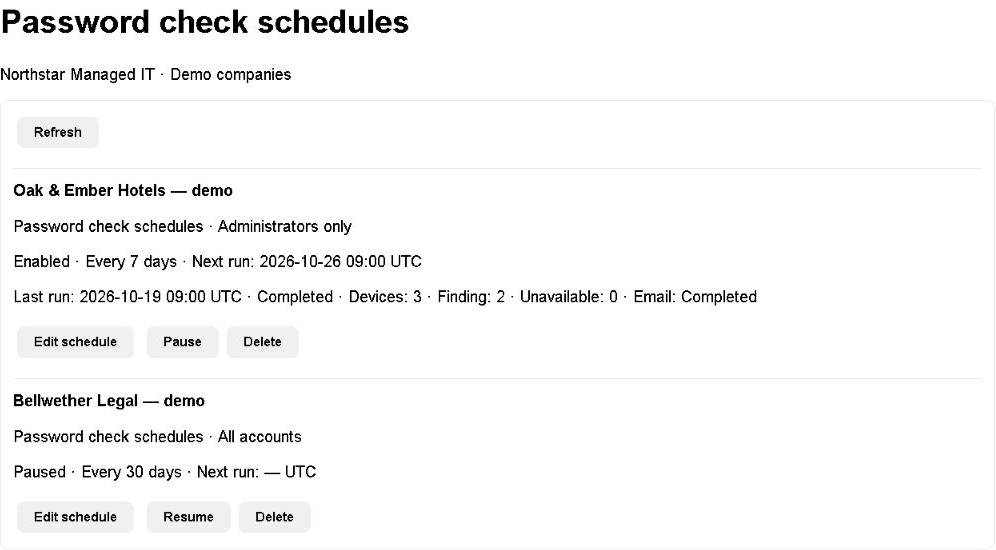
Kontrolleri takvime ekleyin

Kontrolleri takvime ekleyin — Sentetik verilerle açıklayıcı İngilizce arayüz örnekleri. Gerçek hesaplar veya kimlik bilgileri yok.

Bir kez çalıştırın veya 1-365 günde bir tekrarlayın. İş durumunu İş kuyruğunda inceleyin ve tekrarlayan kontrollerinizi orada yönetin. Sonuçlar, tüm şirket e-posta listesine değil, işlemi başlatan teknisyene gönderilir.

Üzerinde işlem yapabileceğiniz bir rapor

Üzerinde işlem yapabileceğiniz bir rapor — Sentetik verilerle açıklayıcı İngilizce arayüz örnekleri. Gerçek hesaplar veya kimlik bilgileri yok.

E-posta ve CSV raporları, ortak parola eşleşmelerini, bilinen sızdırılmış parola eşleşmelerini ve kullanılamayan kontrolleri ayırt eder. Parola belirleme tarihlerini ve 90 günden daha önce son oturum açma tarihi olan etkin hesapların isteğe bağlı raporlamasını ekleyin. Etki alanı oturum açma tarihleri ​​yaklaşıktır.

Sentetik verilerle açıklayıcı İngilizce arayüz örnekleri. Gerçek hesaplar veya kimlik bilgileri yok.

Bilinen bir sızdırılmış parola eşleşmesi, bu hesabın tehlikeye atıldığını kanıtlamaz. Bilinen bir eşleşme olmaması, parolasının güvenli olduğunu kanıtlamaz. Bu kontroller parolaları sıfırlamaz, oturum açma girişiminde bulunmaz veya tarayıcı parolalarını incelemez.

Hangi hesapları kontrol edebilirim?

Windows yerel hesaplar ve alan alan kullanıcı hesapları desteklenen bir alan kontrolcüsü aracılığıyla kullanılır. Şifre kontrollerini destekleyen ve gerekli iznleri alan bir ajana ihtiyacınız var. Tarayıcı şifreleri kontrol edilmiyor.

Temiz sonuç, bir hesabın güvende olduğu anlamına mı geliyor?

Hayır. Kontroller, yaygın şifreleri, bilinen ihlallerde bulunan şifrelerden Have I Been Pwned (HIBP) kullanılarak ayrılır. Bilinen bir eşleşme olmaması güvenliği garanti etmez ve sızdırılmış şifre eşleşmesi kontrol edilen hesabın ele geçirildiğini kanıtlamaz. Kontroller şifreleri değiştirmez veya giriş girişi girişine girişme girişi yapmaz.

Şifre kontrolü sonuçları nereye gider?

Kontrolü yapan teknisyen bir e-posta ve CSV raporu alır. Ortak şifre eşleşmeleri, eşleşen şifreyi okunabilir biçimde içerir; sadece ihlal eşleşmeleri bunu içermez. Tam hesap hash'ları cihazda kalırken, beş karakterlik hash önekleri Have I Been Pwned (HIBP) adresine gönderilir. Raporları kimlik bilgileri olarak kabul edin: posta sağlayıcıları, posta kutuları ve yedekler bunları saklayabilir.

Teklif istemeyi bırakın. Bir oturum başlatın.

Bence dünyanın en iyi uzaktan destek ve RMM aracı. Elbette öyle düşünüyoruz. Bir cihaz ücretsiz. Geri kalanlar için 30 gün ücretsiz. Kart yok, arama yok - gidin ve bizi haksız çıkarın.

Ücretsiz denemeyi başlat