遠端桌面
檢視螢幕並控制支援的 Windows、macOS 和 Linux 桌面,無論是否有人操作鍵盤。 Android需要本地權限和相容設備; iPhone 和 iPad 共享僅可參與且僅供查看。
你怎麼用
打開受管設備並選擇“連接”,或啟動“快速支援”以獲得臨時幫助。
一個工具包中的遠端支援和 RMM(遠端監控和管理):遠端桌面、Ghost Session、修補、庫存、自動化和網路發現。可在雲端和自託管上使用;可選服務和人工智慧使用需要額外付費。
檢視螢幕並控制支援的 Windows、macOS 和 Linux 桌面,無論是否有人操作鍵盤。 Android需要本地權限和相容設備; iPhone 和 iPad 共享僅可參與且僅供查看。
打開受管設備並選擇“連接”,或啟動“快速支援”以獲得臨時幫助。
將您的AI助理連接到RemoteGymp並詢問需要注意的事項。選擇權限預設或自訂權限來控制它可以讀取和執行的操作。
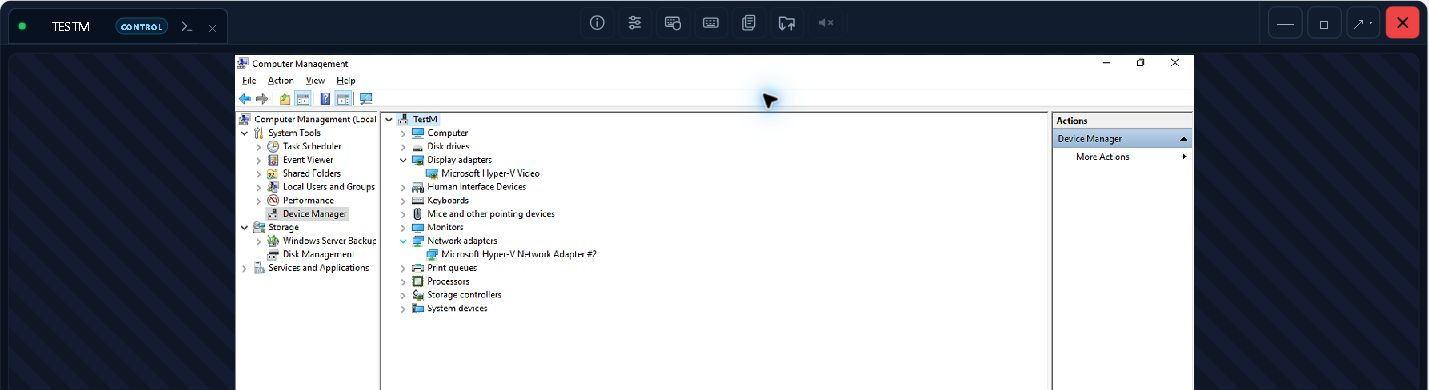
尋找客戶端網路上的設備,檢查連線並查看網路的運作。交換器、存取點、印表機和相容的 NAS 設備也屬於其中。
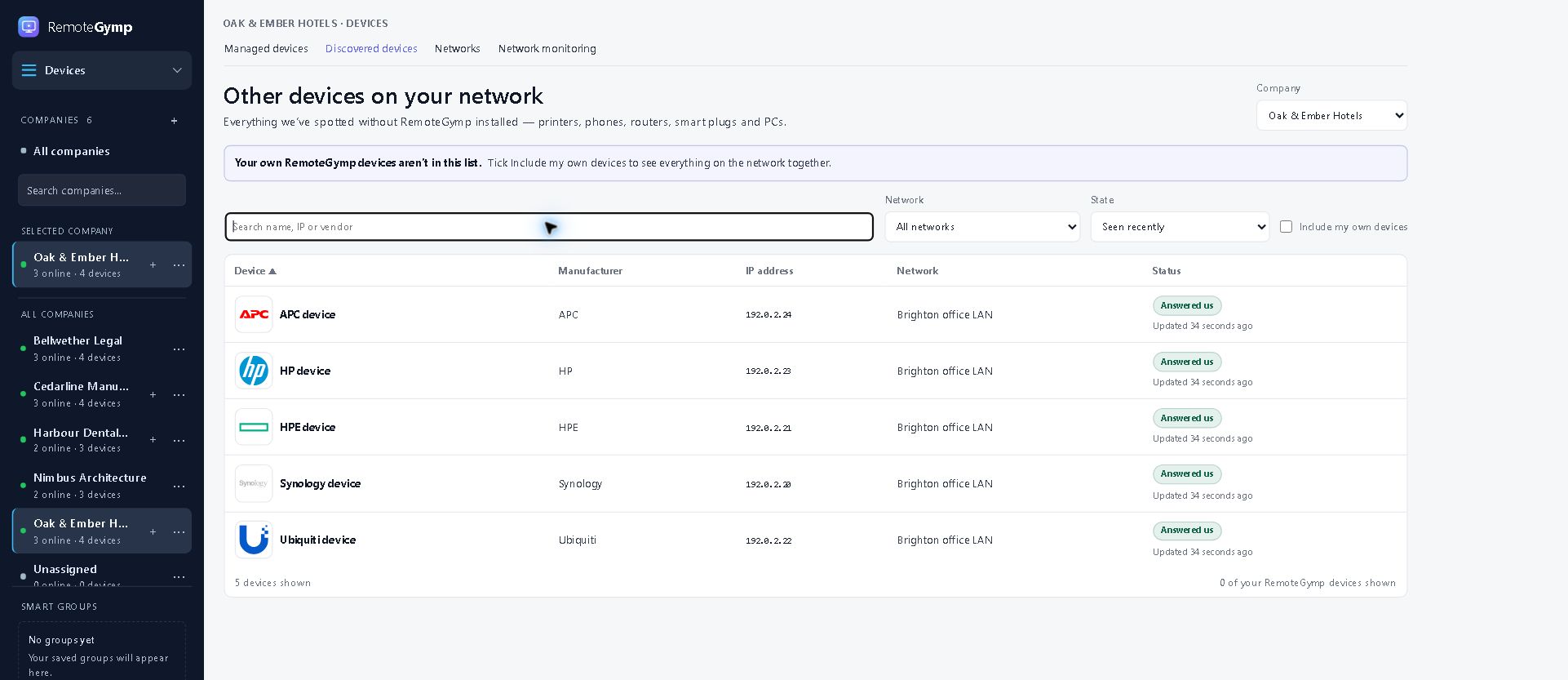
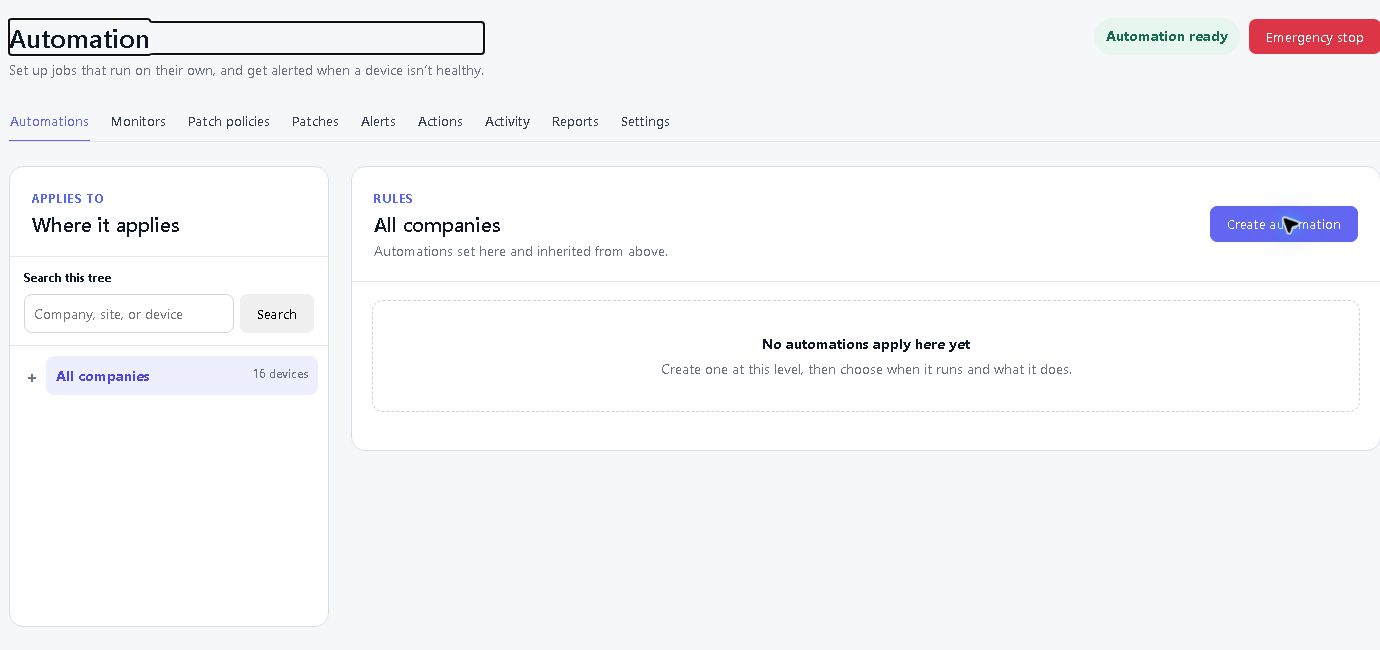
依計畫執行例行作業,在發生故障時收到警報,並準確查看每台設備上執行的內容。
Ghost Session 在他們的機器上為您提供了您自己的單獨的 Windows 桌面。你在那裡修理東西;他們不間斷地繼續工作。
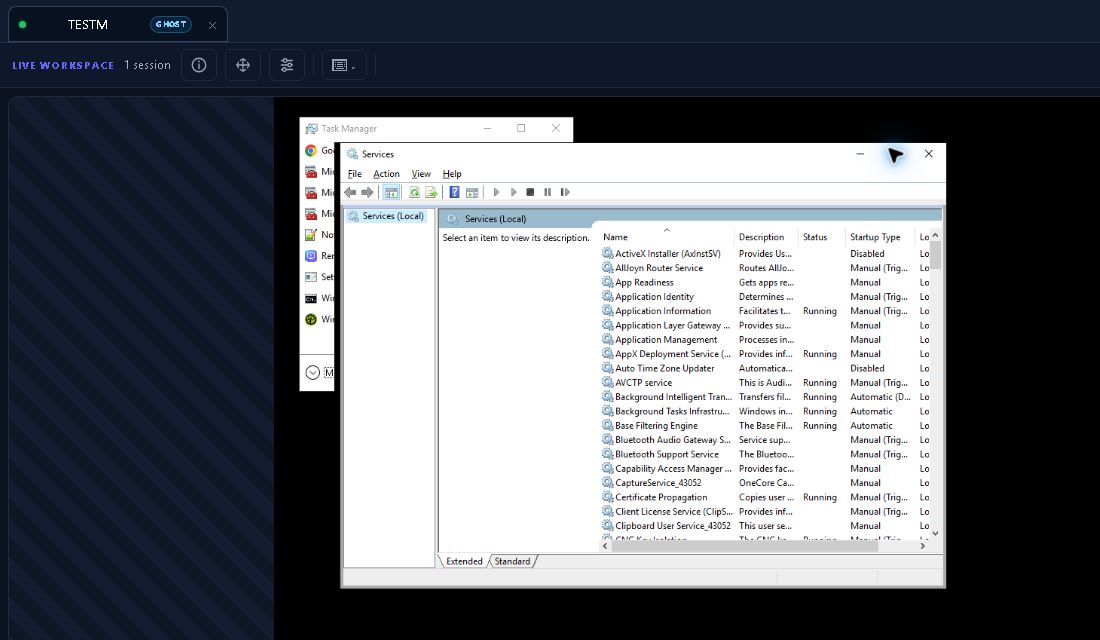
選擇有人登入的 Windows 裝置並開啟 Ghost 會話。您擁有自己的桌面;他們保留自己的。
幫助現在需要支持的人。在受支援的桌面平台上,他們運行一次小型一次性下載並批准會話。它不會將託管設備添加到您的帳單中。在手機和平板電腦上,他們使用 RemoteGymp 支援應用程式並批准螢幕共享。 iPhone 和 iPad 支援僅供檢視;Android 上的遠端控制需要相容的裝置和必要的權限。
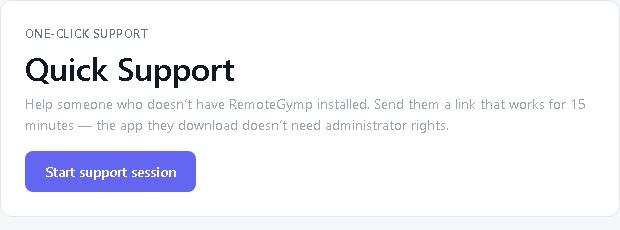
發送平台快速支援連結。他們啟動並批准會議。臨時設備隨後不會保持受管理狀態,也不會增加受管理設備費用。
向某人發送指向您的一台託管設備的瀏覽器連結。沒有帳戶,無法安裝。該連結會自行過期,或者您可以提前取消。
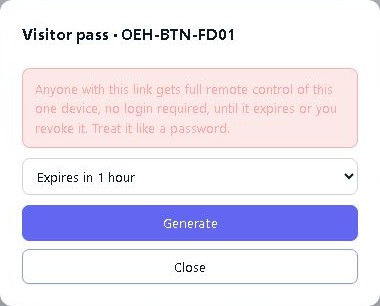
選擇受管設備,選擇連結的持續時間以及訪客可以執行的操作,然後發送。它會自行過期,或者您可以提前取消。
取得協助調查問題並查看可能的修復方法。在批准跑步之前查看證據和最高成本,並負責任何更改。
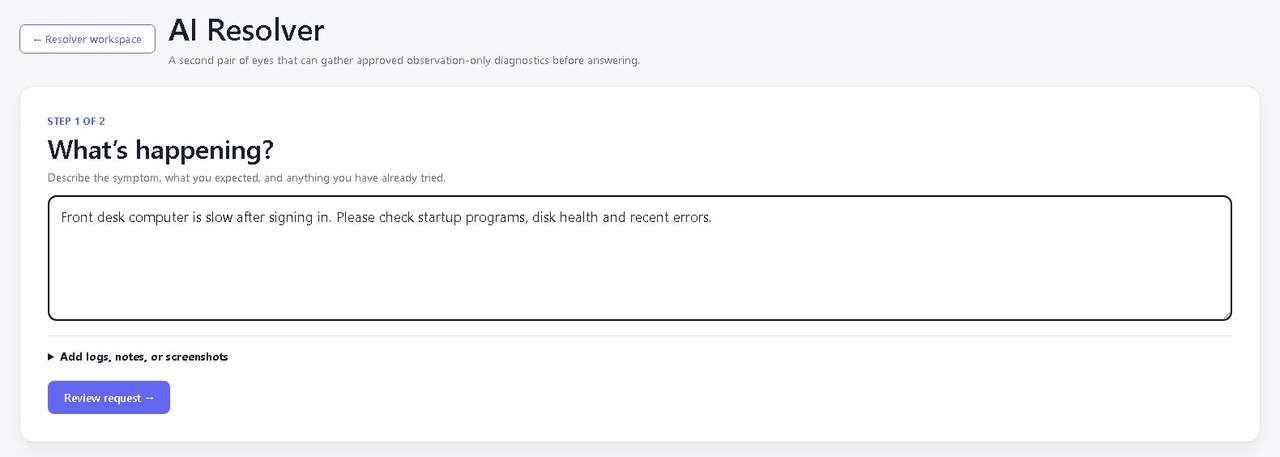
檢視診斷證據、建議的修復和最大成本。批准您想要的工作並檢查結果。 AI使用需單獨付費。
透過網路上的託管設備尋找交換器、印表機、存取點和其他鄰居。
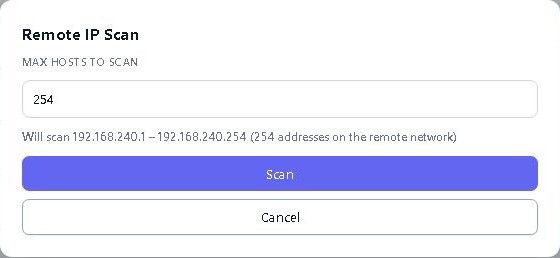
使用網路上的託管設備尋找附近的設備。當您需要仔細查看時,請新增連接檢查和可選的 SNMP 歷史記錄。
即使網路連線斷開,也能到達 Hyper-V 虛擬機器的控制台。
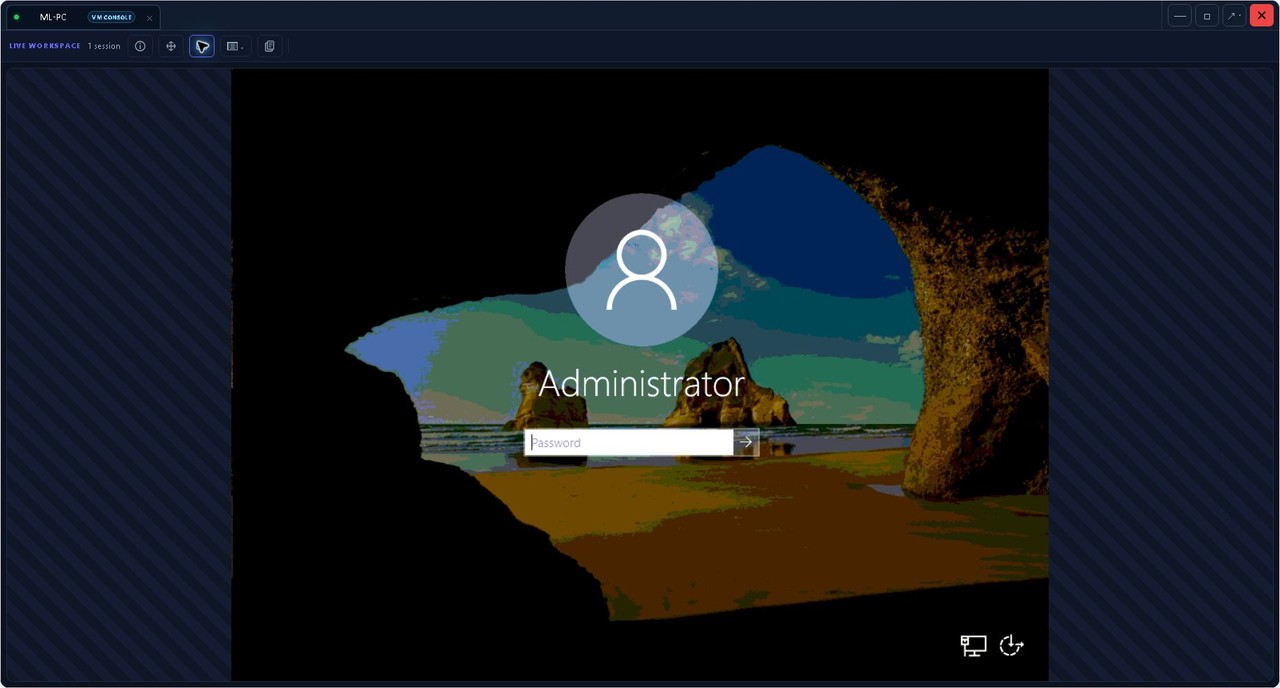
選擇託管的Hyper-V主機並開啟虛擬機器的控制台。即使網路不可用,也可以調查訪客。
透過對其恢復密鑰進行授權、審核的訪問,幫助某人透過 BitLocker 恢復提示。
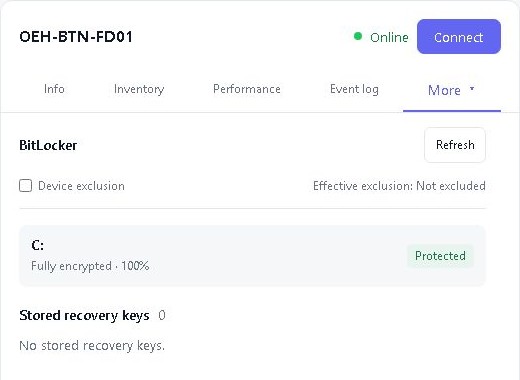
檢查設備的BitLocker狀態並在授權時顯示其恢復金鑰。密鑰存取經過審核;艦隊報告對恢復秘密保密。
遠端終端開啟一個真實的 shell,以便您可以在背景進行調查。
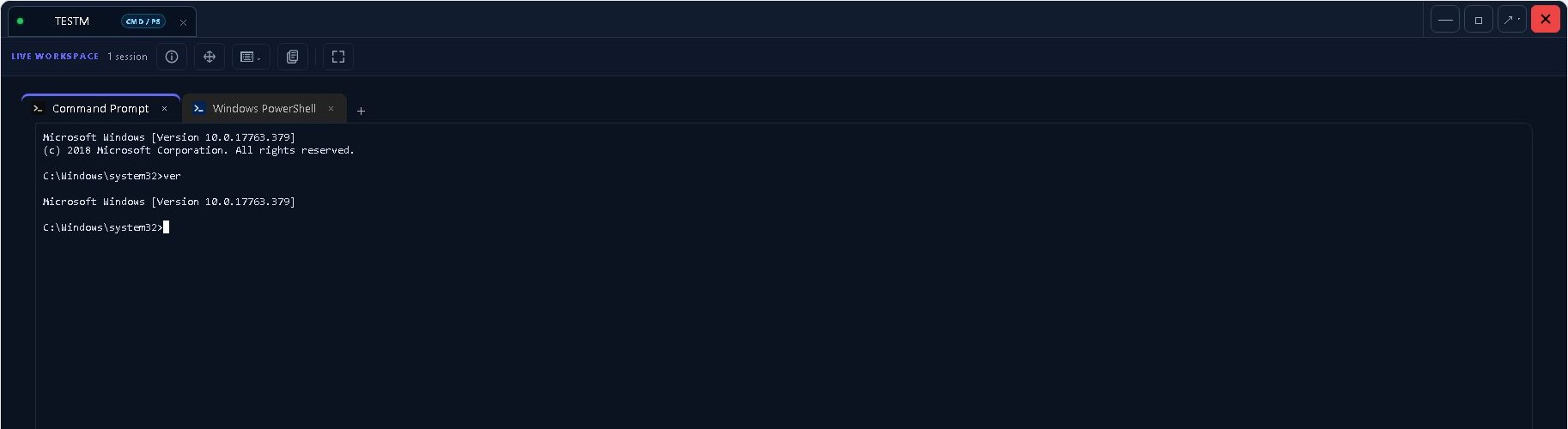
在支援的設備上開啟終端。執行您需要的命令,而無需接管使用者的桌面。
無需啟動遠端桌面會話即可瀏覽磁碟機並移動檔案。
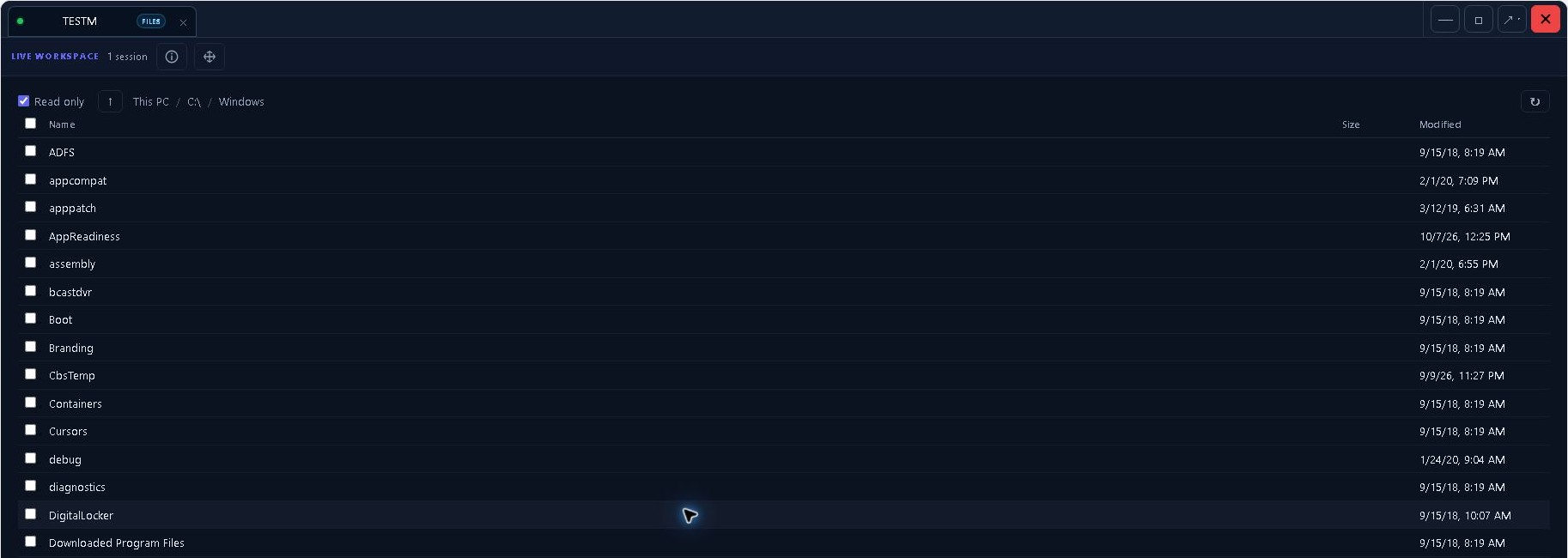
瀏覽遠端磁碟機並傳輸您需要的檔案。您無需先開啟桌面會話。
重新啟動、執行任務或在選定的裝置上進行核准的更改,然後檢查每個結果。
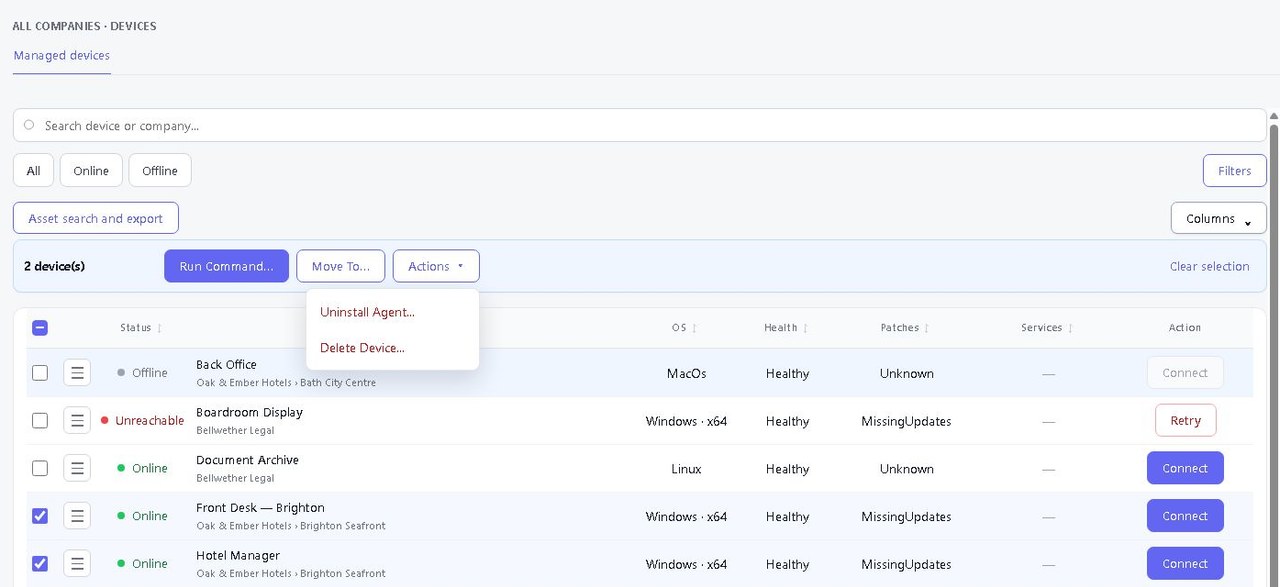
選擇您的設備,選擇操作並專注於每個結果。快速找到需要重試或不同方法的機器。
和你正在協助的人對話,切換畫面,並讓另一位授權技術人員進入正在進行的桌面工作。
從裝置面板開啟聊天室,向支援裝置的人發送訊息。在桌面上,選擇一個活躍且解鎖的使用者會話。需要逐字稿時,複製或匯出對話內容。
查看遠端桌面畫面的概覽,選擇要操作的螢幕,然後返回所有螢幕。可用性取決於裝置及其擷取支援。
在符合資格的Windows實體主控台桌面遠端工作時,將本地畫面清空。此視覺防護罩需要相容的擷取支援;在登入或安全桌面及 RDP 會話中無法使用。它不會關閉監視器或阻擋本地輸入。
授權同事可以從 Active Sessions 開啟現有的桌面會話並一起查看。公司存取權限和會話權限仍然適用。這不會建立公開分享連結。
遠端桌面獲得掌聲。這些工具會悄悄地阻止您開啟其他 12 個分頁。
查看硬體、軟體、服務、流程、事件和最近的變更。使用效能歷史記錄來調查使用者在呼叫之前發生的情況。
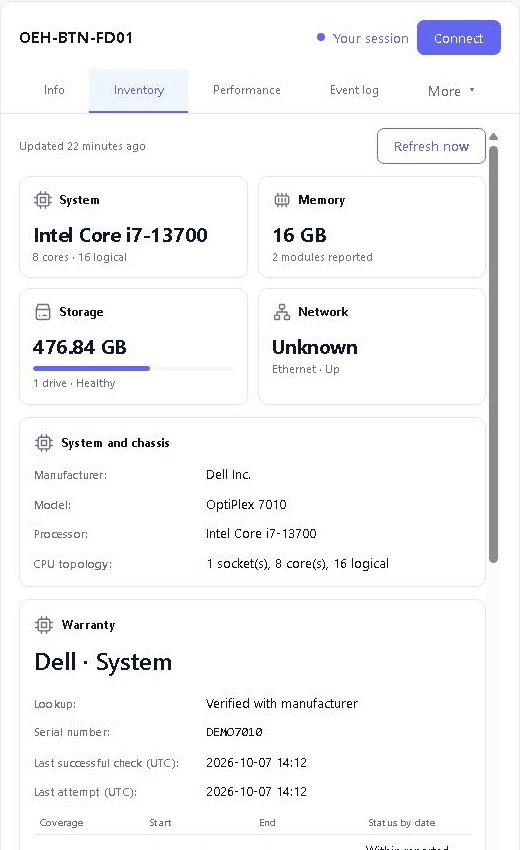
審查並核准支援Windows第三方應用程式更新,並可選擇未來版本的核准。套用維護政策並依據各裝置結果進行。第三方更新涵蓋支援的全機應用程式。
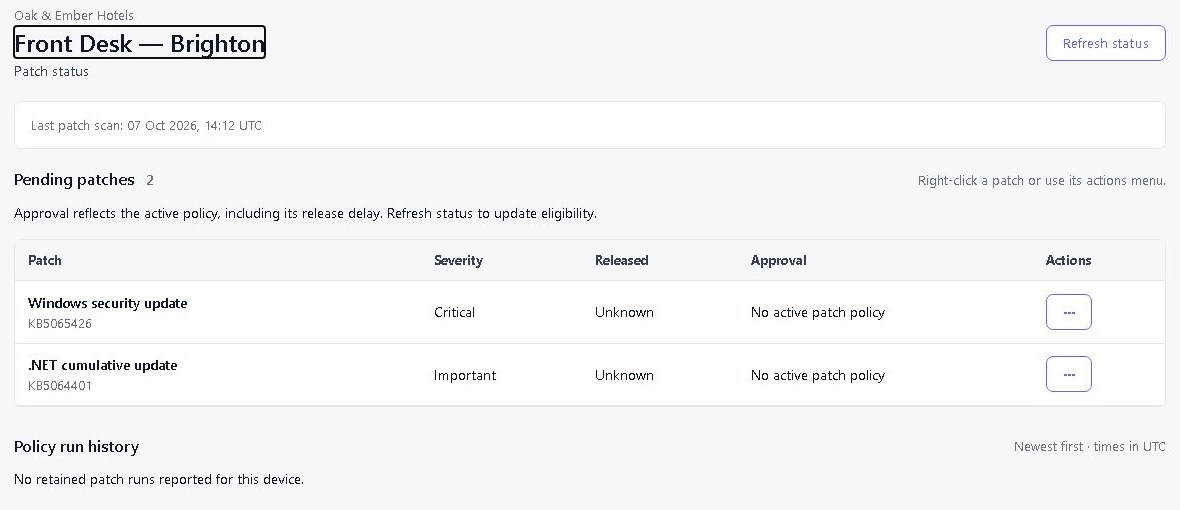
在你公司和據點中尋找裝置,依照符合條件分組並匯出庫存。在儲存智慧群組前,預覽哪些裝置符合你的條件。
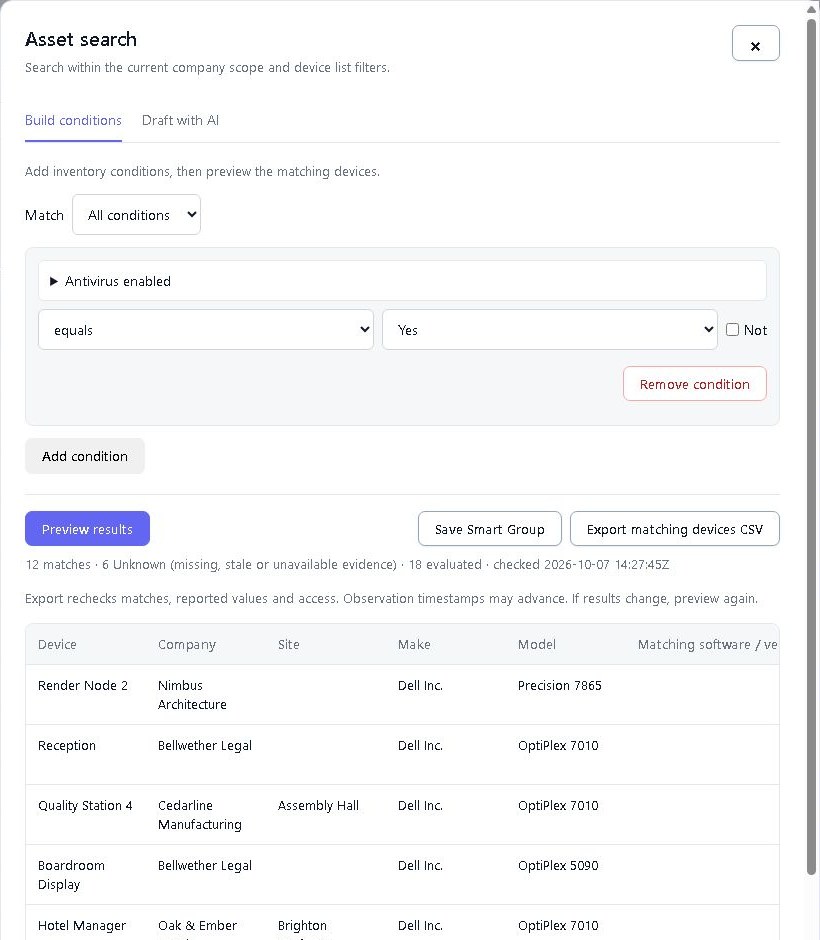
發現 Windows 裝置上遺失的復原金鑰並檢查加密。獲得授權後顯示密鑰,並在審計追蹤中記錄存取權限。
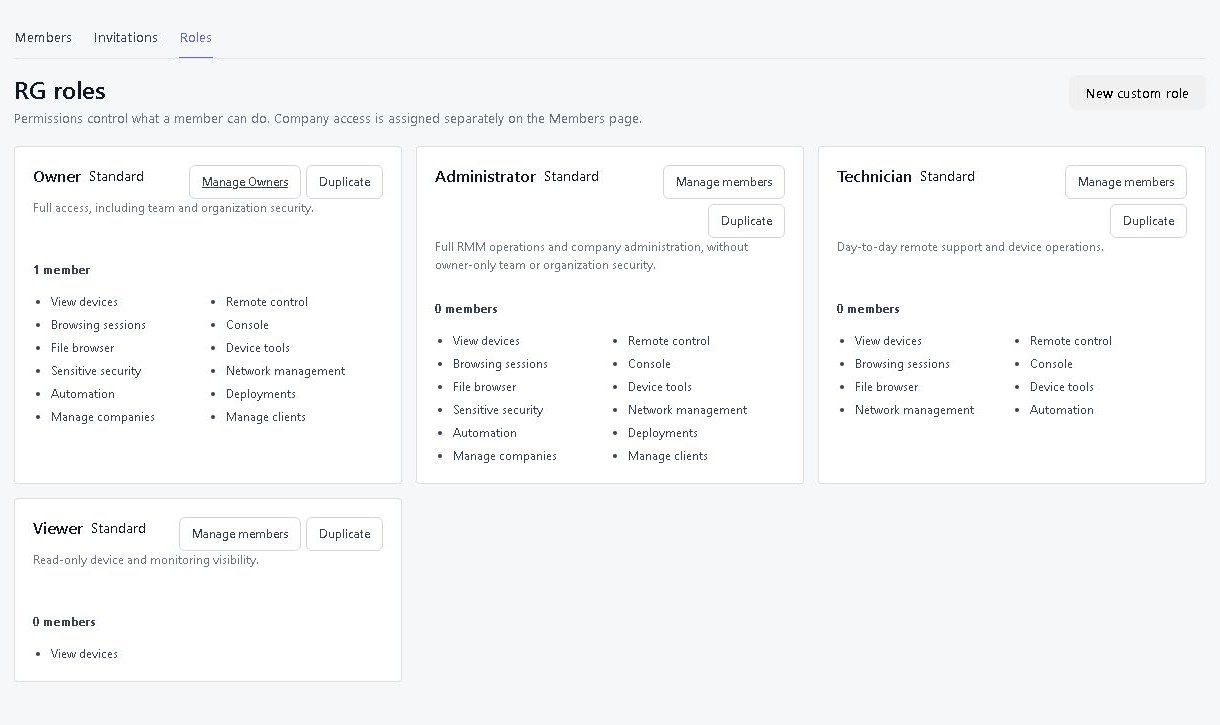
為技術人員提供正確的工具,並提供客戶存取自己設備的權限。隨著團隊的發展,內建和自訂角色使權限保持可管理性。
透過本地網路上的線上裝置喚醒相容的受管理裝置。目標需要正確的硬體和設定。我們仍然無法與未插入的電纜協商。
只要在US$5個月內,將你的企業名稱放在最前面。選擇像yourcompany.remotegymp.com這樣的地址,或是連結你自己的地址,例如support.yourcompany.com。
給你的團隊和客戶一個熟悉的儀表板地址,以及你分享的連結。
Cloud 上有下載。使用自己的網域需要DNS設定。
將您的 AI 助理連接到 RemoteGymp,並詢問需要注意的問題。它可以找到設備、查看遠端螢幕,並在獲得您的許可後幫助解決問題。您可以自行決定其權限範圍。
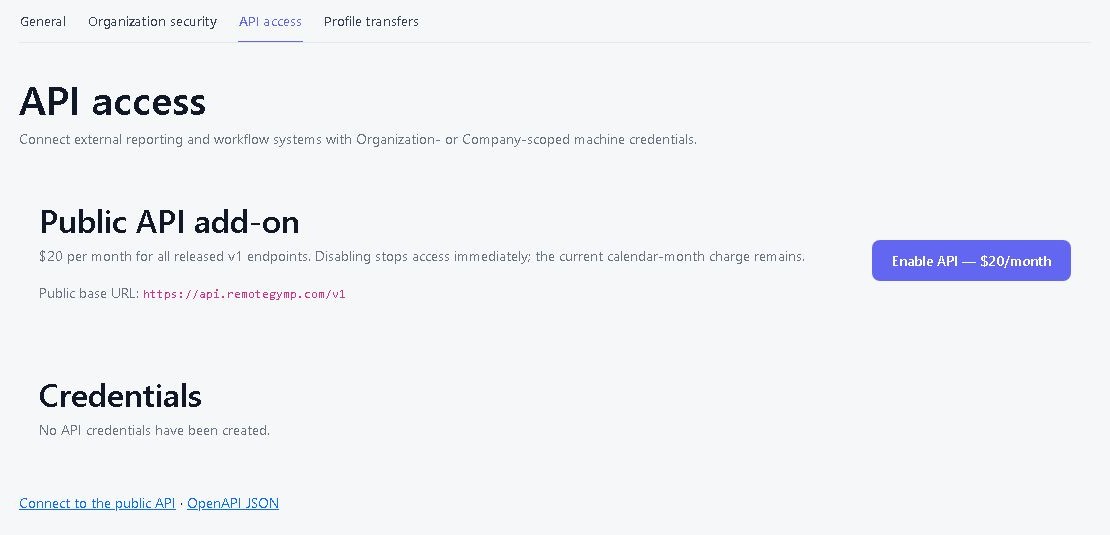
查看上傳和下載測量的時間點、來源設備以及檢查運行的時間。當有人說網路速度很慢時,請比較一段時間內的結果。
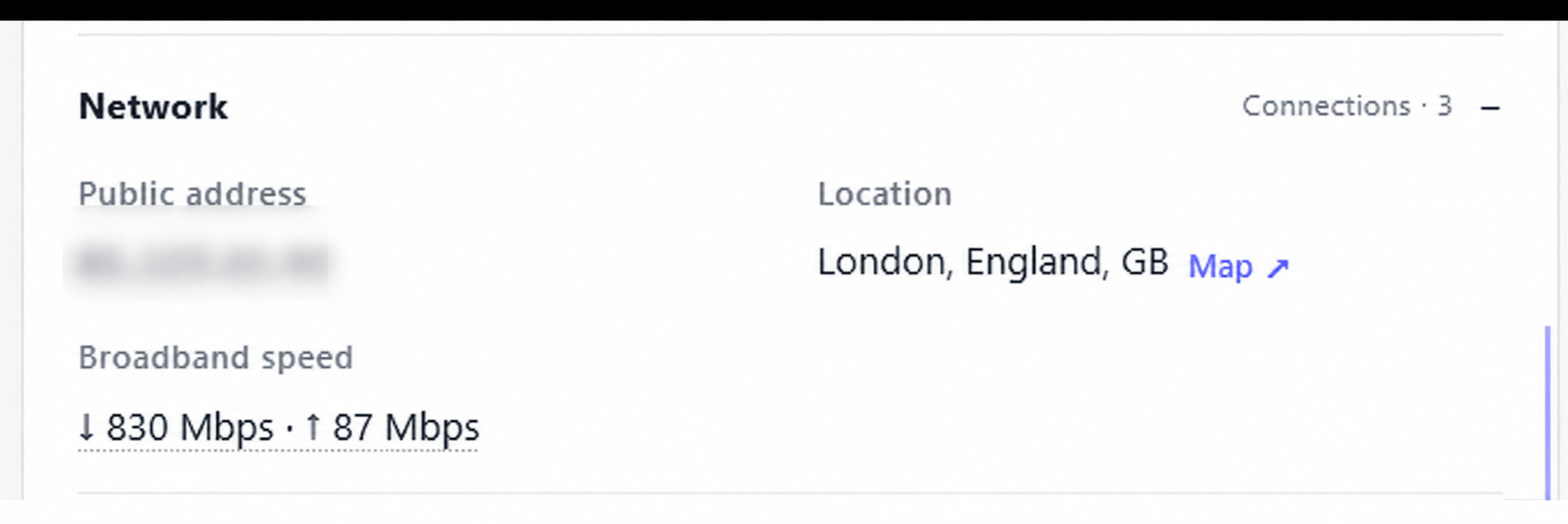
在客戶網路中其他設備上開啟網頁管理頁面(HTTP/HTTPS)以及支援的 RDP、SSH 或 Telnet 服務,透過已存在的受管理裝置。受管理裝置必須能夠存取該資源;你不需要從瀏覽器獨立連接 VPN。
檢查報告的保固詳細資訊和 Windows 擴展安全更新狀態以及設備庫存。在更換日之前了解哪些機器需要注意。
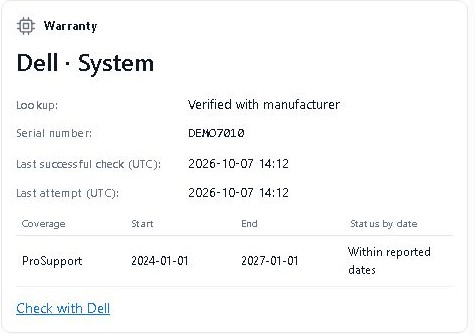
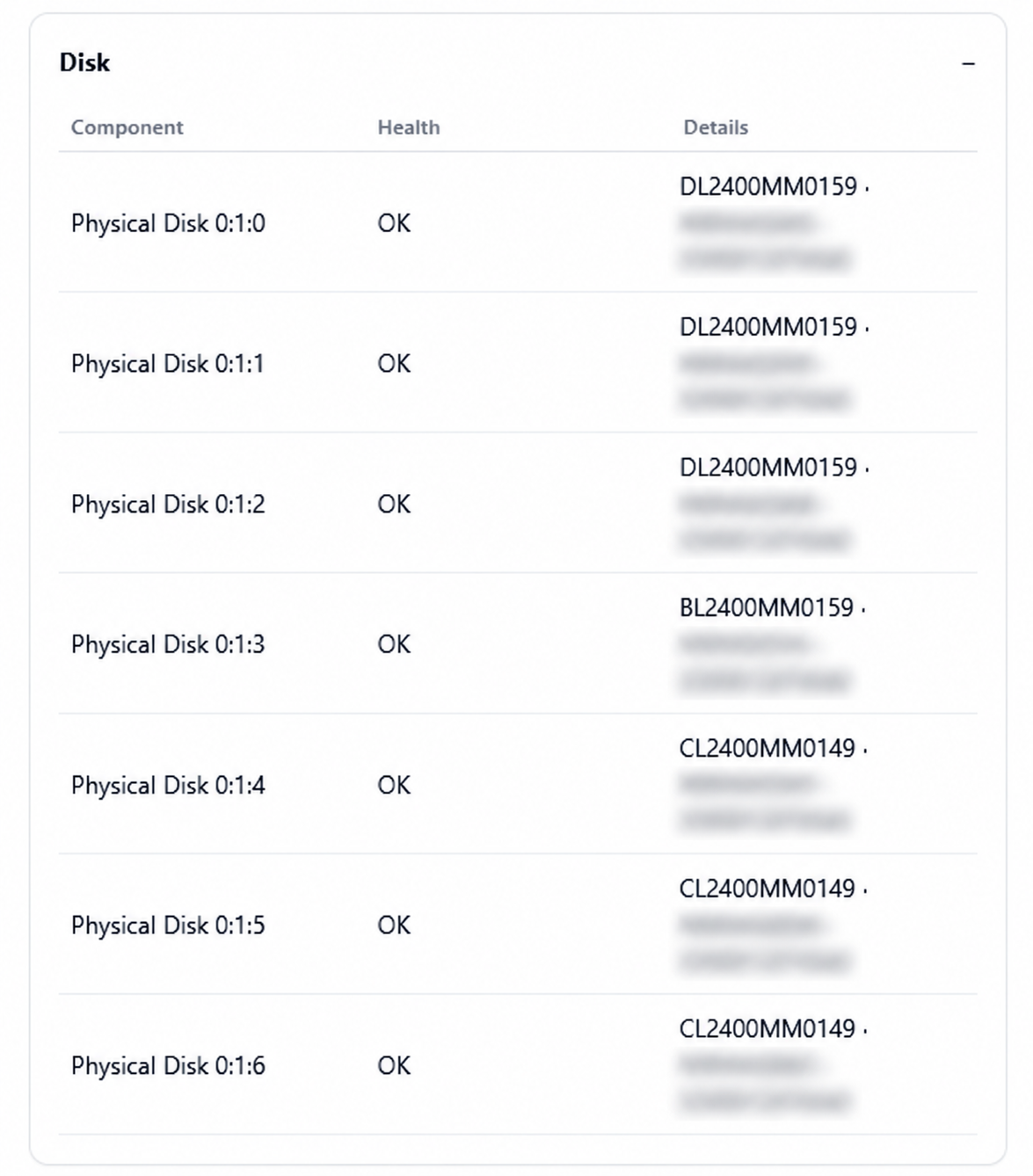
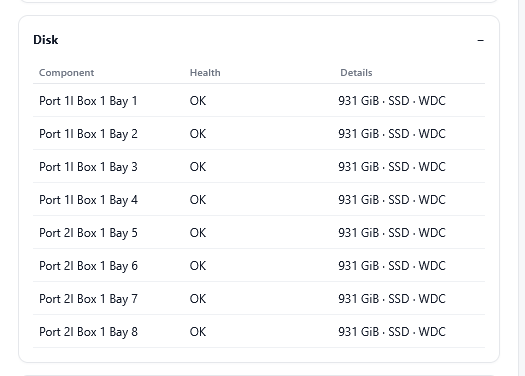
檢查相容設備的硬體健康狀況HPE iLO Dell iDRAC。在作業系統細節旁尋找硬體線索。
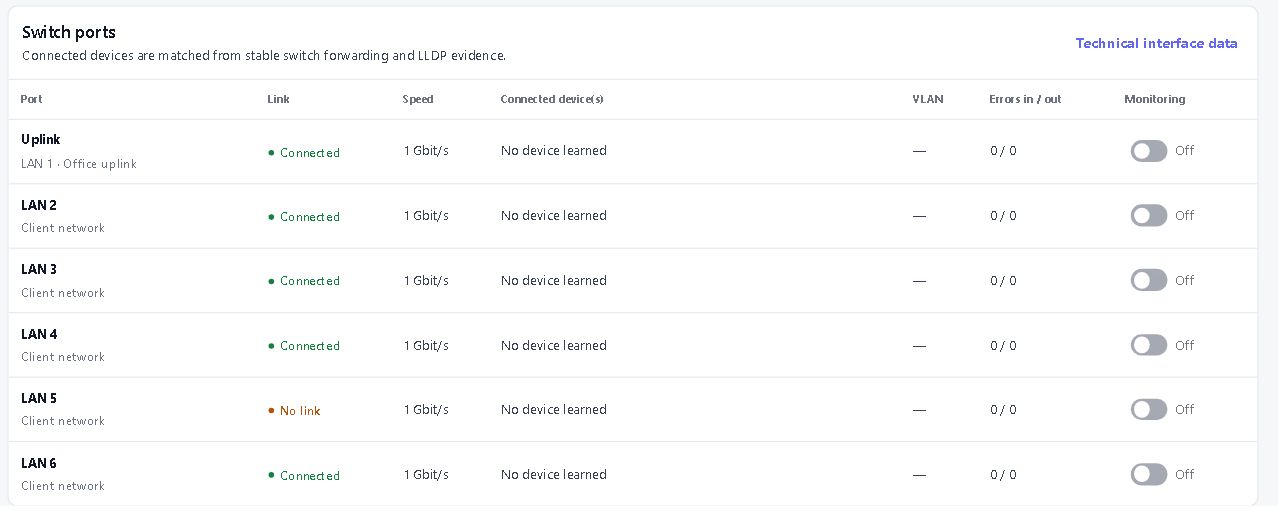
將相容交換器、NAS 設備、存取點、UPS 裝置和印表機放在視野範圍內。追蹤介面流量和發現的連接;可選的 SNMP 歷史記錄費用為每家公司每月 5 美元。
管理服務與流程、檢查事件日誌並檢視支援的Windows設定。在支援裝置上建立暫存的本地管理員帳號,設定有效期為 1 至 24 小時。
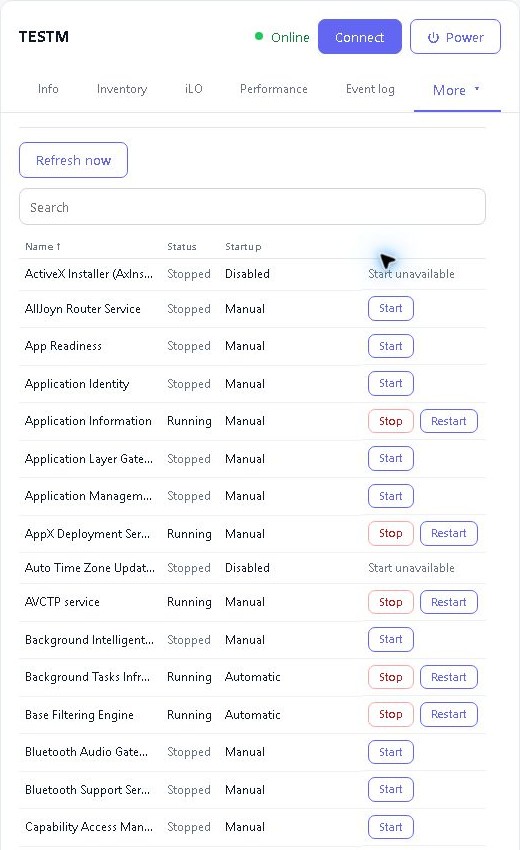
查看報告的防毒、防火牆及加密狀態。在安裝該服務提供者的支援Windows裝置上,開始Microsoft Defender掃描與定義更新,或Bitdefender Endpoint Security定義更新。
在重新啟動前,向裝置使用者發送訊息或請求批准。確認重新啟動的動作需要肯定的回應;其他授權重新啟動政策則維持各自的行為。
將帳戶密碼與包含百萬個常見密碼的清單以及 Have I Been Pwned 資料進行比較。選擇檢查範圍,執行檢查或安排定期審核,並透過電子郵件接收報告。
包含在 RMM 訂閱中。無需單獨購買密碼檢查插件。
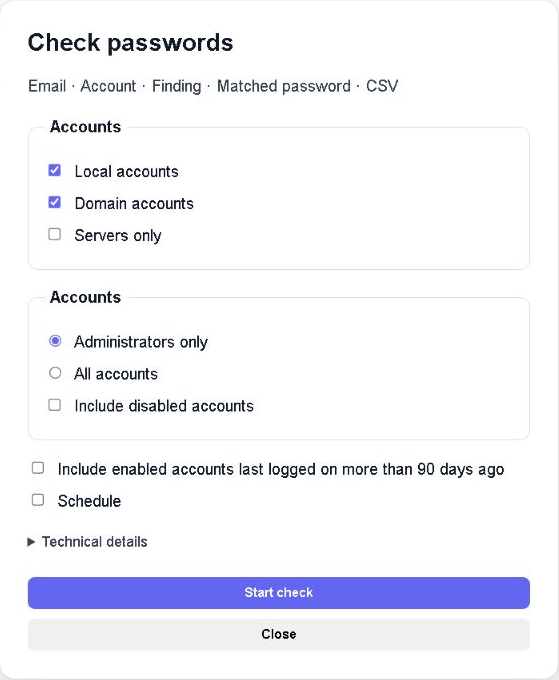
檢查本機帳戶、透過符合條件的網域控制器檢查網域帳戶,或檢查公司範圍內的兩者。專注於管理員,必要時可包含已停用帳戶,或將公司檢查範圍限制在伺服器上。
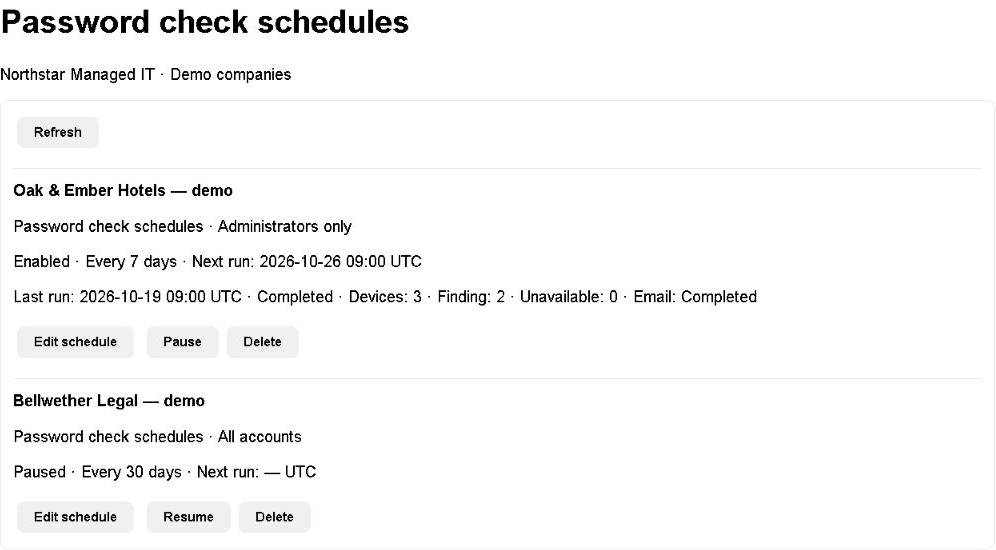
運轉一次或每 1-365 天重複運轉。在「作業佇列」中查看作業狀態並管理您的定期檢查。結果將發送給發起檢查的技術人員,而不是整個公司郵件清單。
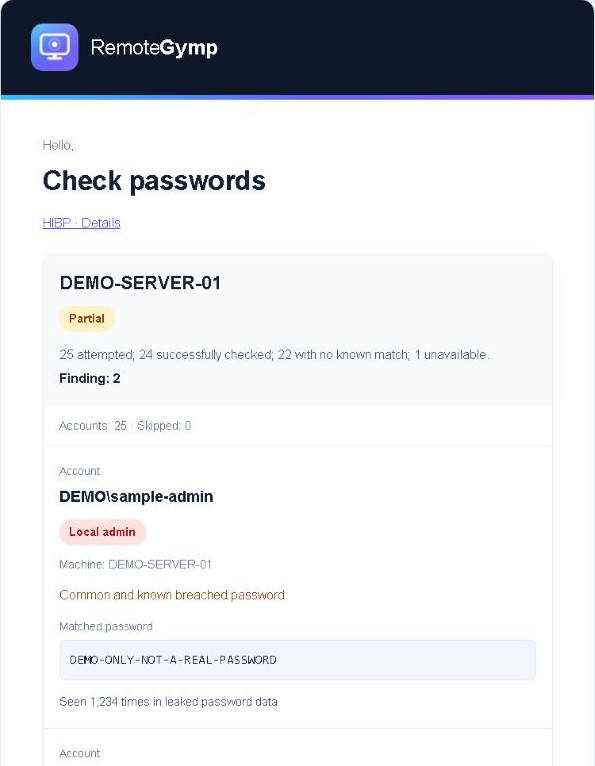
電子郵件和 CSV 報告區分常見密碼匹配、已知洩漏密碼匹配和檢查不可用。包含密碼設定日期,並可選擇報告上次登入超過 90 天的已啟用帳戶。網域登入日期為近似值。
使用合成資料提供範例英文介面。不含真實帳戶或憑證。
已知洩漏密碼匹配並不證明此帳戶已被盜用。沒有已知匹配並不證明其密碼安全。檢查不會重設密碼、嘗試登入或檢查瀏覽器密碼。
Windows本地帳號和網域使用者帳號,透過支援的網域控制器。你需要一個支援密碼檢查和所需權限的代理程式。瀏覽器密碼不會被檢查。
不。檢查區分常見密碼與已知外洩中發現的密碼,使用Have I Been Pwned(HIBP)。未匹配不保證安全,洩漏密碼也不證明該帳戶遭入侵。檢查不會更改密碼或嘗試登入。
執行檢查的技術人員會收到電子郵件和 CSV 報告。常見密碼匹配包含可讀的匹配密碼;僅外洩匹配則不包含。完整帳號雜湊會留在裝置上,而五位元的雜湊前綴則會傳送給 Have I Been Pwned(HIBP)。將報告視為憑證:郵件服務商、信箱和備份可能會保留它們。