RemoteGympكل شيء في صندوق الأدوات

كل شيء في صندوق الأدوات

الدعم عن بعد وRMM (المراقبة والإدارة عن بعد) في مجموعة أدوات واحدة: سطح المكتب البعيد، وجلسة Ghost، والتصحيح، والمخزون، والأتمتة، واكتشاف الشبكة. متوفر في Cloud وSelf-Hosted؛ الخدمات الاختيارية واستخدام الذكاء الاصطناعي تكلف تكلفة إضافية.

سطح المكتب البعيد

شاهد الشاشة وتحكم في أجهزة الكمبيوتر المكتبية Windows وmacOS وLinux المدعومة، مع وجود شخص ما على لوحة المفاتيح أو بدونه. يحتاج Android إلى إذن محلي وجهاز متوافق؛ مشاركة iPhone وiPad تتم بحضور الحضور والعرض فقط.

كيف تستخدمه

افتح جهازًا مُدارًا واختر اتصال، أو ابدأ تشغيل Quick Support للحصول على مساعدة مؤقتة.

سطح المكتب البعيد

تكامل الذكاء الاصطناعي وAPI

قم بتوصيل مساعد الذكاء الاصطناعي الخاص بك بـ RemoteGymp واسأل عما يحتاج إلى اهتمام. اختر إذنًا مُعدًا مسبقًا أو أذونات مخصصة للتحكم في ما يمكنه قراءته والقيام به.

اكتشاف الشبكة

ابحث عن الأجهزة على شبكة العميل، تحقق من الاتصال وتحقق من أداء الشبكة. المحولات، نقاط الوصول، الطابعات وأجهزة NAS المتوافقة تنتمي إلى الصورة أيضا.
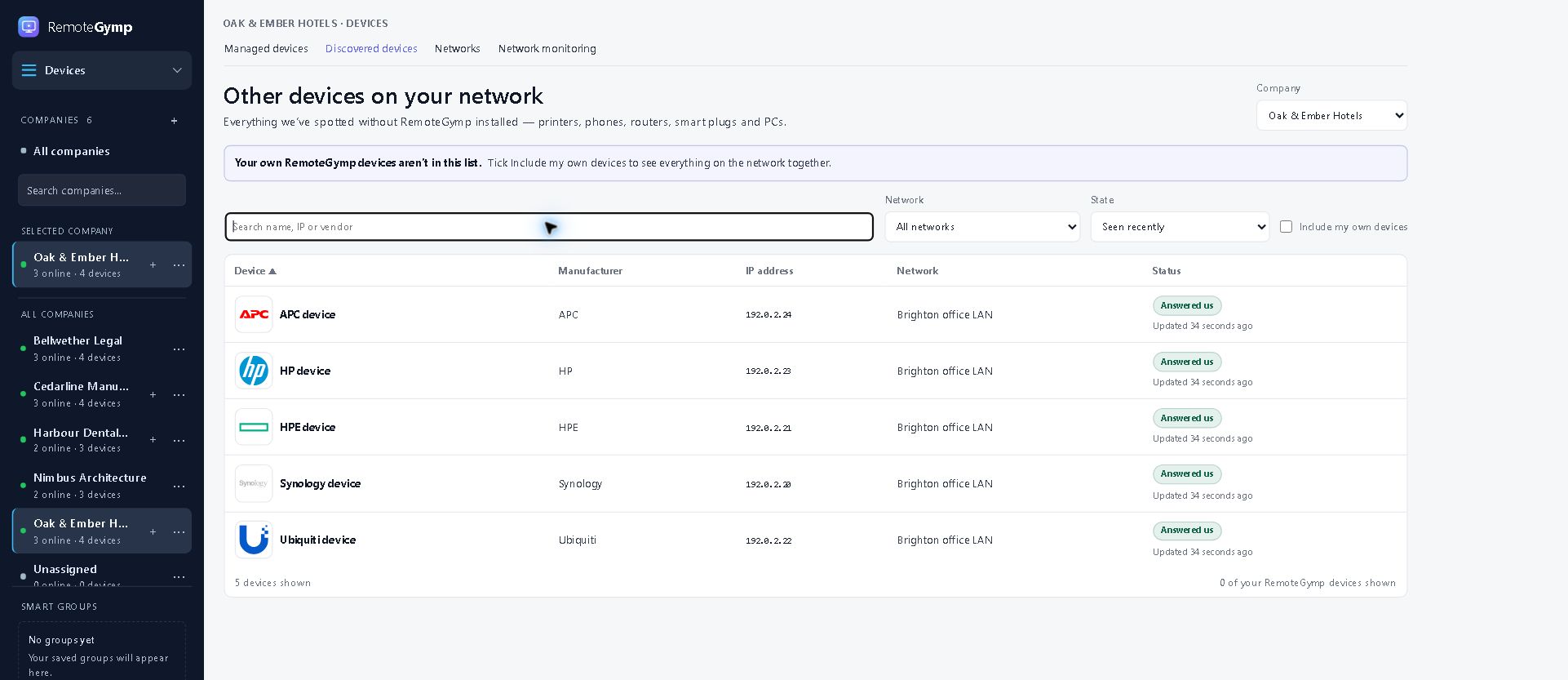
اكتشاف الشبكة

الأتمتة

قم بتشغيل المهام الروتينية وفقًا لجدول زمني، واحصل على تنبيه عند حدوث خلل ما، واطلع بالضبط على ما تم تشغيله على كل جهاز.
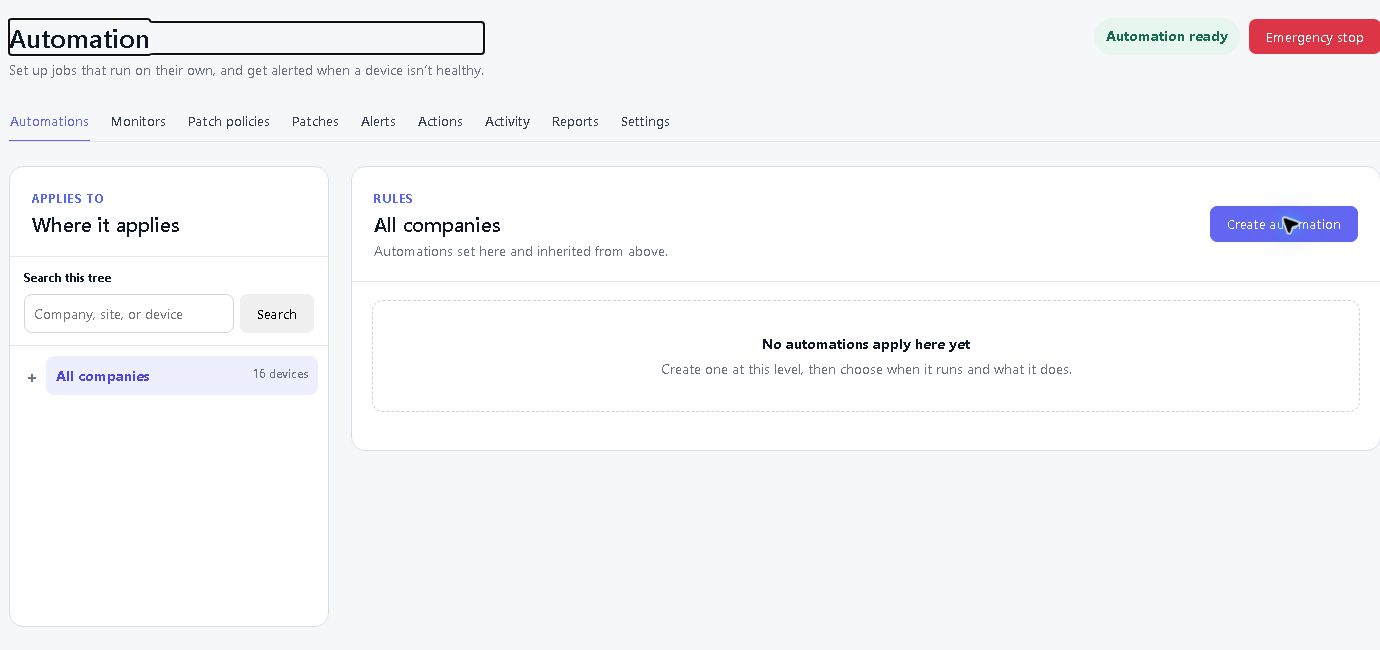
الأتمتة

Ghost Session

Windows

تمنحك Ghost Session سطح مكتب Windows المنفصل الخاص بك على أجهزتهم. يمكنك إصلاح الأمور هناك؛ يستمرون في العمل على أعمالهم دون انقطاع.
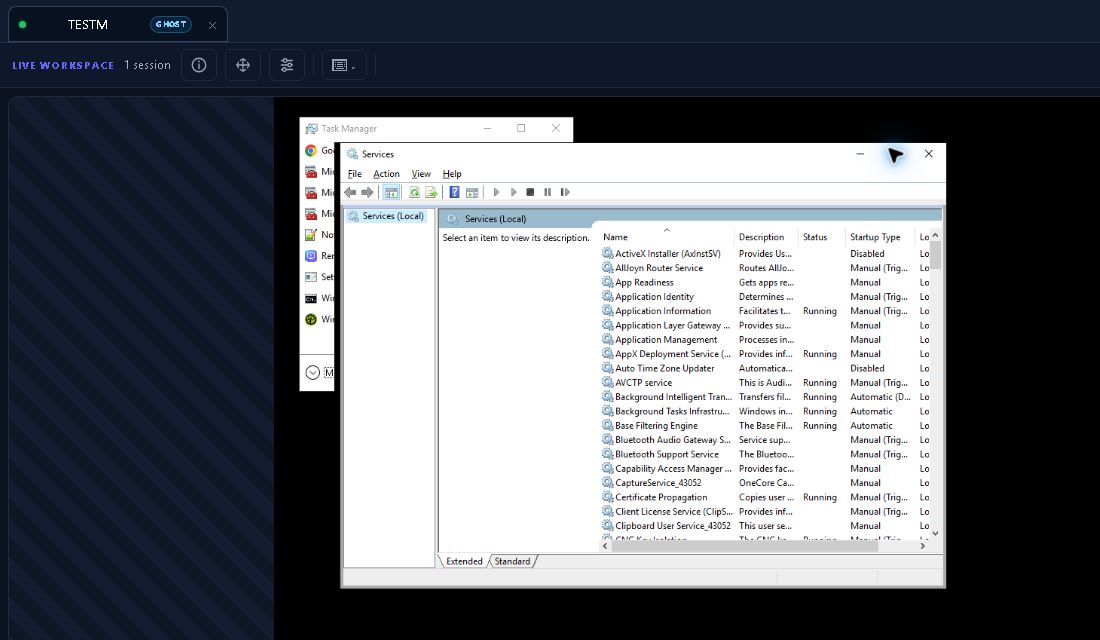
Ghost Session
كيف تستخدمه

اختر جهاز Windows حيث قام شخص ما بتسجيل الدخول وافتح Ghost Session. يمكنك الحصول على سطح المكتب الخاص بك؛ يحتفظون بها.

Quick Support

قدّم الدعم لمن يحتاجه الآن. على منصات سطح المكتب المدعومة، يقوم المستخدم بتنزيل ملف صغير لمرة واحدة والموافقة على الجلسة. لا يُضاف أي جهاز مُدار إلى فاتورتك. على الهواتف والأجهزة اللوحية، يستخدم المستخدم تطبيق RemoteGymp Support ويوافق على مشاركة الشاشة. دعم iPhone وiPad للعرض فقط؛ يتطلب التحكم عن بُعد على Android جهازًا متوافقًا والأذونات اللازمة.
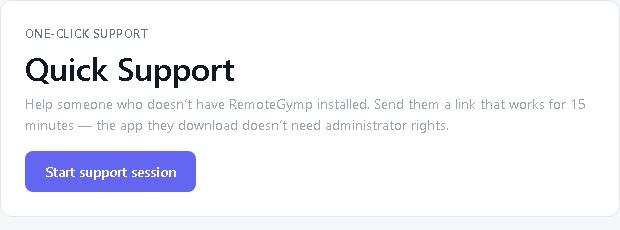
Quick Support
كيف تستخدمه

أرسل رابط Quick Support الخاص بالمنصة. يبدأونها ويوافقون على الجلسة. ولا يظل الجهاز المؤقت مُدارًا بعد ذلك أو يضيف رسومًا على الجهاز المُدار.

Visitor Pass

أرسل لشخص ما رابط متصفح إلى أحد أجهزتك المُدارة. لا يوجد حساب، لا تثبيت. تنتهي صلاحية الرابط من تلقاء نفسه، أو يمكنك إلغاءه مبكرًا.
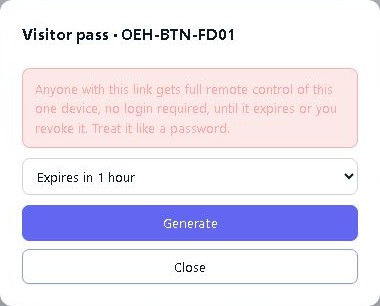
Visitor Pass
كيف تستخدمه

اختر جهازًا مُدارًا، واختر مدة استمرار الارتباط وما يمكن للزائر فعله، ثم أرسله. تنتهي صلاحيته من تلقاء نفسه، أو يمكنك إلغاؤه مبكرًا.

AI Resolver

احصل على المساعدة في التحقيق في مشكلة ومراجعة الحلول المحتملة. راجع الأدلة وأقصى تكلفة قبل الموافقة على التشغيل، وابق مسؤولا عن أي تغييرات.
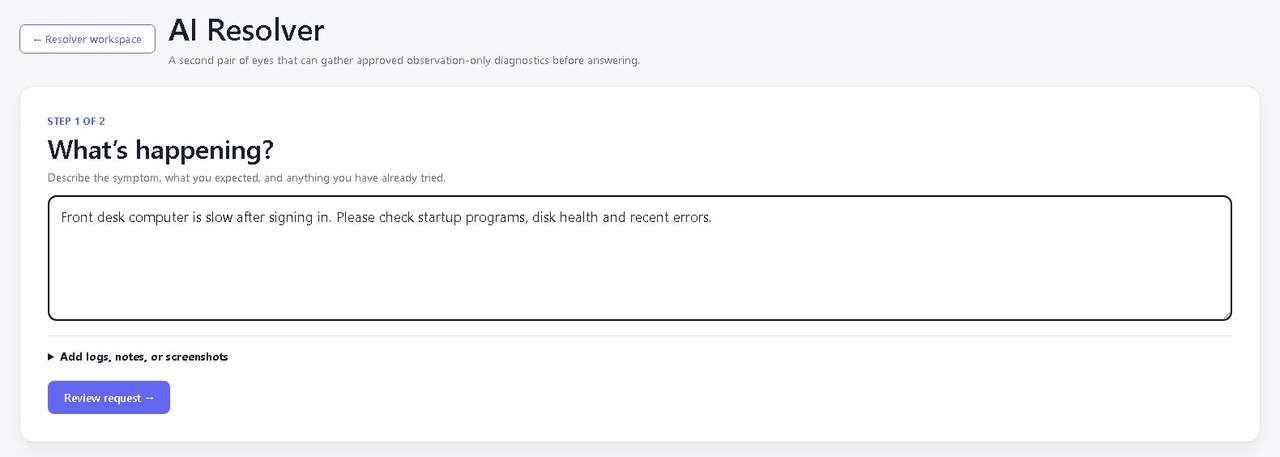
AI Resolver
كيف تستخدمه

راجع الأدلة التشخيصية، والإصلاحات المقترحة، وأقصى تكلفة. وافق على العمل الذي تريده وتحقق من النتيجة. يتم احتساب استخدام الذكاء الاصطناعي بشكل منفصل.

Remote IP Scan

ابحث عن المحولات والطابعات ونقاط الوصول وغيرها من الأجهزة المجاورة من خلال جهاز مُدار على الشبكة.
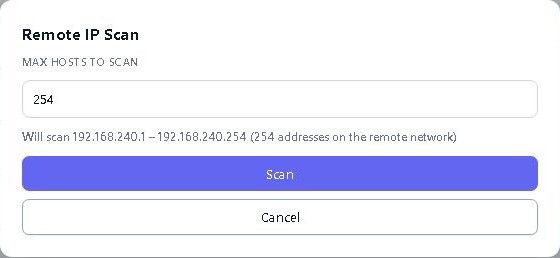
Remote IP Scan
كيف تستخدمه

استخدم جهازًا مُدارًا على الشبكة للعثور على المعدات القريبة. أضف عمليات التحقق من الاتصال وسجل SNMP الاختياري عندما تحتاج إلى إلقاء نظرة فاحصة.

Hyper-V Console

Windows

الوصول إلى وحدة تحكم الآلة الافتراضية Hyper-V حتى عندما يكون اتصال الشبكة معطلا.
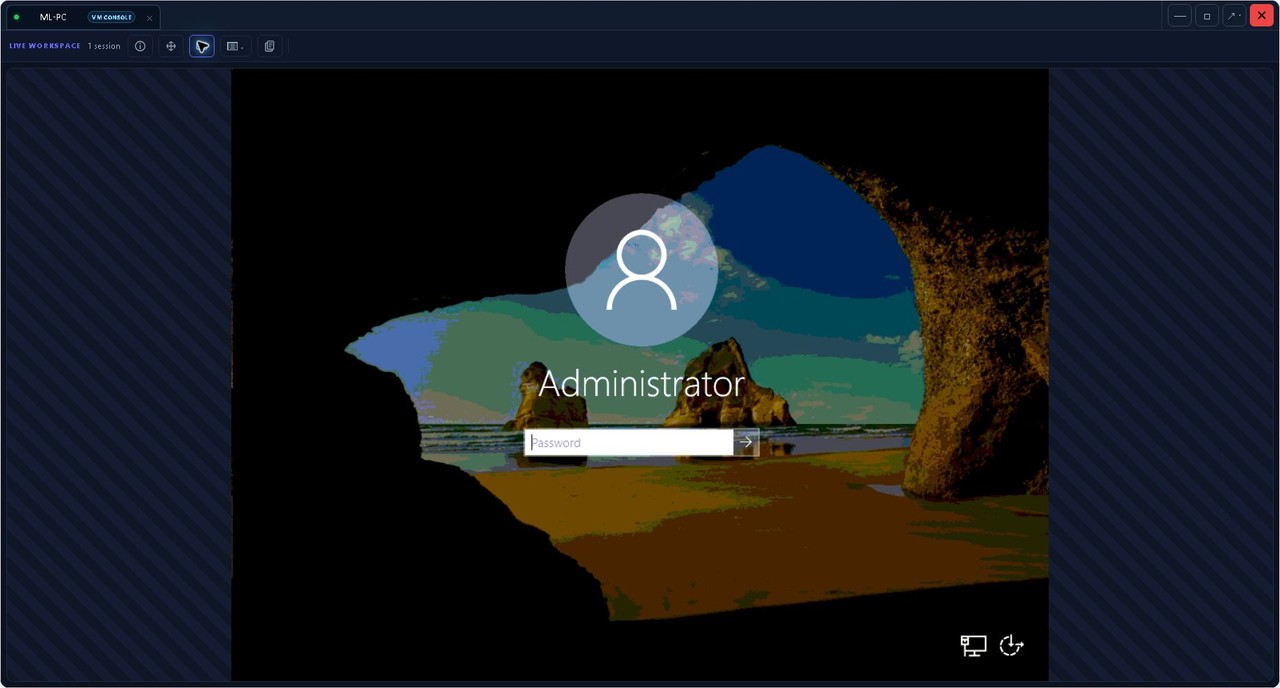
Hyper-V Console
كيف تستخدمه

اختر مضيف Hyper-V مدار وافتح وحدة تحكم الآلة الافتراضية. تحقق من الضيف حتى عندما تكون شبكته غير متاحة.

BitLocker Recovery

Windows

ساعد شخصًا ما في تجاوز موجه استرداد BitLocker من خلال الوصول المعتمد والمدقق إلى مفتاح الاسترداد الخاص به.
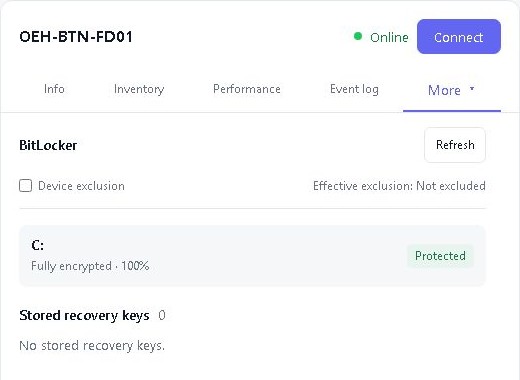
BitLocker Recovery
كيف تستخدمه

تحقق من حالة BitLocker للجهاز واكشف عن مفتاح الاسترداد الخاص به عند الترخيص. يتم تدقيق الوصول إلى المفتاح؛ تحافظ تقارير الأسطول على خصوصية أسرار الاسترداد.

Remote Terminal

تفتح الوحدة الطرفية البعيدة غلافًا حقيقيًا حتى تتمكن من التحقيق في الخلفية.
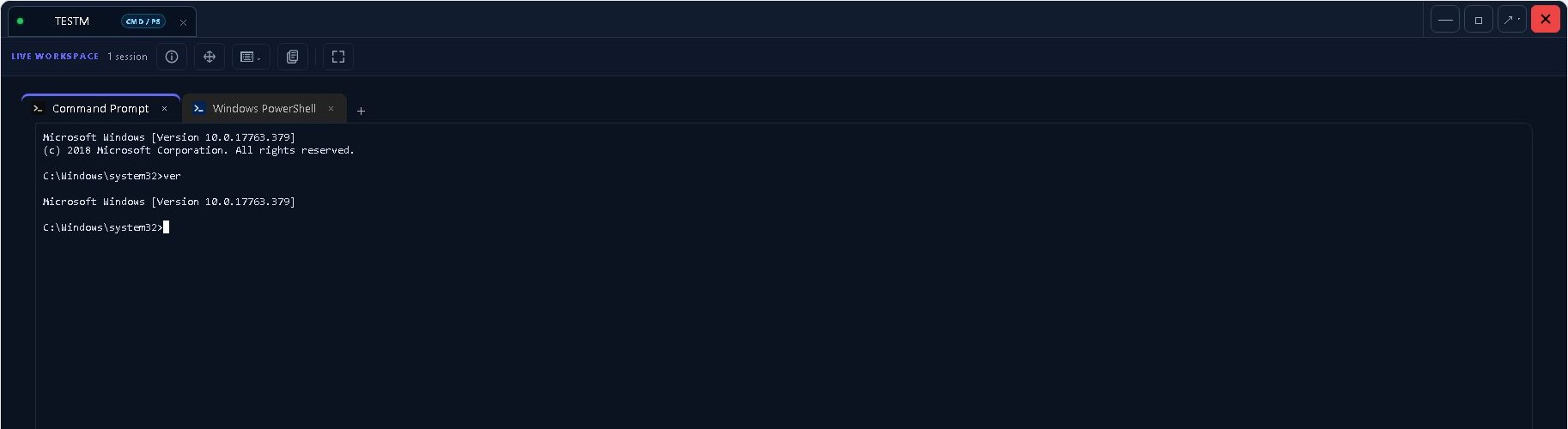
Remote Terminal
كيف تستخدمه

افتح طرفية على جهاز مدعوم. شغل الأوامر التي تحتاجها دون السيطرة على سطح المستخدم المكتبي.

File Browser

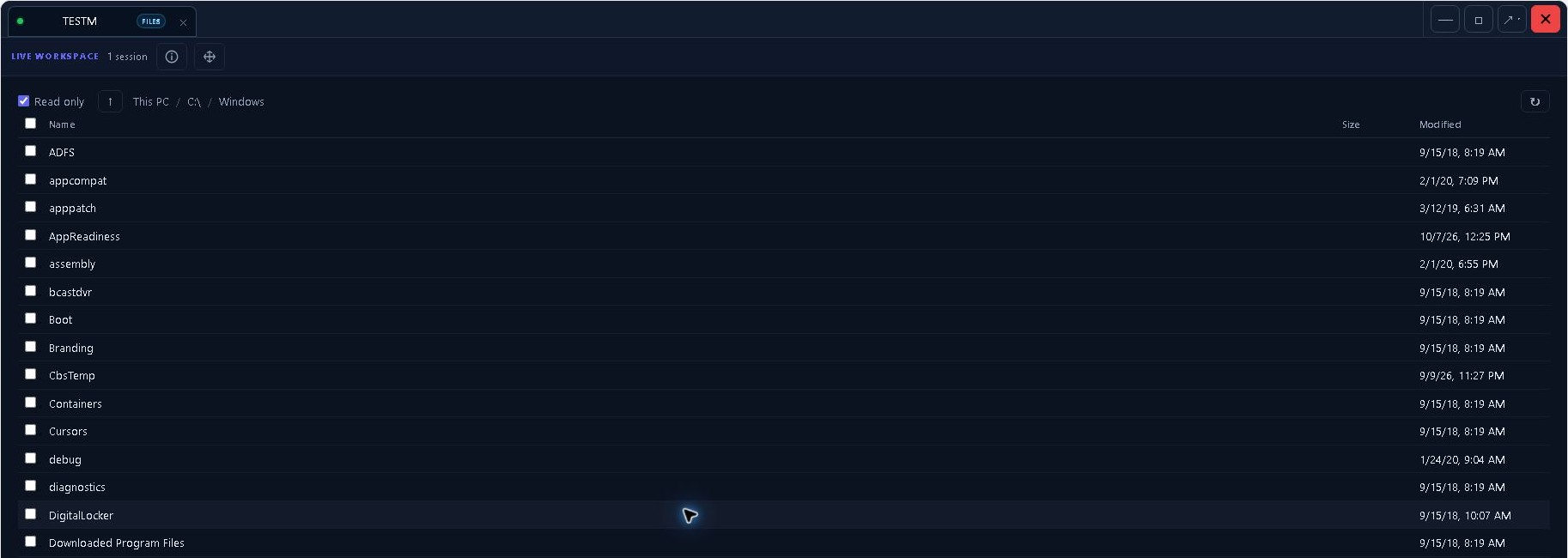
تصفح الأقراص ونقل الملفات دون بدء جلسة سطح مكتب بعيد.
File Browser
كيف تستخدمه

تصفح الأقراص البعيدة وانقل الملفات التي تحتاجها. لا تحتاج إلى فتح جلسة سطح مكتب أولا.

Bulk Device Actions

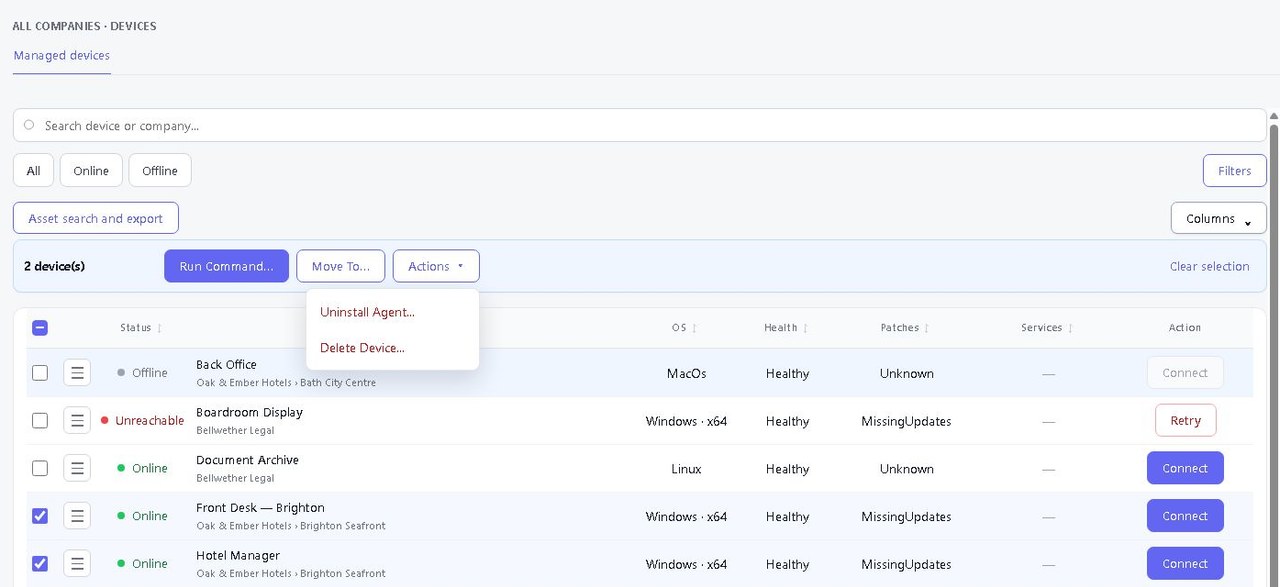
أعد التشغيل، شغل مهمة أو قم بإجراء تغيير معتمد عبر الأجهزة المختارة، ثم تحقق من كل نتيجة.
Bulk Device Actions
كيف تستخدمه

اختر أجهزتك، اختر الإجراء واتبع كل نتيجة. ابحث بسرعة عن الأجهزة التي تحتاج إلى إعادة محاولة أو نهج مختلف.
أساسيات الجلسة عن بعد

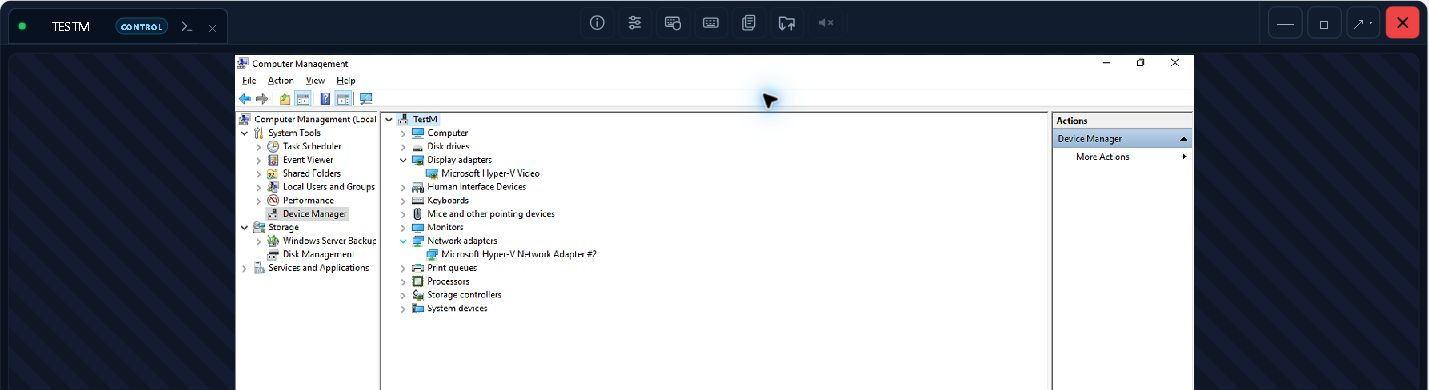
تحدث مع الشخص الذي تساعده، غير الشاشة وأحضر فني معتمد آخر إلى جلسة سطح المكتب النشطة.

دردشة الدعم

افتح الدردشة من لوحة الجهاز لإرسال رسالة إلى الشخص على جهاز مدعوم. على أجهزة الكمبيوتر المكتبية، اختر جلسة مستخدم نشطة وغير مقفلة. انسخ أو صدر المحادثة عندما تحتاج إلى نص مكتوب.

العرض عبر عدة شاشات

اطلع على نظرة عامة على شاشات سطح المكتب البعيد، اختر شاشة للعمل عليها، ثم عد إلى جميع الشاشات. يعتمد التوفر على الجهاز ودعمه للالتقاط.

شاشة الخصوصية Windows

قم بإفراغ الشاشات المحلية أثناء العمل عن بعد على سطح مكتب مادي Windows مؤهل. يتطلب هذا الدرع البصري دعم التقاط متوافق؛ لا يتوفر على سطح المكتب الخاص بتسجيل الدخول أو الآمن أو في جلسات RDP. لا يقوم بإيقاف الشاشات أو حظر الإدخال المحلي.

العمل معا في جلسة

يمكن للزملاء المخولين فتح جلسة سطح مكتب موجودة من الجلسات النشطة ومشاهدتها معا. لا تزال صلاحيات الوصول وصلاحيات الشركة للجلسة سارية. هذا لا ينشئ رابط مشاركة عامة.

وبقية اليوم الدراسي مغطى أيضا.

يحصل سطح المكتب البعيد على التصفيق. هذه هي الأدوات التي تمنعك بهدوء من فتح اثني عشر تبويب آخر.

الجرد وتاريخ الأجهزة

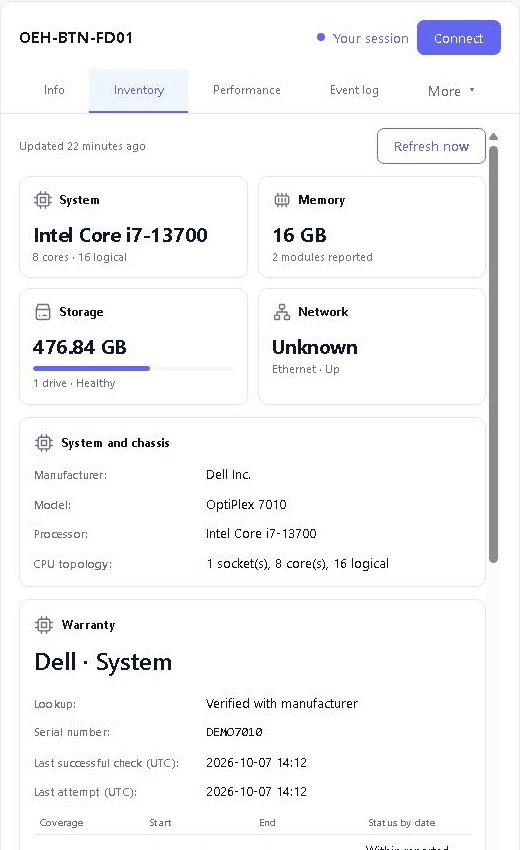
اطلع على الأجهزة، البرمجيات، الخدمات، العمليات، الأحداث والتغييرات الأخيرة. استخدم سجل الأداء للتحقيق فيما حدث قبل اتصال المستخدم.

الجرد وتاريخ الأجهزة

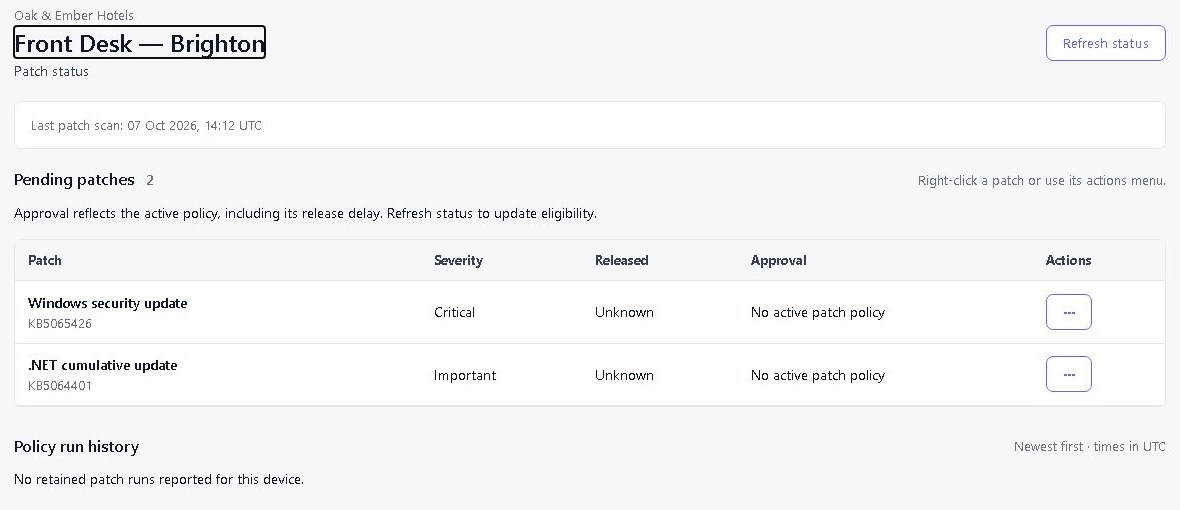
إدارة التحديثات

مراجعة وموافقة تحديثات التطبيقات المدعومة Windows الطرف الثالث، مع الموافقة الاختيارية على الإصدارات المستقبلية. تطبيق سياسات الصيانة واتباع نتائج كل جهاز. تشمل تحديثات الطرف الثالث التطبيقات المدعومة على مستوى الجهاز على مستوى الجهاز.

إدارة التحديثات

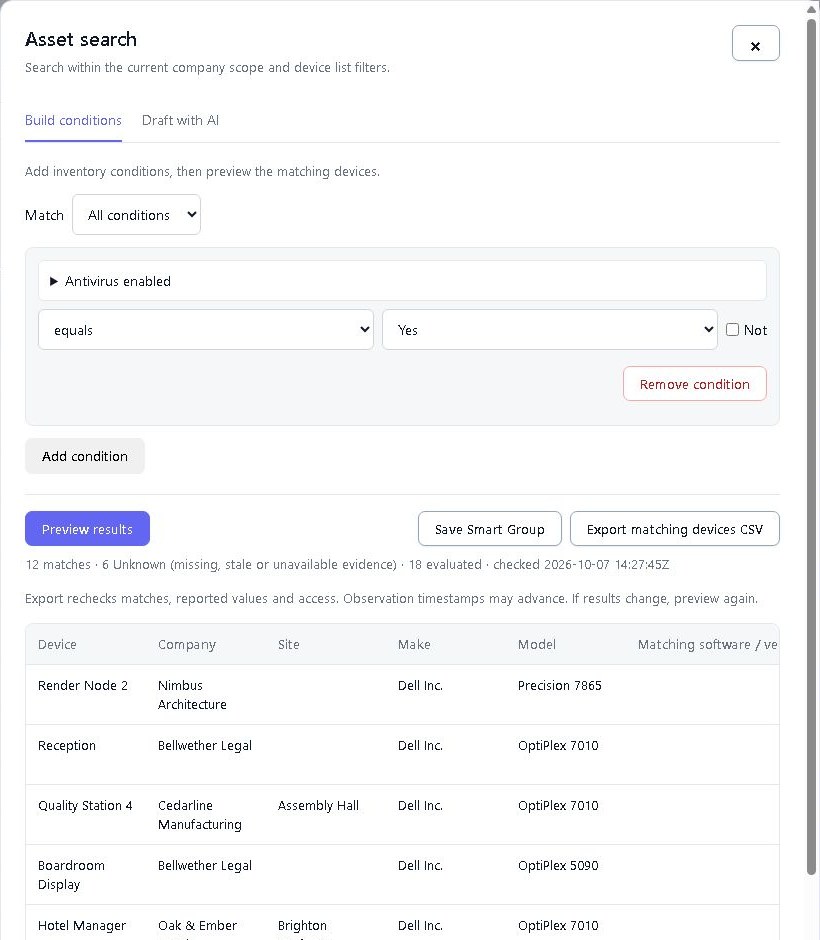
المجموعات الذكية والبحث عن الأصول

ابحث عن الأجهزة عبر شركاتك ومواقعك، وجمعها حسب المعايير وقم بتصدير المخزون. قم بمعاينة الأجهزة التي تطابق ظروفك قبل حفظ مجموعة ذكية.

المجموعات الذكية والبحث عن الأصول

BitLocker عبر الأسطول

اكتشف مفاتيح الاسترداد المفقودة وتحقق من التشفير عبر أجهزة Windows. اكشف عن المفتاح عند التصريح له، مع تسجيل الوصول في مسار التدقيق.

BitLocker عبر الأسطول

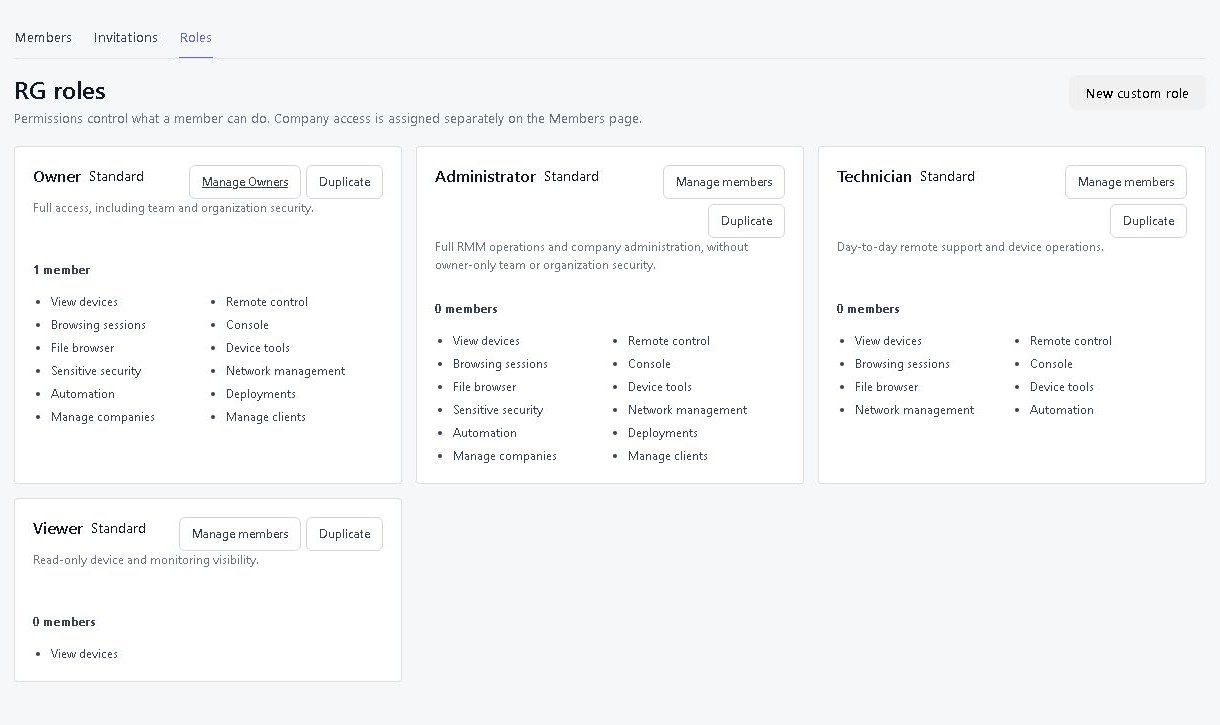
الفرق والأدوار والوصول إلى العملاء

امنح الفنيين الأدوات المناسبة والعملاء للوصول إلى أجهزتهم الخاصة. الأدوار المدمجة والمخصصة تحافظ على سهولة إدارة الأذونات مع نمو فريقك.

الفرق والأدوار والوصول إلى العملاء

Wake-on-LAN

قم بتنبيه جهاز مُدار متوافق من خلال جهاز متصل بالإنترنت على شبكته المحلية. يحتاج الهدف إلى الأجهزة والإعدادات المناسبة. ما زلنا لا نستطيع التفاوض مع كابل غير موصول.

دعمك. عنوان موقعك.

ضع اسم عملك في المقدمة لمدة US$5 شهر فقط. اختر عنوانا مثل yourcompany.remotegymp.com، أو ربط عنوانك الخاص، مثل support.yourcompany.com.

امنح فريقك وعملائك عنوانا مألوفا للوحة التحكم والروابط التي تشاركها.

اجعلها لك

متوفر على Cloud. استخدام نطاقك الخاص يتطلب DNS الإعداد.

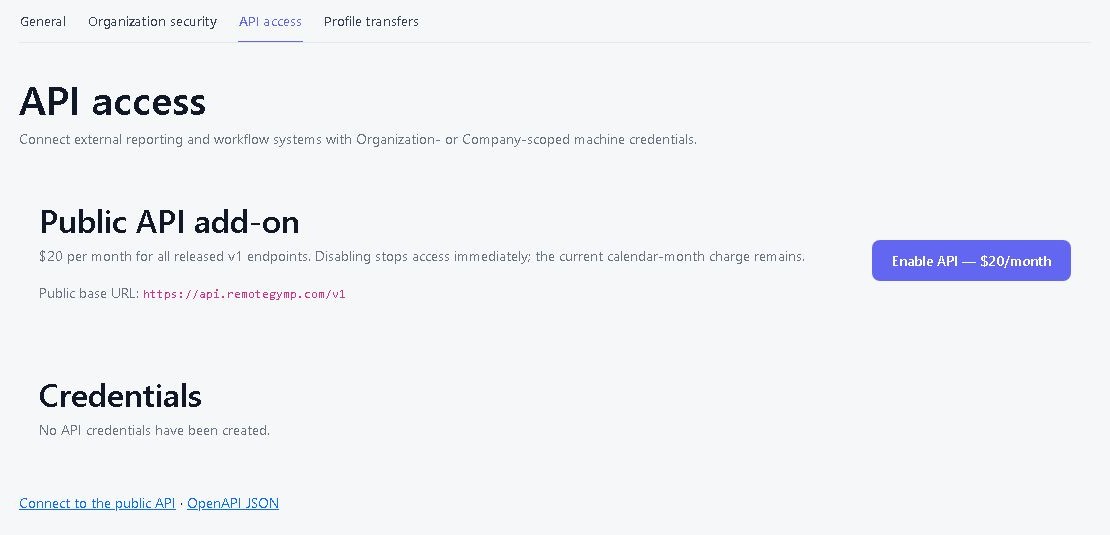
تكامل الذكاء الاصطناعي وAPI

قم بتوصيل مساعد الذكاء الاصطناعي الخاص بك بـ RemoteGymp واسأله عما يحتاج إلى اهتمام. يمكنه العثور على الأجهزة، وعرض الشاشات عن بُعد، والمساعدة في حل المشكلات بإذنك. أنت من يحدد نطاق صلاحياته. ...

تكامل الذكاء الاصطناعي وAPI

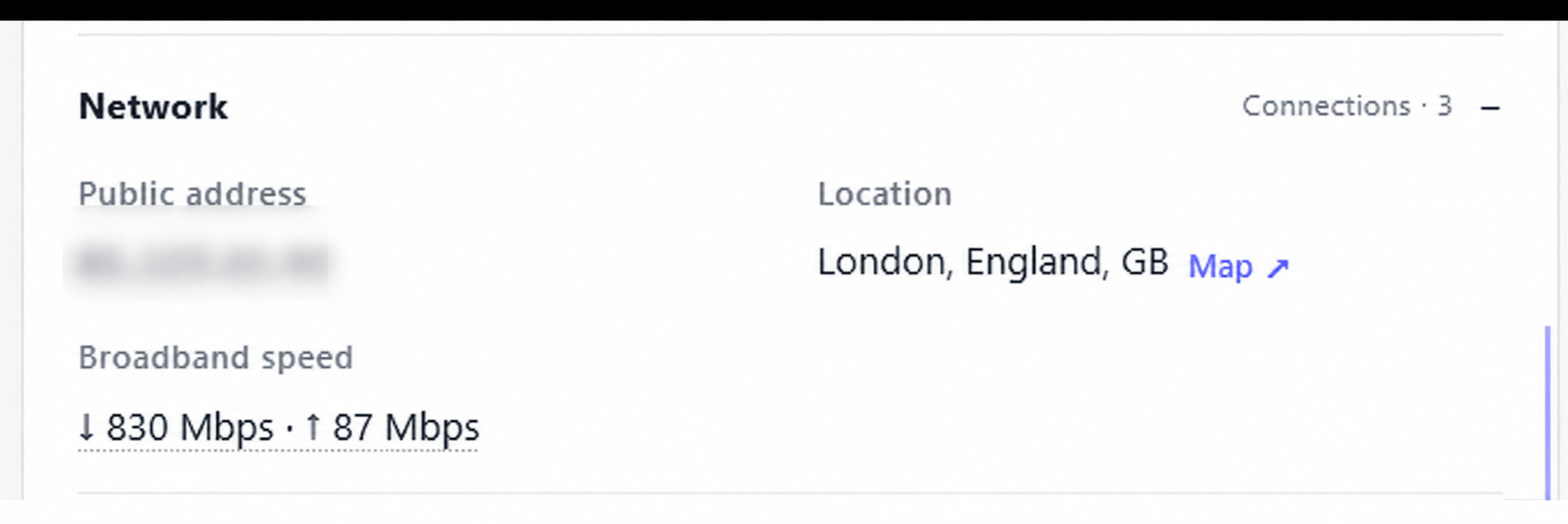
اختبارات سرعة النطاق العريض

راجع قياسات الرفع والتنزيل في نقطة الزمن، والجهاز المصدر، ومتى تم إجراء الفحص. قارن النتائج مع مرور الوقت عندما يقول أحدهم إن الإنترنت يبدو بطيئا.

اختبارات سرعة النطاق العريض

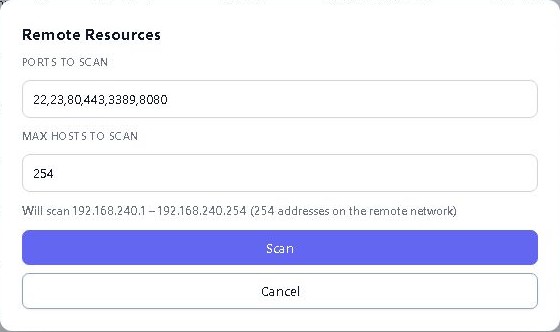
الموارد البعيدة

صفحات إدارة الويب المفتوحة (HTTP/HTTPS) وخدمات RDP أو SSH أو Telnet المدعومة على أجهزة أخرى في شبكة العميل، من خلال جهاز مدار موجود بالفعل. يجب أن يكون الجهاز المدار قادرا على الوصول إلى المورد؛ لا تحتاج إلى اتصال VPN منفصل عن متصفحك.

الموارد البعيدة

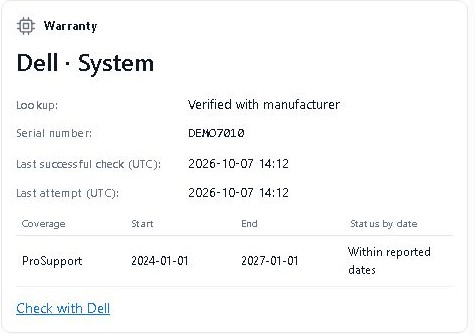
الضمان ووحدة الطاقة الكهربائية Windows

تحقق من تفاصيل الضمان المبلغ عنها وحالة تحديثات الأمان الممتدة Windows جانب مخزون الأجهزة. اعرف أي الأجهزة تحتاج إلى اهتمام قبل يوم الاستبدال.

الضمان ووحدة الطاقة الكهربائية Windows

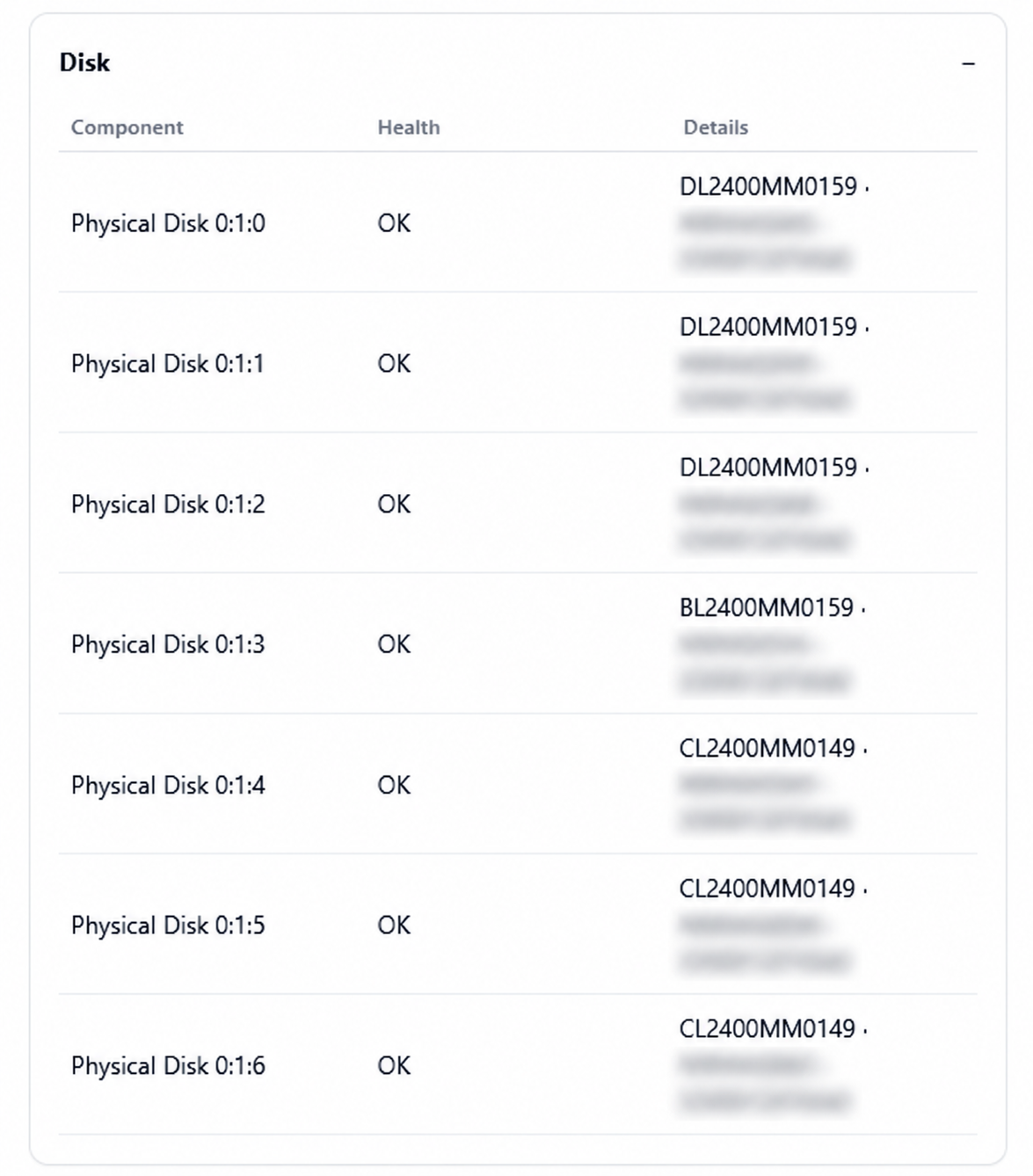
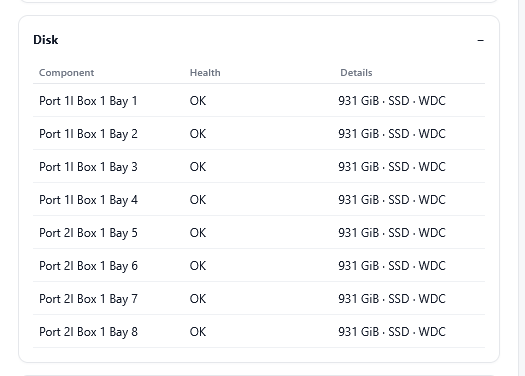
صحة أجهزة الخادم

افحص حالة HPE iLO و Dell iDRAC الأجهزة المتوافقة المبلغ عنها. ابحث عن أدلة على الأجهزة إلى جانب تفاصيل نظام التشغيل.

صحة أجهزة الخادمصحة أجهزة الخادم

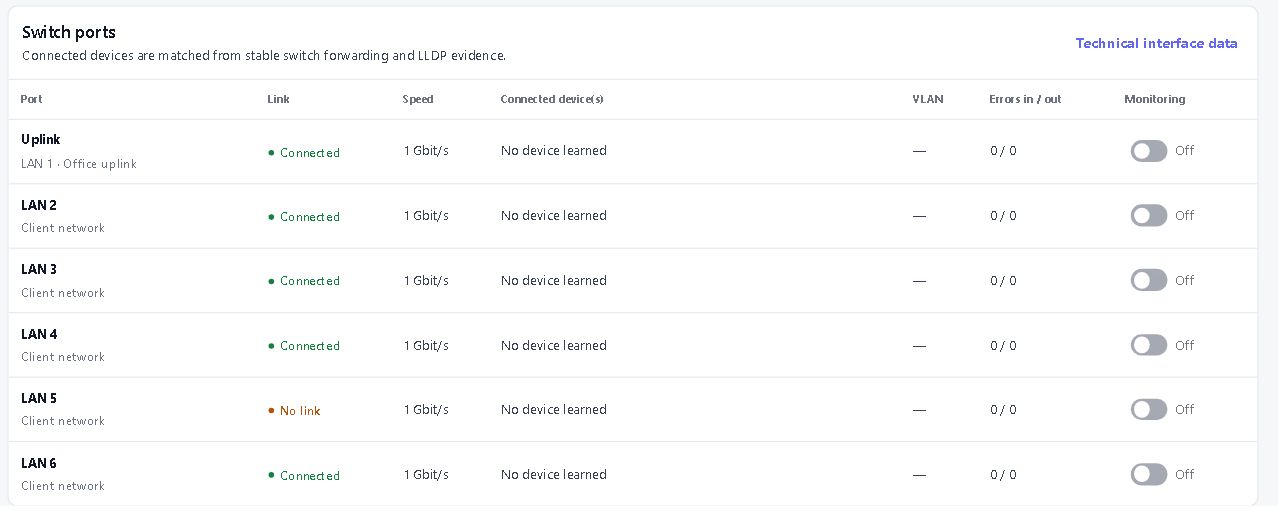
صحة الشبكة والطوبولوجيا

احتفظ بالمحولات المتوافقة، وأجهزة NAS، ونقاط الوصول، ووحدات UPS والطابعات في مجال الرؤية. تابع حركة المرور على الواجهة والاتصالات المكتشفة؛ تاريخ SNMP الاختياري هو US$5 لكل شركة شهريا.

صحة الشبكة والطوبولوجيا

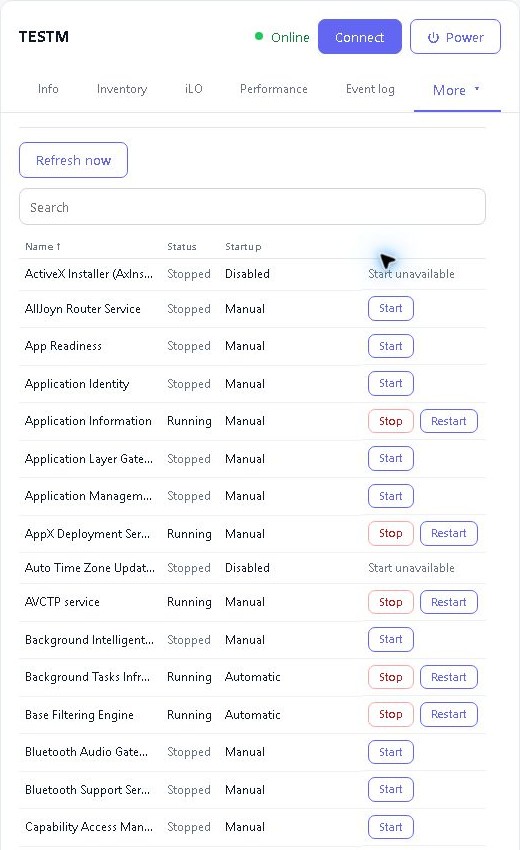
أدوات Windows الإدارية

إدارة الخدمات والعمليات، فحص سجلات الأحداث ومراجعة إعدادات Windows المدعومة. إنشاء حسابات إداري محلية مؤقتة بعمر افتراضي محدد من 1 إلى 24 ساعة على الأجهزة المدعومة.

أدوات Windows الإدارية

حالة أمان نقطة النهاية والإجراءات

عرض حالة مكافحة الفيروسات والجدار الناري والتشفير المبلغ عنها. ابدأ Microsoft Defender الفحوصات وتحديثات التعريفات، أو تحديث Bitdefender Endpoint Security التعريفات، على أجهزة Windows المدعومة مع تثبيت المزود.

الرسائل وموافقة إعادة التشغيل

أرسل رسالة إلى مستخدم الجهاز أو اطلب الموافقة قبل إعادة التشغيل. يتطلب إجراء إعادة التشغيل المؤكدة ردا إيجابيا؛ سياسات إعادة التشغيل المصرح بها الأخرى تحافظ على سلوكها الخاص.

فحص كلمات مرور ويندوز

اكتشف كلمات المرور الخطيرة قبل أن يكتشفها غيرك.

قارن كلمات مرور الحسابات بقائمة تضم مليون كلمة مرور شائعة وبيانات "هل تم اختراق حسابي؟". حدد النطاق، وقم بتشغيل الفحص أو جدولة مراجعات دورية، واحصل على تقرير عبر البريد الإلكتروني.

مُضمن في اشتراك إدارة المراقبة عن بُعد (RMM). لا حاجة إلى إضافة منفصلة لفحص كلمات المرور.

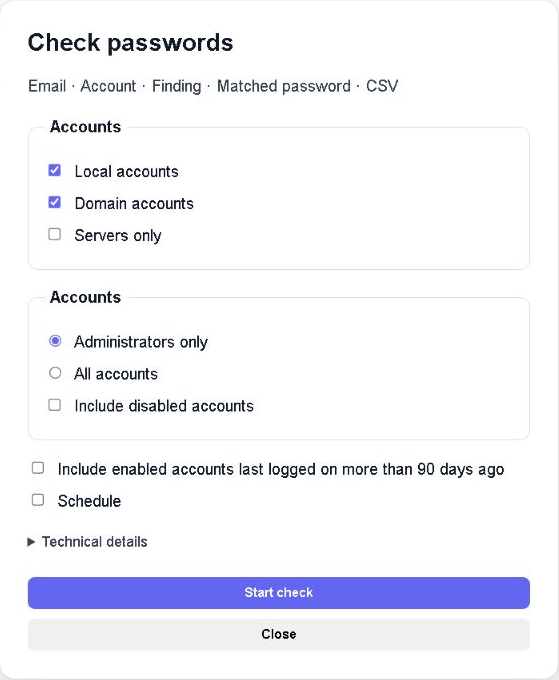
اختر الحسابات المهمة

اختر الحسابات المهمة — أمثلة توضيحية لواجهة المستخدم باللغة الإنجليزية مع بيانات اصطناعية. لا توجد حسابات أو بيانات اعتماد حقيقية.

تحقق من الحسابات المحلية، وحسابات النطاق عبر وحدة تحكم نطاق مؤهلة، أو كليهما على مستوى الشركة. ركز على المسؤولين، وأضف الحسابات المعطلة عند الحاجة، أو قصر عمليات التحقق على خوادم الشركة.

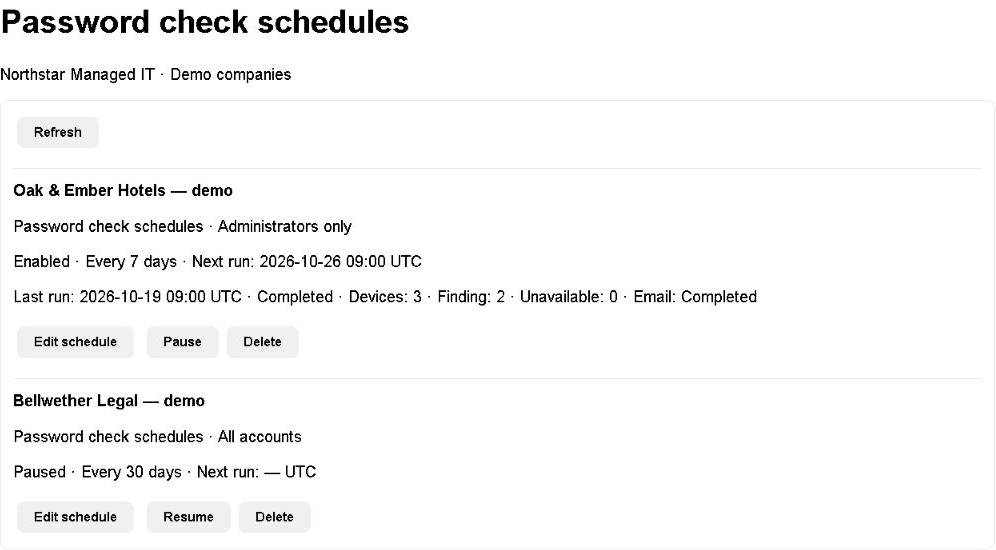
حدد مواعيد التحقق

حدد مواعيد التحقق — أمثلة توضيحية لواجهة المستخدم باللغة الإنجليزية مع بيانات اصطناعية. لا توجد حسابات أو بيانات اعتماد حقيقية.

شغّل العملية مرة واحدة أو كررها كل ١-٣٦٥ يومًا. راجع حالة المهمة في قائمة انتظار المهام، وقم بإدارة عمليات التحقق الدورية هناك. تُرسل النتائج إلى الفني المُنشئ للعملية، وليس إلى قائمة بريد الشركة بأكملها.

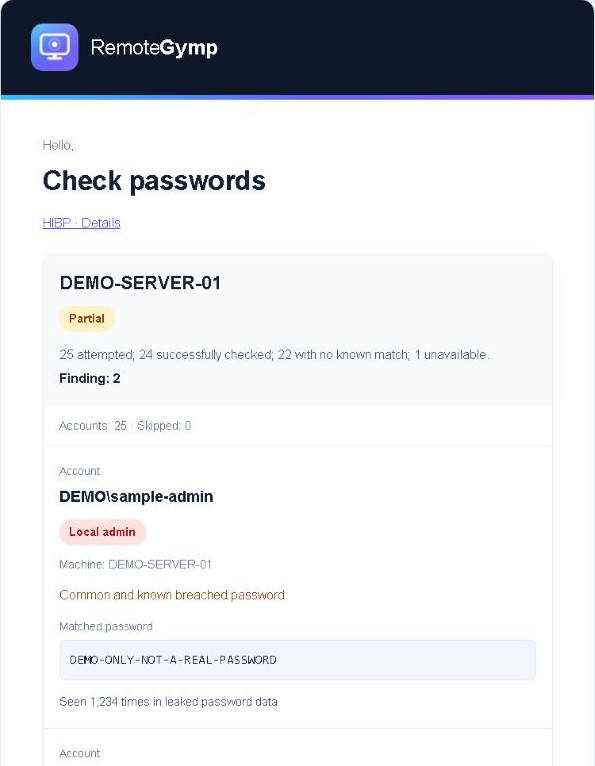
تقرير يمكنك اتخاذ إجراء بشأنه

تقرير يمكنك اتخاذ إجراء بشأنه — أمثلة توضيحية لواجهة المستخدم باللغة الإنجليزية مع بيانات اصطناعية. لا توجد حسابات أو بيانات اعتماد حقيقية.

تُميز تقارير البريد الإلكتروني وملفات CSV بين حالات مطابقة كلمات المرور الشائعة، وحالات مطابقة كلمات المرور المسربة المعروفة، وعمليات التحقق غير المتاحة. أضف تواريخ تعيين كلمات المرور، وإمكانية الإبلاغ عن الحسابات المُفعّلة التي تم تسجيل دخولها آخر مرة منذ أكثر من ٩٠ يومًا. تواريخ تسجيل الدخول إلى النطاق تقريبية.

أمثلة توضيحية لواجهة المستخدم باللغة الإنجليزية مع بيانات اصطناعية. لا توجد حسابات أو بيانات اعتماد حقيقية.

لا تُثبت مطابقة كلمة مرور مسربة معروفة أن هذا الحساب قد تم اختراقه. كما أن عدم وجود مطابقة معروفة لا يُثبت أن كلمة المرور آمنة. لا تقوم عمليات التحقق بإعادة تعيين كلمات المرور، أو محاولة تسجيل الدخول، أو فحص كلمات مرور المتصفح.

أي الحسابات يمكنني التحقق منها؟

Windows حسابات محلية وحسابات مستخدمي النطاق من خلال وحدة تحكم نطاق مدعومة. تحتاج إلى وكيل يدعم فحص كلمات المرور والصلاحيات المطلوبة. كلمات مرور المتصفح غير مفعلة.

هل النتيجة النظيفة تعني أن الحساب آمن؟

لا. تميز الشيكات بين كلمات المرور الشائعة وكلمات المرور الموجودة في الاختراقات المعروفة باستخدام Have I Been Pwned (HIBP). عدم وجود تطابق معروف لا يضمن الأمان، ومطابقة كلمة المرور المسربة لا تثبت أن الحساب المحقق قد تم اختراقه. الشيكات لا تغير كلمات المرور ولا تحاول تسجيل الدخول.

أين تذهب نتائج التحقق من كلمة المرور؟

الفني الذي أجرى الفحص يتلقى بريدا إلكترونيا وتقرير CSV. تتضمن مطابقات كلمات المرور الشائعة كلمة المرور المطابقة بشكل قابل للقراءة؛ أما مطابقات الاختراق فقط فلا تفعل. تبقى تجزئات الحساب الكاملة على الجهاز، بينما ترسل بادئات التجزئة المكونة من خمسة أحرف إلى Have I Been Pwned (HIBP). عامل التقارير كبيانات اعتماد: قد تحتفظ مزودو البريد وصناديق البريد والنسخ الاحتياطية بها.

توقف عن طلب عروض الأسعار. ابدأ جلسة.

نعتقد أنه أفضل أداة للدعم عن بُعد وإدارة الأجهزة عن بُعد في العالم. هذا ما نعتقده بالطبع. جهاز واحد مجانًا. ثلاثون يومًا مجانًا على باقي الأجهزة. لا حاجة لبطاقة ائتمان، لا اتصال - جرّب بنفسك وأثبت خطأنا.

ابدأ التجربة المجانية