RemoteGympTutto nella cassetta degli attrezzi

Tutto nella cassetta degli attrezzi

Supporto remoto e RMM (monitoraggio e gestione remoti) in un unico toolkit: desktop remoto, sessione Ghost, patch, inventario, automazione e rilevamento della rete. Disponibile su Cloud e Self-Hosted; i servizi opzionali e l'utilizzo dell'intelligenza artificiale comportano costi aggiuntivi.

Desktop remoto

Guarda lo schermo e prendi il controllo sui desktop Windows, macOS e Linux supportati, con o senza qualcuno alla tastiera. Android necessita dell'autorizzazione locale e di un dispositivo compatibile; La condivisione di iPhone e iPad è partecipata e di sola visualizzazione.

Come lo usi

Apri un dispositivo gestito e scegli Connetti oppure avvia Quick Support per un aiuto temporaneo.

Desktop remoto

Integrazioni AI e API

Collega il tuo assistente AI a RemoteGymp e chiedi cosa richiede attenzione. Scegli un'autorizzazione preimpostata o autorizzazioni personalizzate per controllare cosa può leggere e fare.

Scoperta della rete

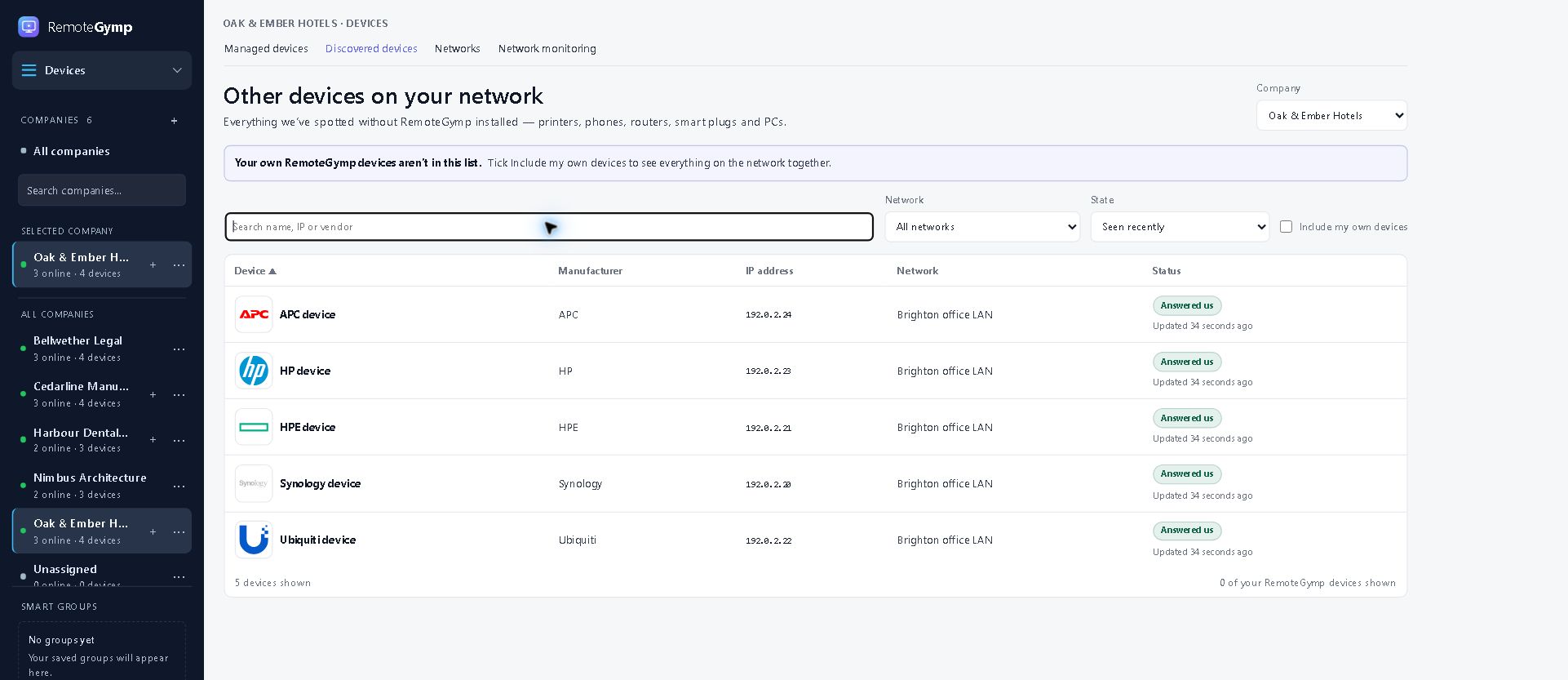
Trova i dispositivi sulla rete di un cliente, controlla la connettività e osserva come si comporta la rete. Anche switch, access point, stampanti e dispositivi NAS compatibili fanno parte della scena.

Scoperta della rete

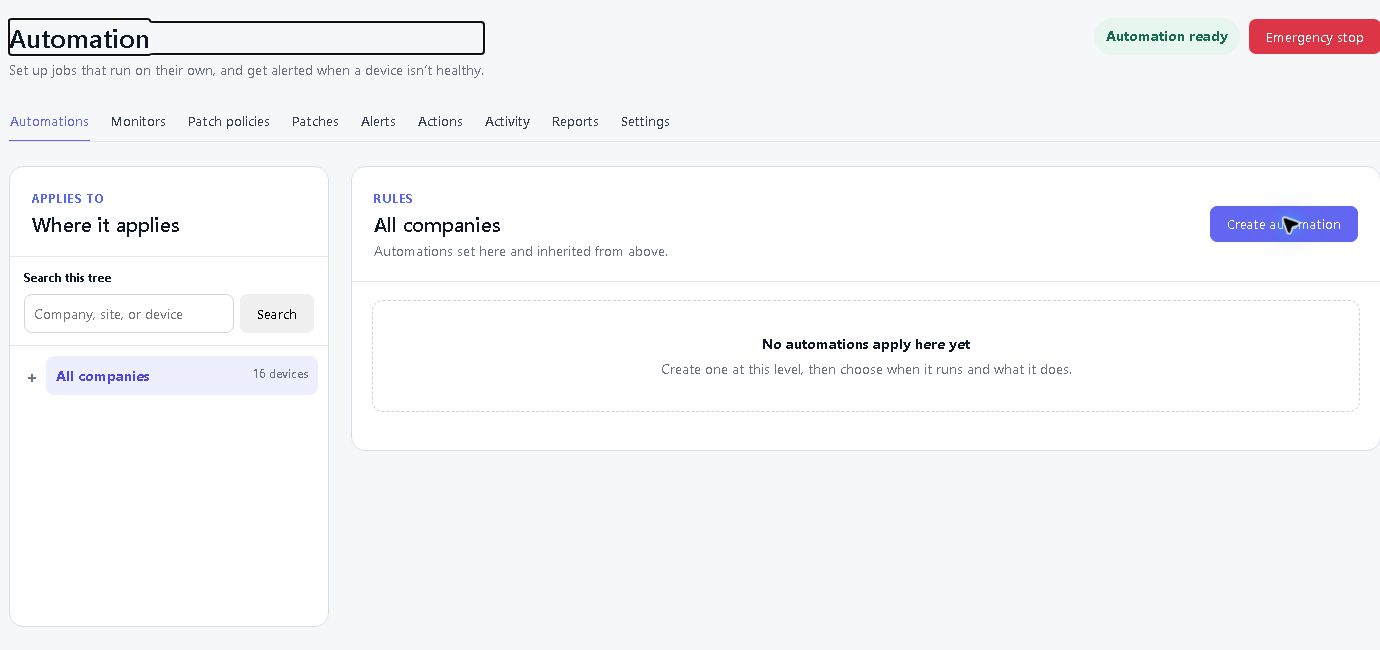
Automazione

Esegui lavori di routine secondo una pianificazione, ricevi un avviso quando qualcosa si rompe e vedi esattamente cosa è stato eseguito su ciascun dispositivo.

Automazione

Ghost Session

Windows

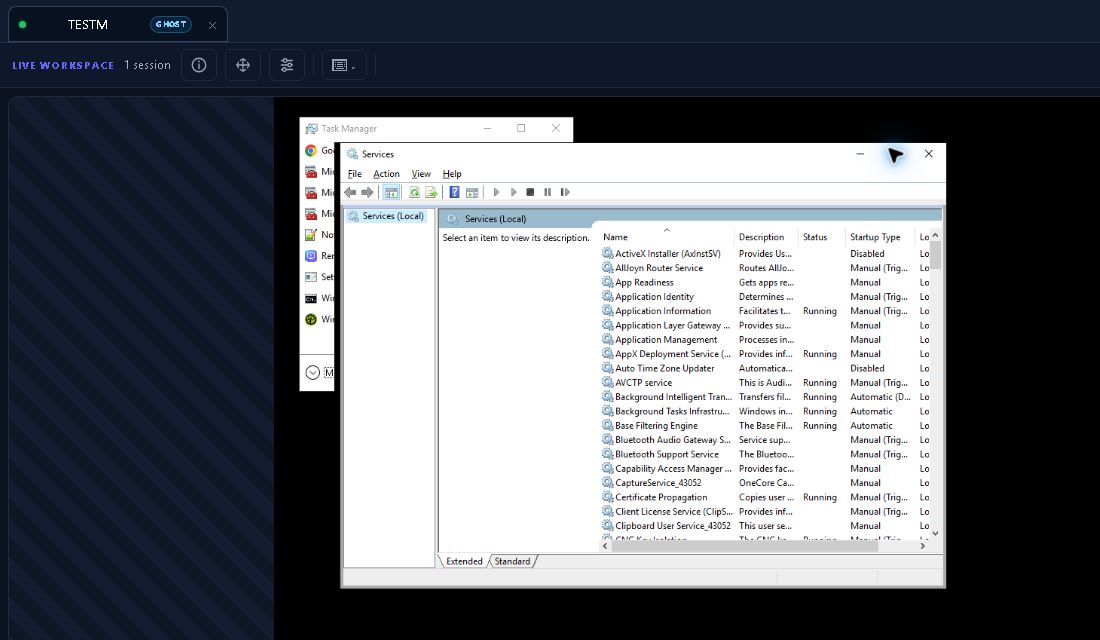
Ghost Session ti offre il tuo desktop Windows separato sul loro computer. Aggiusti le cose lì; continuano a lavorare sul loro, ininterrottamente.

Ghost Session
Come lo usi

Scegli un dispositivo Windows su cui qualcuno ha effettuato l'accesso e apri Ghost Session. Ottieni il tuo desktop; mantengono il loro.

Quick Support

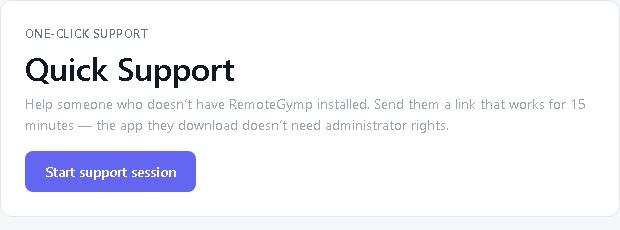
Offri assistenza immediata a chi ne ha bisogno. Su piattaforme desktop supportate, è sufficiente un piccolo download una tantum e l'approvazione della sessione. Non viene aggiunto un dispositivo gestito alla tua fattura. Su smartphone e tablet, è necessario utilizzare l'app RemoteGymp Support e approvare la condivisione dello schermo. Il supporto per iPhone e iPad è solo visualizzazione; il controllo remoto su Android richiede un dispositivo compatibile e le autorizzazioni necessarie.

Quick Support
Come lo usi

Invia il link Quick Support della piattaforma. Lo avviano e approvano la sessione. Il dispositivo temporaneo non rimane gestito in seguito né aggiunge alcun addebito per il dispositivo gestito.

Visitor Pass

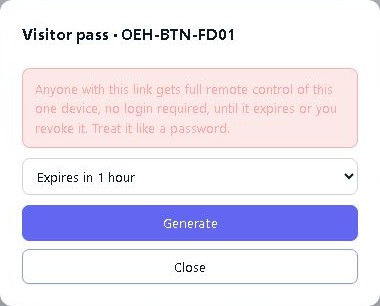
Invia a qualcuno un collegamento del browser a uno dei tuoi dispositivi gestiti. Nessun account, nessuna installazione. Il collegamento scade da solo oppure puoi annullarlo in anticipo.

Visitor Pass
Come lo usi

Scegli un dispositivo gestito, scegli quanto dura il collegamento e cosa può fare il visitatore, quindi invialo. Scade da solo oppure puoi annullarlo in anticipo.

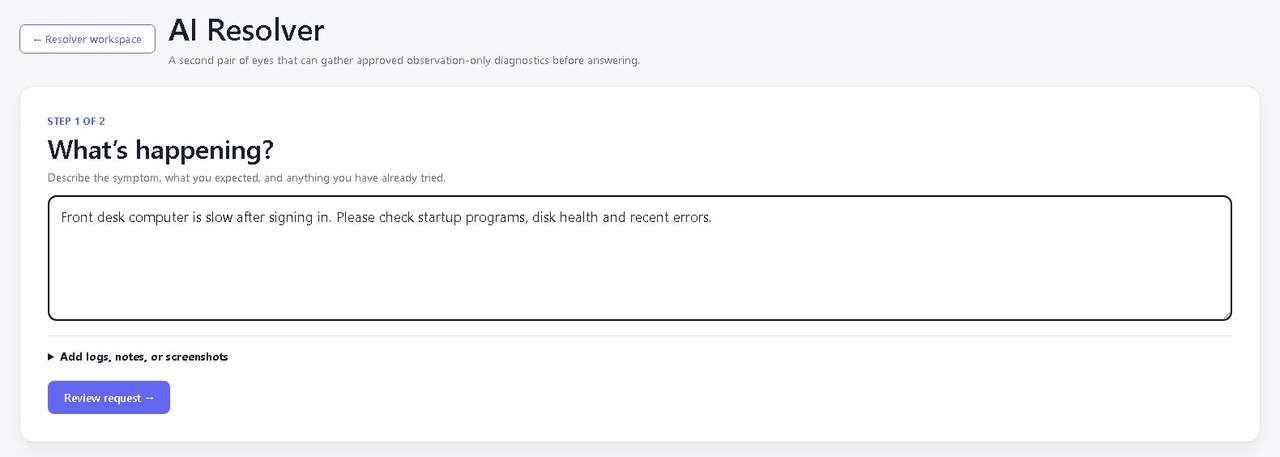
AI Resolver

Cerca aiuto per indagare su un problema e rivedere possibili soluzioni. Consulta le prove e il costo massimo prima di approvare una run, e rimani responsabile di eventuali modifiche.

AI Resolver
Come lo usi

Rivedi le prove diagnostiche, le soluzioni proposte e il costo massimo. Approva il lavoro che desideri e controlla il risultato. L'uso dell'IA viene addebitato separatamente.

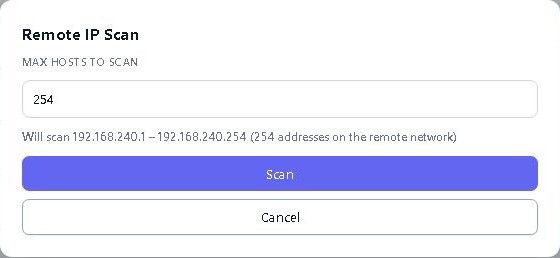
Remote IP Scan

Trova switch, stampanti, punti di accesso e altri vicini tramite un dispositivo gestito sulla rete.

Remote IP Scan
Come lo usi

Utilizza un dispositivo gestito in rete per trovare le apparecchiature nelle vicinanze. Aggiungi controlli di connettività e cronologia SNMP opzionale quando hai bisogno di dare un'occhiata più da vicino.

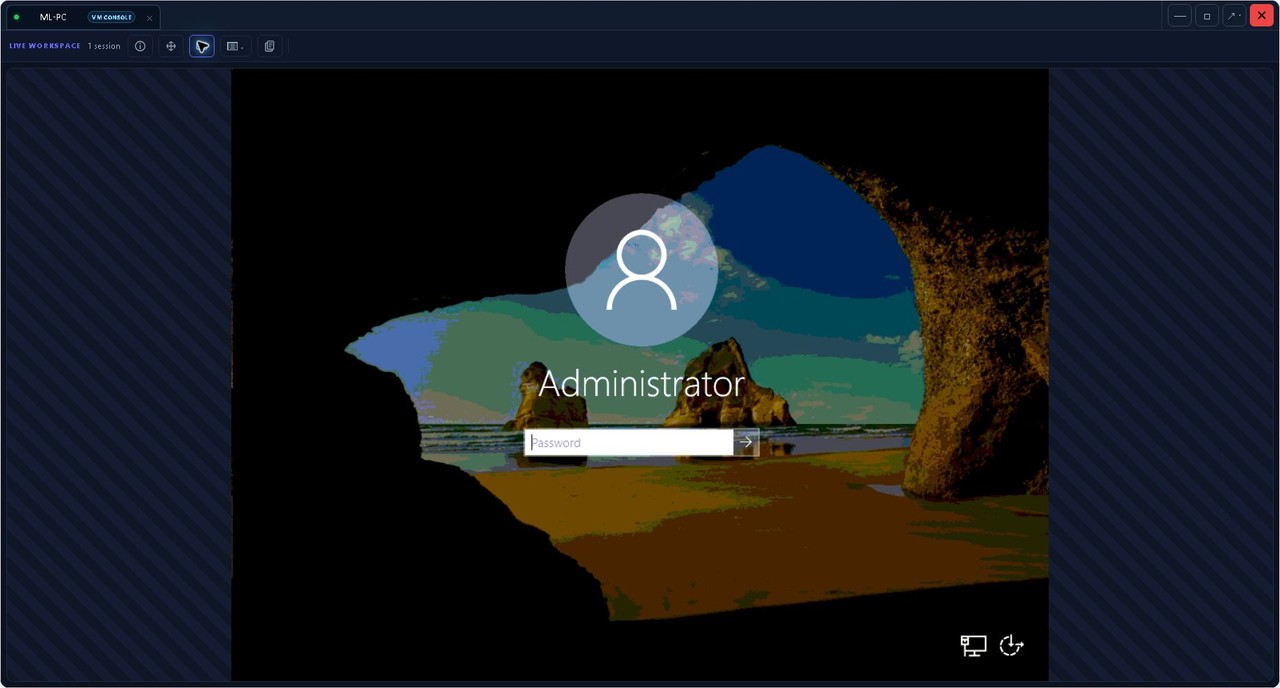
Hyper-V Console

Windows

Raggiungi la console di una Hyper-V macchina virtuale anche quando la connessione di rete è fuori uso.

Hyper-V Console
Come lo usi

Scegli un host Hyper-V gestito e apri la console della macchina virtuale. Indaga sull'ospite anche quando la sua rete non è disponibile.

BitLocker Recovery

Windows

Aiuta qualcuno a superare una richiesta di ripristino BitLocker con accesso autorizzato e controllato alla propria chiave di ripristino.

BitLocker Recovery
Come lo usi

Controlla lo stato BitLocker del dispositivo e rivela la sua chiave di ripristino quando autorizzato. L'accesso alle chiavi viene controllato; i rapporti sulla flotta mantengono privati ​​i segreti del recupero.

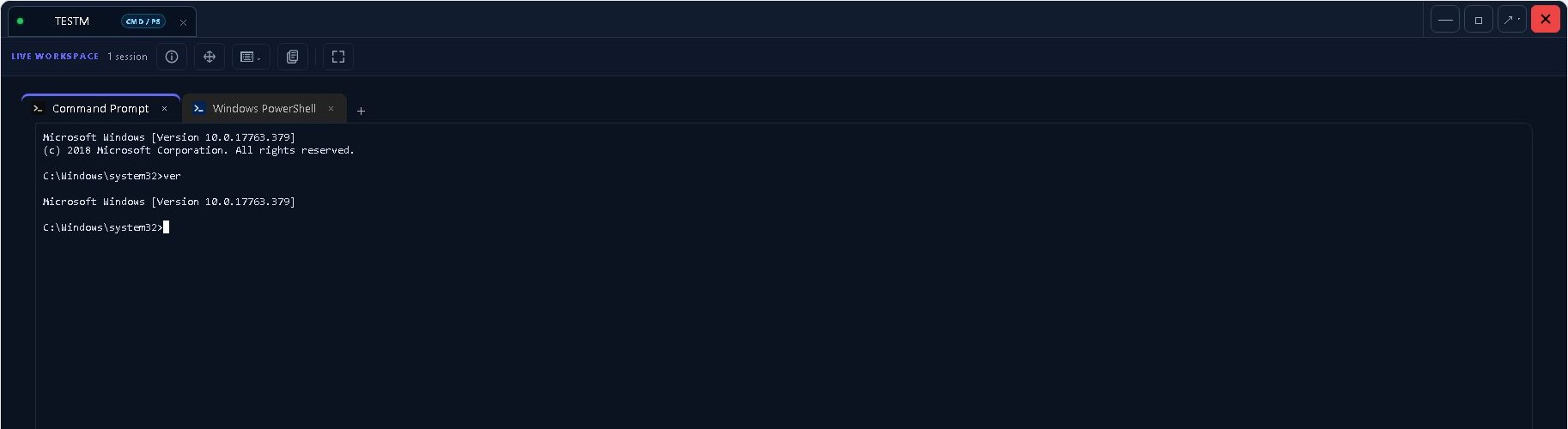
Remote Terminal

Remote Terminal apre una vera e propria shell in modo da poter indagare in background.

Remote Terminal
Come lo usi

Apri un terminale su un dispositivo supportato. Esegui i comandi di cui hai bisogno senza prendere il controllo del desktop dell'utente.

File Browser

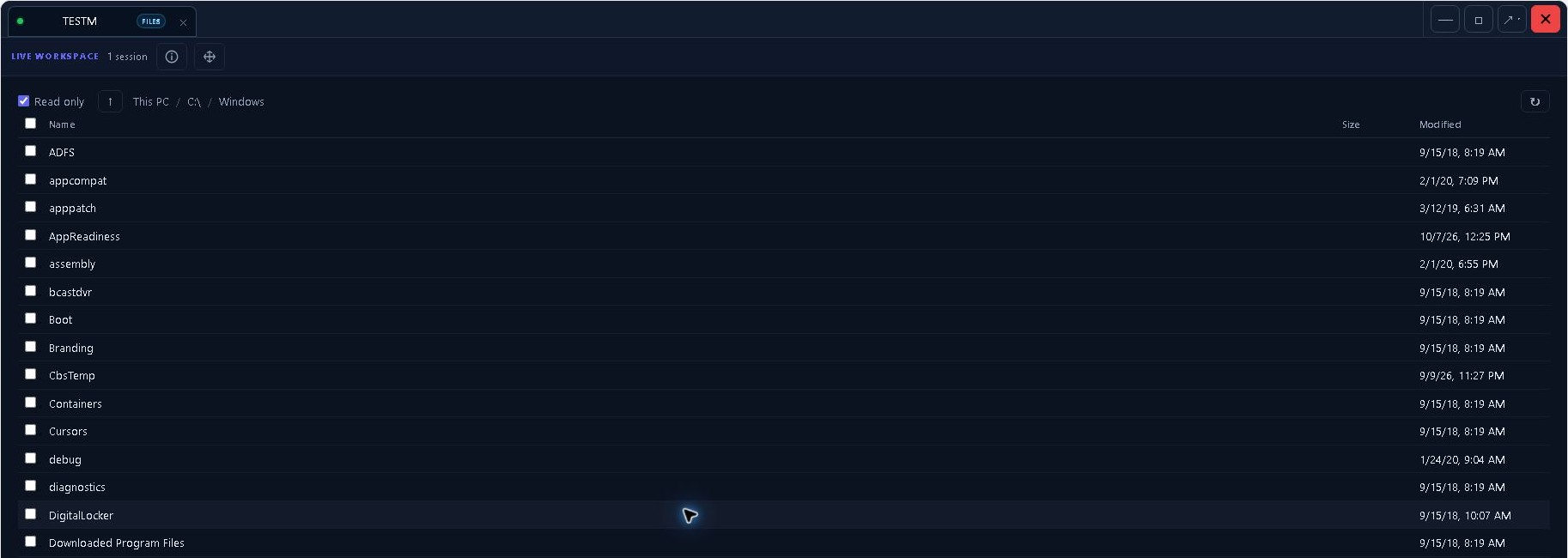
Sfoglia i dischi e sposta file senza avviare una sessione desktop remoto.

File Browser
Come lo usi

Naviga tra i dischi remoti e trasferisci i file di cui hai bisogno. Non è necessario aprire prima una sessione desktop.

Bulk Device Actions

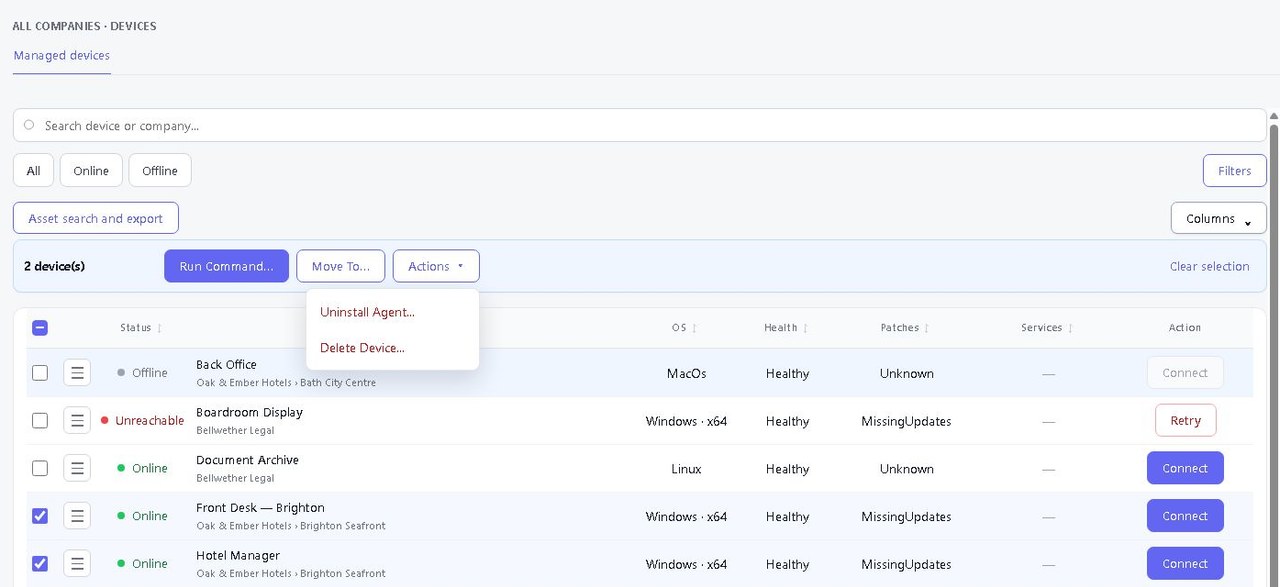
Riavvia, esegui un'attività o effettua una modifica approvata su dispositivi selezionati, poi controlla ogni risultato.

Bulk Device Actions
Come lo usi

Seleziona i tuoi dispositivi, scegli l'azione e segui ogni risultato. Trova rapidamente le macchine che necessitano di un ritentativo o di un approccio diverso.

Essenziali per sessioni remote

Parla con la persona che stai aiutando, cambia schermo e porta un altro tecnico autorizzato in una sessione desktop attiva.

Chat di supporto

Apri la Chat dal pannello del dispositivo per inviare un messaggio alla persona su un dispositivo supportato. Sui desktop, scegli una sessione utente attiva e sbloccata. Copia o esporta la conversazione quando ti serve una trascrizione.

Visione multi-monitor

Visualizza una panoramica degli schermi del desktop remoto, seleziona un monitor su cui lavorare, poi torna su tutti gli schermi. La disponibilità dipende dal dispositivo e dal suo supporto alla cattura.

Windows schermo della privacy

Svuota le schermate locali mentre lavori da remoto su un desktop Windows fisico idoneo. Questa protezione visiva richiede il supporto di cattura compatibile; non è disponibile sul desktop di accesso o sicuro e nelle sessioni RDP. Non disattiva i monitor né blocca l'ingresso locale.

Lavorate insieme in una sessione

I colleghi autorizzati possono aprire una sessione desktop esistente da Active Sessions e visualizzarla insieme. I permessi di accesso aziendale e di sessione si applicano ancora. Questo non crea un link di condivisione pubblico.

Anche il resto della giornata lavorativa è coperto.

Il desktop remoto riceve gli applausi. Questi sono gli strumenti che ti impediscono silenziosamente di aprire altre dodici schede.

Inventario e storia dei dispositivi

Consulta hardware, software, servizi, processi, eventi e cambiamenti recenti. Usa la cronologia delle prestazioni per indagare su cosa è successo prima che l'utente chiamasse.
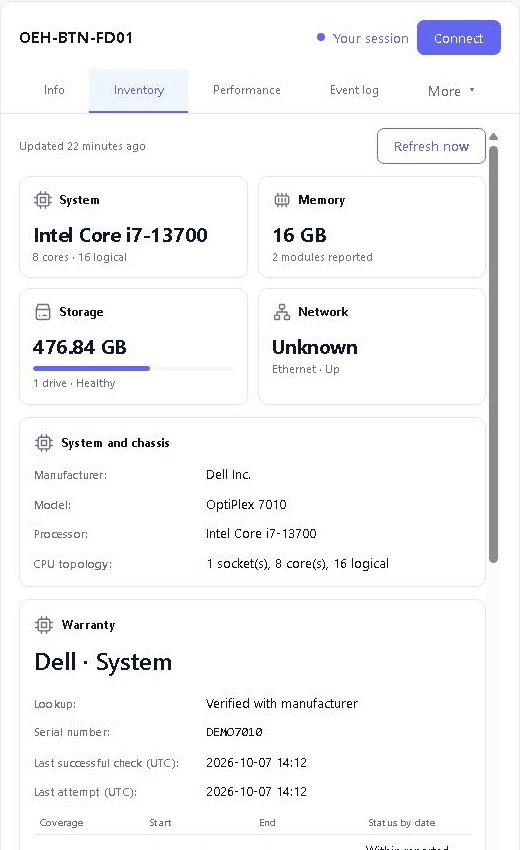
Inventario e storia dei dispositivi

Gestione delle patch

Rivedere e approvare gli aggiornamenti supportati Windows applicazioni di terze parti, con approvazione opzionale per le versioni future. Applicare politiche di manutenzione e seguire i risultati per dispositivo. Gli aggiornamenti di terze parti coprono applicazioni supportate a livello macchina.
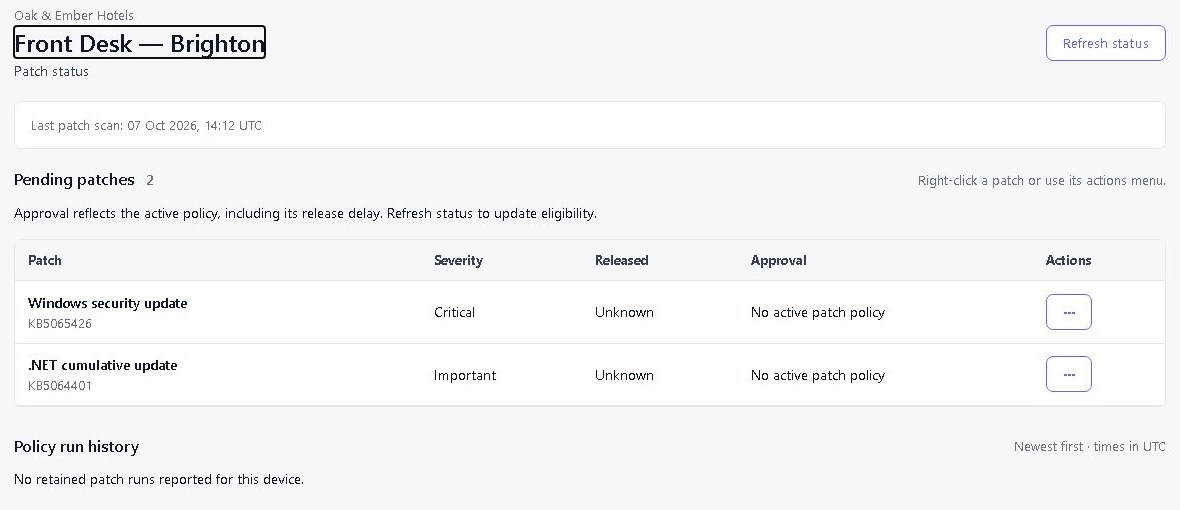
Gestione delle patch

Smart Groups e ricerca degli asset

Trova i dispositivi tra le tue aziende e siti, raggruppali per criteri corrispondenti ed esporta l'inventario. Fai un'anteprima dei dispositivi che corrispondono alle tue condizioni prima di salvare un Smart Group.
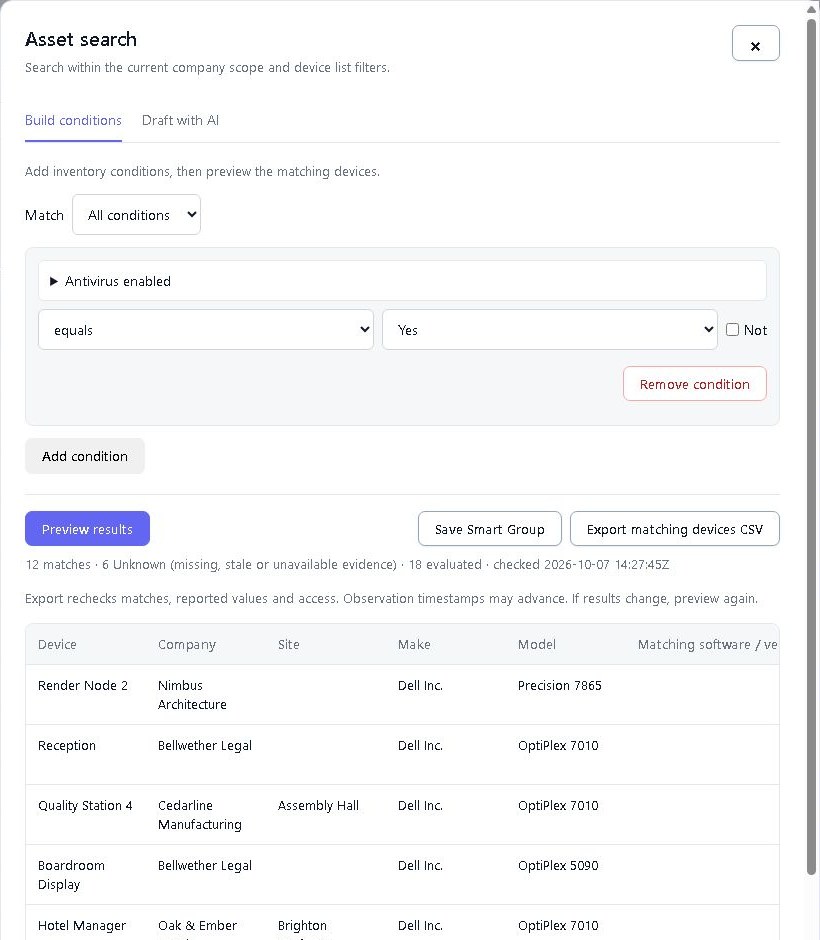
Smart Groups e ricerca degli asset

BitLocker attraverso la flotta

Individua le chiavi di ripristino mancanti e controlla la crittografia sui dispositivi Windows. Rivela una chiave quando autorizzato, con l'accesso registrato nella traccia di controllo.
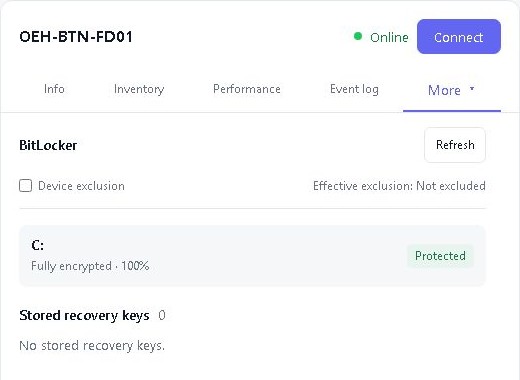
BitLocker attraverso la flotta

Team, ruoli e accesso dei clienti

Dai ai tecnici gli strumenti giusti e ai clienti l'accesso ai propri dispositivi. I ruoli integrati e personalizzati mantengono i permessi gestibili man mano che il tuo team cresce.
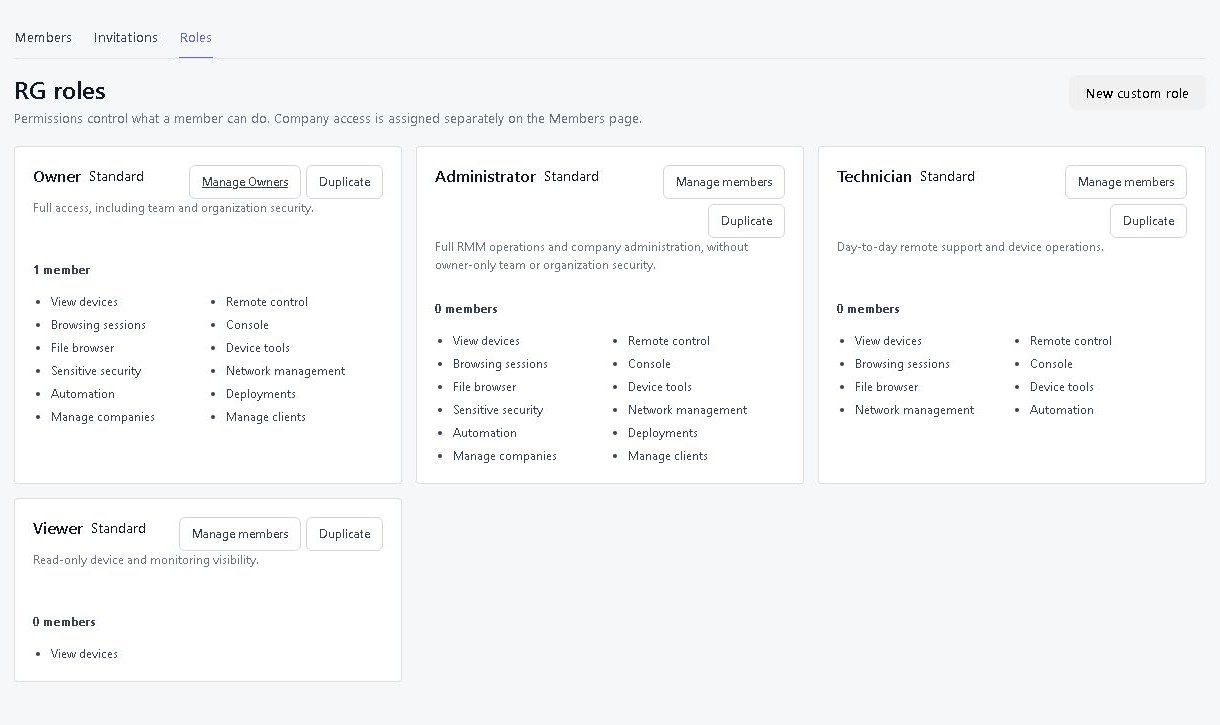
Team, ruoli e accesso dei clienti

Wake-on-LAN

Riattivare un dispositivo gestito compatibile tramite un dispositivo online sulla relativa rete locale. L'obiettivo necessita dell'hardware e delle impostazioni corretti. Non possiamo ancora negoziare con un cavo scollegato.

Il tuo supporto. Il tuo indirizzo web.

Metti il nome della tua azienda al centro per solo US$5 al mese. Scegli un indirizzo come yourcompany.remotegymp.com, oppure collega il tuo, come support.yourcompany.com.

Dai al tuo team e ai clienti un indirizzo familiare per la dashboard e i link che condividi.

Falla tua

Disponibile su Cloud. Usare il proprio dominio richiede DNS configurazione.

Integrazioni AI e API

Collega il tuo assistente IA a RemoteGymp e chiedigli cosa necessita di attenzione. Può trovare dispositivi, visualizzare schermi remoti e, con la tua autorizzazione, aiutarti a risolvere i problemi. Sei tu a decidere fino a che punto può intervenire.
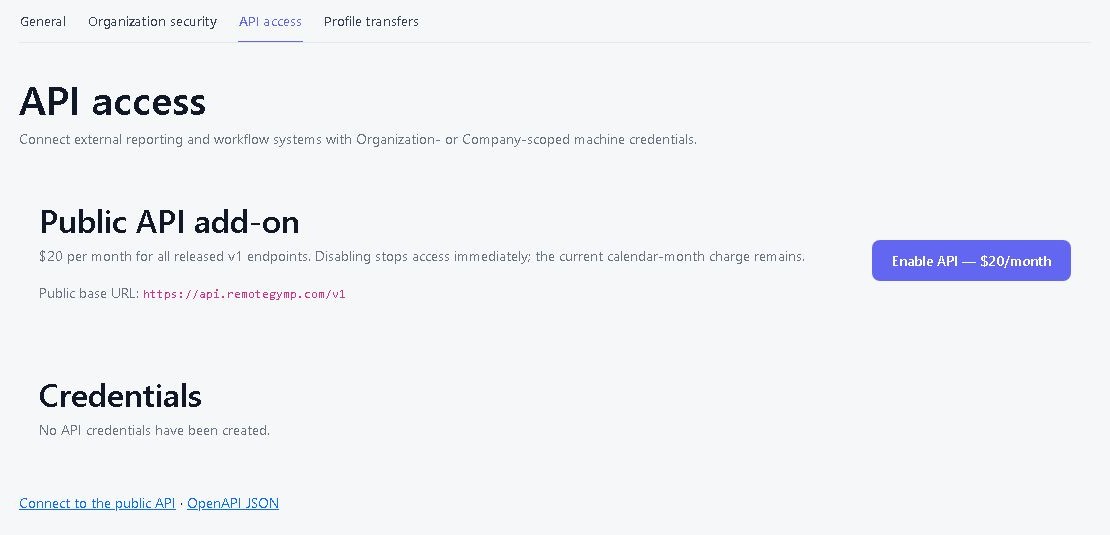
Integrazioni AI e API

Test di velocità della banda larga

Vedi misurazioni di upload e download in un momento d'azione, il dispositivo di origine e quando è stato eseguito il controllo. Confronta i risultati nel tempo quando qualcuno dice che internet sembra lento.
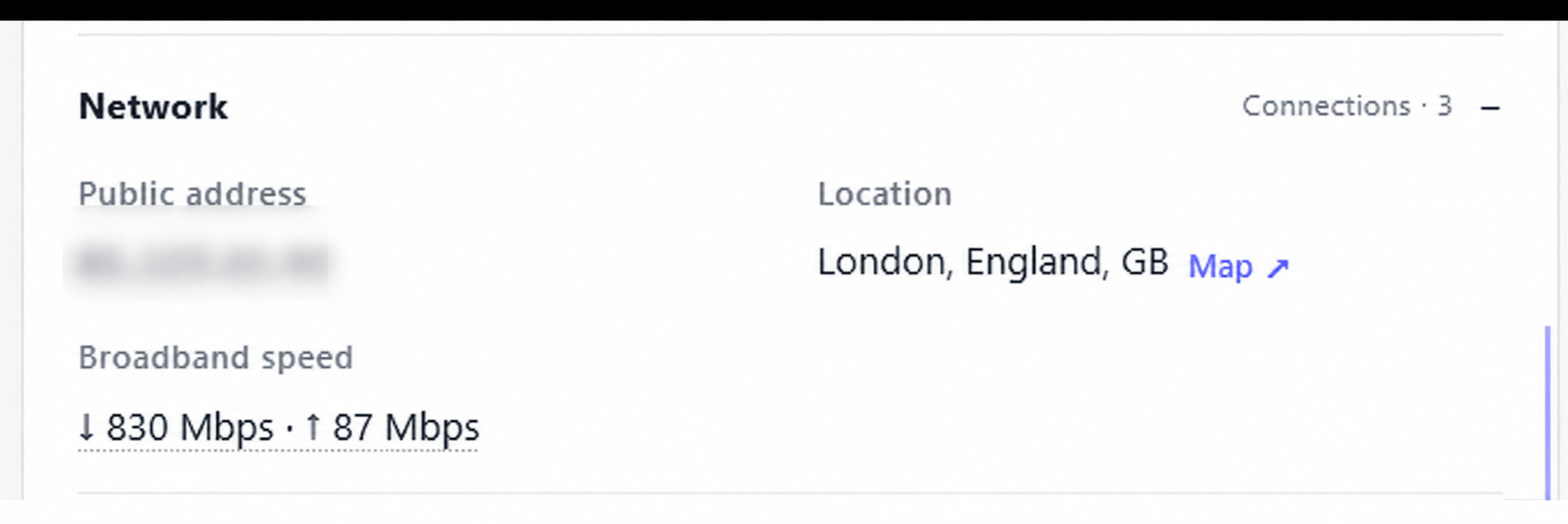
Test di velocità della banda larga

Risorse remote

Apri le pagine di amministrazione web (HTTP/HTTPS) e i servizi RDP, SSH o Telnet supportati su altri kit nella rete del cliente, tramite un dispositivo gestito già presente. Il dispositivo gestito deve essere in grado di raggiungere la risorsa; non hai bisogno di una connessione VPN separata dal tuo browser.
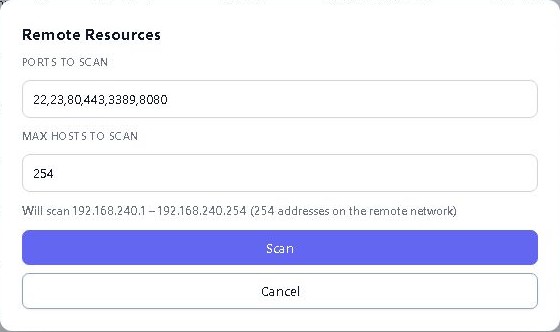
Risorse remote

Garanzia e Windows ESU

Controlla i dettagli della garanzia segnalati e Windows lo stato degli aggiornamenti di sicurezza estesi insieme all'inventario dei dispositivi. Sappi quali macchine necessitano di attenzione prima del giorno della sostituzione.
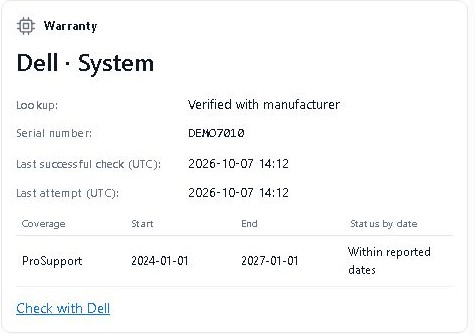
Garanzia e Windows ESU

Salute hardware del server

Ispezionare HPE iLO e Dell iDRAC stato hardware riportato sulle apparecchiature compatibili. Trovare indizi hardware insieme ai dettagli del sistema operativo.
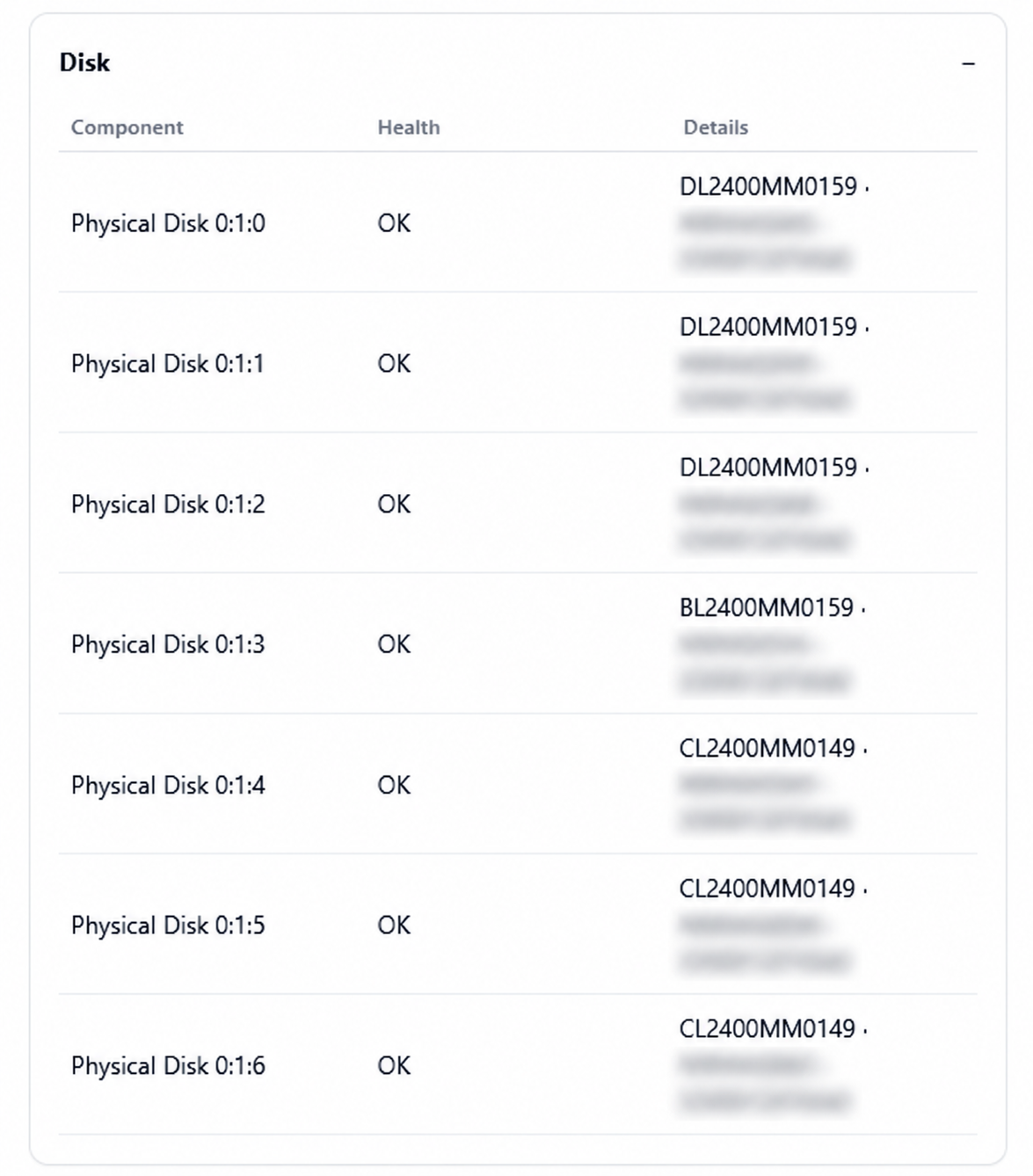
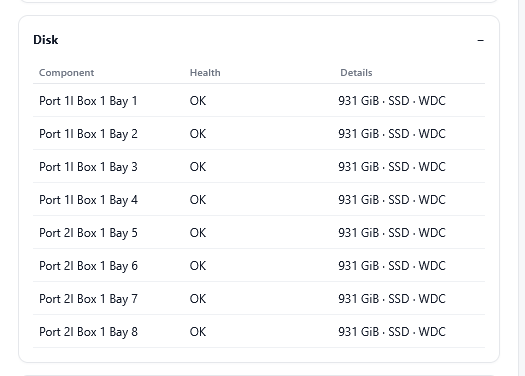
Salute hardware del serverSalute hardware del server

Salute della rete e topologia

Tieni in vista switch compatibili, dispositivi NAS, access point, UPS e stampanti. Segui il traffico dell'interfaccia e le connessioni scoperte; la cronologia SNMP opzionale è US$5 per azienda al mese.
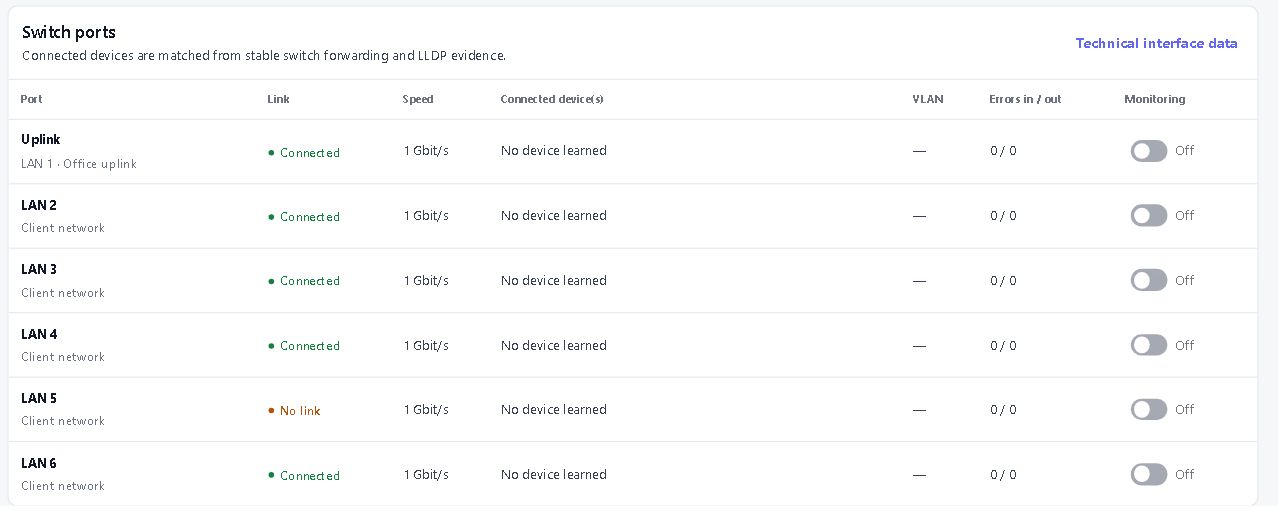
Salute della rete e topologia

Windows strumenti amministrativi

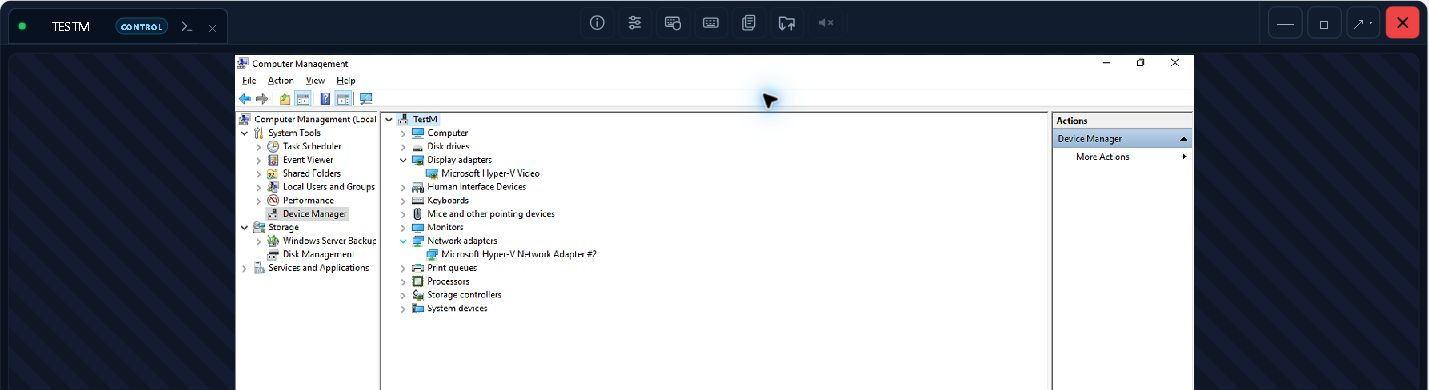
Gestire servizi e processi, ispezionare i log degli eventi e esaminare le impostazioni Windows supportate. Creare account amministratori locali temporanei con una vita scelta da 1 a 24 ore sui dispositivi supportati.
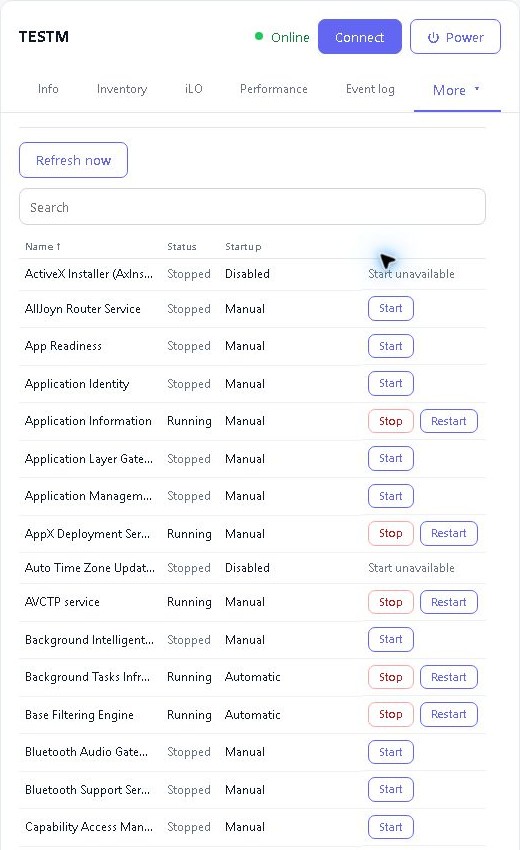
Windows strumenti amministrativi

Stato e azioni di sicurezza degli endpoint

Visualizza lo stato segnalato di antivirus, firewall e crittografia. Avvia le scansioni Microsoft Defender e gli aggiornamenti delle definizioni, oppure aggiorna Bitdefender Endpoint Security definizioni, sui dispositivi Windows supportati con il provider installato.

Messaggi e consenso per riavviare

Invia un messaggio all'utente del dispositivo o chiedi l'approvazione prima di un riavvio. L'azione di riavvio confermato richiede una risposta affermativa; altre politiche di riavvio autorizzato mantengono il proprio comportamento.
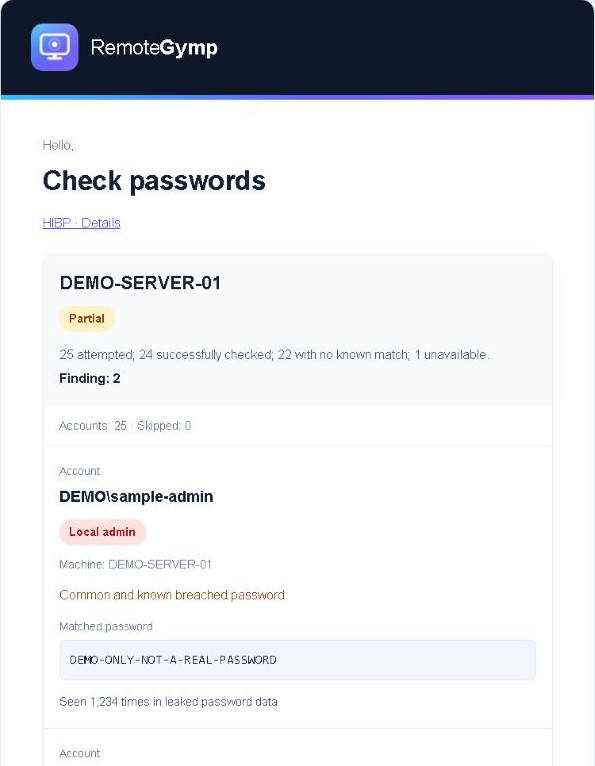
Verifica delle password di Windows

Individua le password a rischio prima che lo faccia qualcun altro.

Confronta le password degli account con un elenco di un milione di password comuni e con i dati di Have I Been Pwned. Scegli l'ambito, esegui una verifica o pianifica revisioni periodiche e ricevi un report via e-mail.

Incluso nell'abbonamento RMM. Non è necessario un componente aggiuntivo separato per la verifica delle password.

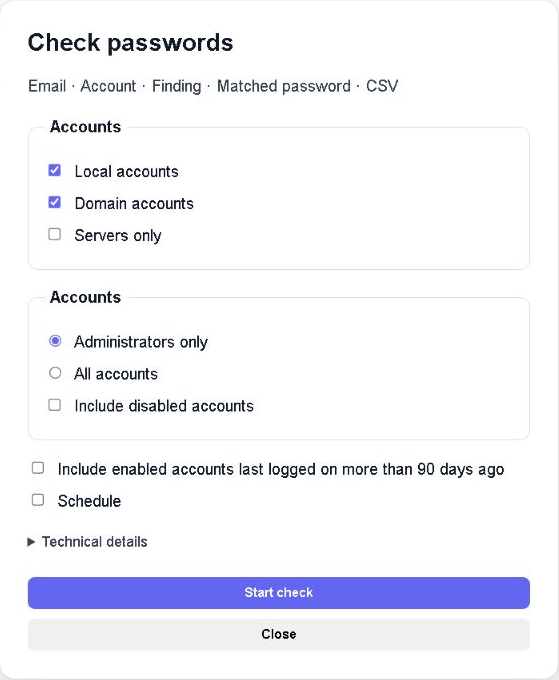
Scegli gli account che contano

Scegli gli account che contano — Esempi illustrativi dell'interfaccia in inglese con dati sintetici. Nessun account o credenziale reale.

Verifica gli account locali, gli account di dominio tramite un controller di dominio idoneo o entrambi, a livello aziendale. Concentrati sugli amministratori, includi gli account disabilitati se necessario o limita i controlli aziendali ai soli server.

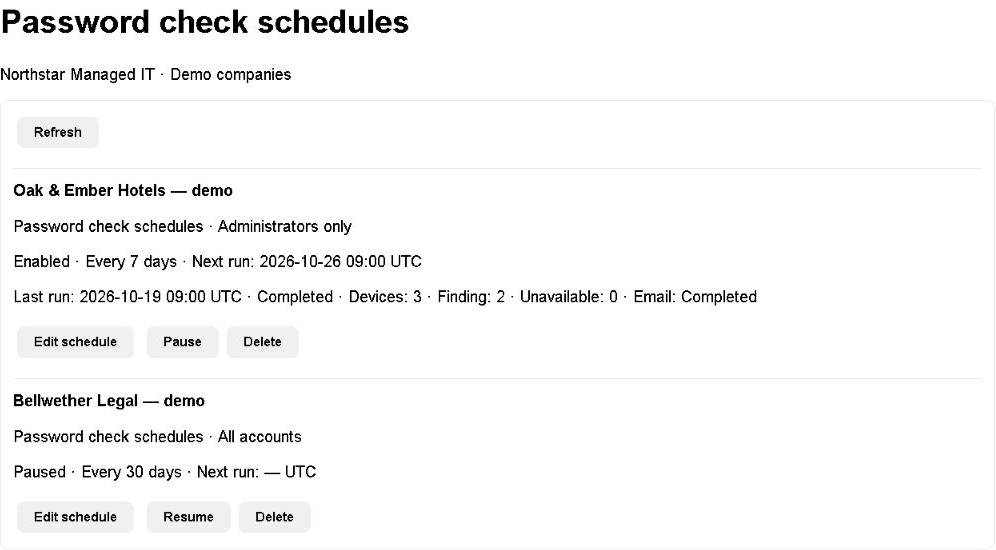
Pianifica i controlli

Pianifica i controlli — Esempi illustrativi dell'interfaccia in inglese con dati sintetici. Nessun account o credenziale reale.

Esegui i controlli una sola volta o ripetili ogni 1-365 giorni. Controlla lo stato dei processi nella coda di processi e gestisci i controlli ricorrenti da lì. I risultati vengono inviati al tecnico che ha avviato il controllo, non all'intera mailing list aziendale.

Un report su cui puoi intervenire

Un report su cui puoi intervenire — Esempi illustrativi dell'interfaccia in inglese con dati sintetici. Nessun account o credenziale reale.

I report via e-mail e in formato CSV distinguono le corrispondenze con password comuni, le corrispondenze con password note trapelate e i controlli non disponibili. Includi le date di impostazione delle password e, facoltativamente, la segnalazione degli account abilitati che hanno effettuato l'ultimo accesso più di 90 giorni fa. Le date di accesso al dominio sono approssimative.

Esempi illustrativi dell'interfaccia in inglese con dati sintetici. Nessun account o credenziale reale.

Una corrispondenza con password nota trapelata non dimostra che l'account sia stato compromesso. L'assenza di corrispondenze note non dimostra che la password sia sicura. I controlli non reimpostano le password, non tentano di accedere né ispezionano le password del browser.

Quali conti posso controllare?

Windows account locali e account utente di dominio tramite un controller di dominio supportato. Serve un agente che supporti i controlli delle password e i permessi necessari. Le password dei browser non sono selezionate.

Un risultato pulito significa che un account è al sicuro?

No. I controlli distinguono le password comuni da quelle trovate in violazioni note usando Have I Been Pwned (HIBP). Nessuna corrispondenza nota non garantisce la sicurezza, e una corrispondenza con password trapelata non prova che l'account controllato sia stato compromesso. I controlli non cambiano password né tentano di effettuare l'accesso.

Dove vanno i risultati del controllo delle password?

Il tecnico che ha eseguito il controllo riceve una email e un report CSV. Le corrispondenze con password comune includono la password corrispondente in forma leggibile; le corrispondenze solo per violazione no. Gli hash dell'account completo rimangono sul dispositivo, mentre i prefissi hash di cinque caratteri vengono inviati a Have I Been Pwned (HIBP). Trattate i report come credenziali: provider di posta, caselle postali e backup possono conservarli.

Smetti di chiedere preventivi. Inizia una sessione.

Crediamo che sia il miglior strumento di supporto remoto e RMM al mondo. Ovviamente. Un dispositivo gratis. Trenta giorni gratis per gli altri. Nessuna carta, nessuna chiamata: prova a dimostrarci il contrario.

Inizia la prova gratuita