RemoteGympਟੂਲਬਾਕਸ ਵਿੱਚ ਸਭ ਕੁਝ

ਟੂਲਬਾਕਸ ਵਿੱਚ ਸਭ ਕੁਝ

ਇੱਕ ਟੂਲਕਿੱਟ ਵਿੱਚ ਰਿਮੋਟ ਸਹਾਇਤਾ ਅਤੇ RMM (ਰਿਮੋਟ ਨਿਗਰਾਨੀ ਅਤੇ ਪ੍ਰਬੰਧਨ): ਰਿਮੋਟ ਡੈਸਕਟਾਪ, ਗੋਸਟ ਸੈਸ਼ਨ, ਪੈਚਿੰਗ, ਵਸਤੂ ਸੂਚੀ, ਆਟੋਮੇਸ਼ਨ ਅਤੇ ਨੈਟਵਰਕ ਖੋਜ। Cloud ਅਤੇ Self-Hosted 'ਤੇ ਉਪਲਬਧ; ਵਿਕਲਪਿਕ ਸੇਵਾਵਾਂ ਅਤੇ AI ਵਰਤੋਂ ਦੀ ਵਾਧੂ ਲਾਗਤ।

ਰਿਮੋਟ ਡੈਸਕਟਾਪ

ਕੀਬੋਰਡ 'ਤੇ ਕਿਸੇ ਦੇ ਨਾਲ ਜਾਂ ਬਿਨਾਂ ਸਮਰਥਿਤ Windows, macOS ਅਤੇ Linux ਡੈਸਕਟਾਪਾਂ 'ਤੇ ਸਕ੍ਰੀਨ ਦੇਖੋ ਅਤੇ ਕੰਟਰੋਲ ਕਰੋ। Android ਨੂੰ ਸਥਾਨਕ ਅਨੁਮਤੀ ਅਤੇ ਇੱਕ ਅਨੁਕੂਲ ਯੰਤਰ ਦੀ ਲੋੜ ਹੈ; iPhone ਅਤੇ iPad ਸਾਂਝਾਕਰਨ ਹਾਜ਼ਰ ਹੈ ਅਤੇ ਸਿਰਫ਼ ਦੇਖਣ ਲਈ ਹੈ।

ਤੁਸੀਂ ਇਸ ਦੀ ਵਰਤੋਂ ਕਿਵੇਂ ਕਰਦੇ ਹੋ

ਇੱਕ ਪ੍ਰਬੰਧਿਤ ਡਿਵਾਈਸ ਖੋਲ੍ਹੋ ਅਤੇ ਕਨੈਕਟ ਚੁਣੋ, ਜਾਂ ਅਸਥਾਈ ਮਦਦ ਲਈ Quick Support ਸ਼ੁਰੂ ਕਰੋ।

ਰਿਮੋਟ ਡੈਸਕਟਾਪ

AI ਅਤੇ API ਏਕੀਕਰਨ

ਆਪਣੇ AI ਸਹਾਇਕ ਨੂੰ RemoteGymp ਨਾਲ ਕਨੈਕਟ ਕਰੋ ਅਤੇ ਪੁੱਛੋ ਕਿ ਕਿਸ ਵੱਲ ਧਿਆਨ ਦੇਣ ਦੀ ਲੋੜ ਹੈ। ਇਹ ਨਿਯੰਤਰਿਤ ਕਰਨ ਲਈ ਕਿ ਇਹ ਕੀ ਪੜ੍ਹ ਸਕਦਾ ਹੈ ਅਤੇ ਕੀ ਕਰ ਸਕਦਾ ਹੈ, ਇੱਕ ਅਨੁਮਤੀ ਪ੍ਰੀਸੈਟ ਜਾਂ ਕਸਟਮ ਅਨੁਮਤੀਆਂ ਚੁਣੋ।

ਨੈਟਵਰਕ ਖੋਜ

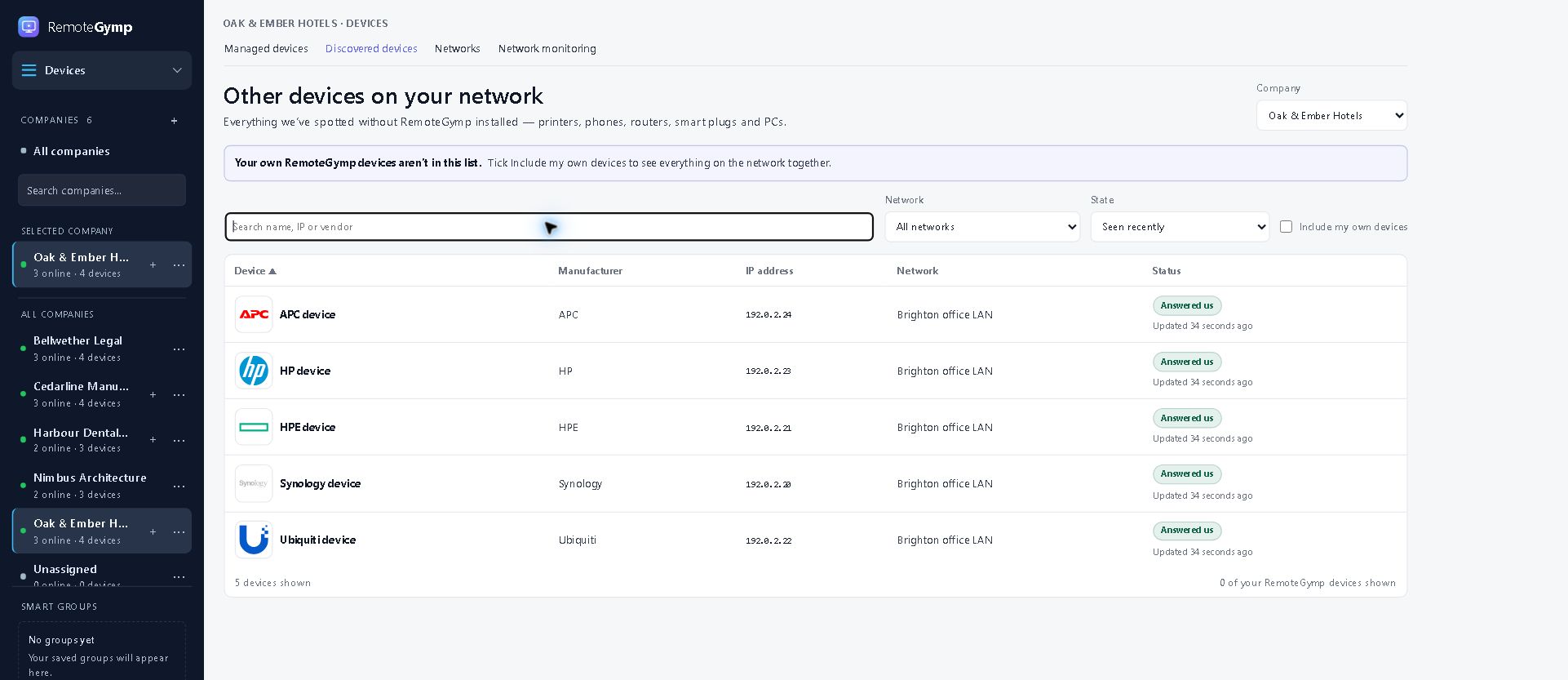
ਕਲਾਇੰਟ ਦੇ ਨੈਟਵਰਕ 'ਤੇ ਡਿਵਾਈਸਾਂ ਨੂੰ ਲੱਭੋ, ਕੁਨੈਕਟੀਵਿਟੀ ਦੀ ਜਾਂਚ ਕਰੋ ਅਤੇ ਵੇਖੋ ਕਿ ਨੈਟਵਰਕ ਕਿਵੇਂ ਪ੍ਰਦਰਸ਼ਨ ਕਰ ਰਿਹਾ ਹੈ. ਸਵਿੱਚ, ਐਕਸੈਸ ਪੁਆਇੰਟ, ਪ੍ਰਿੰਟਰ ਅਤੇ ਅਨੁਕੂਲ ਐਨਏਐਸ ਉਪਕਰਣ ਵੀ ਤਸਵੀਰ ਵਿੱਚ ਸ਼ਾਮਲ ਹਨ.

ਨੈਟਵਰਕ ਖੋਜ

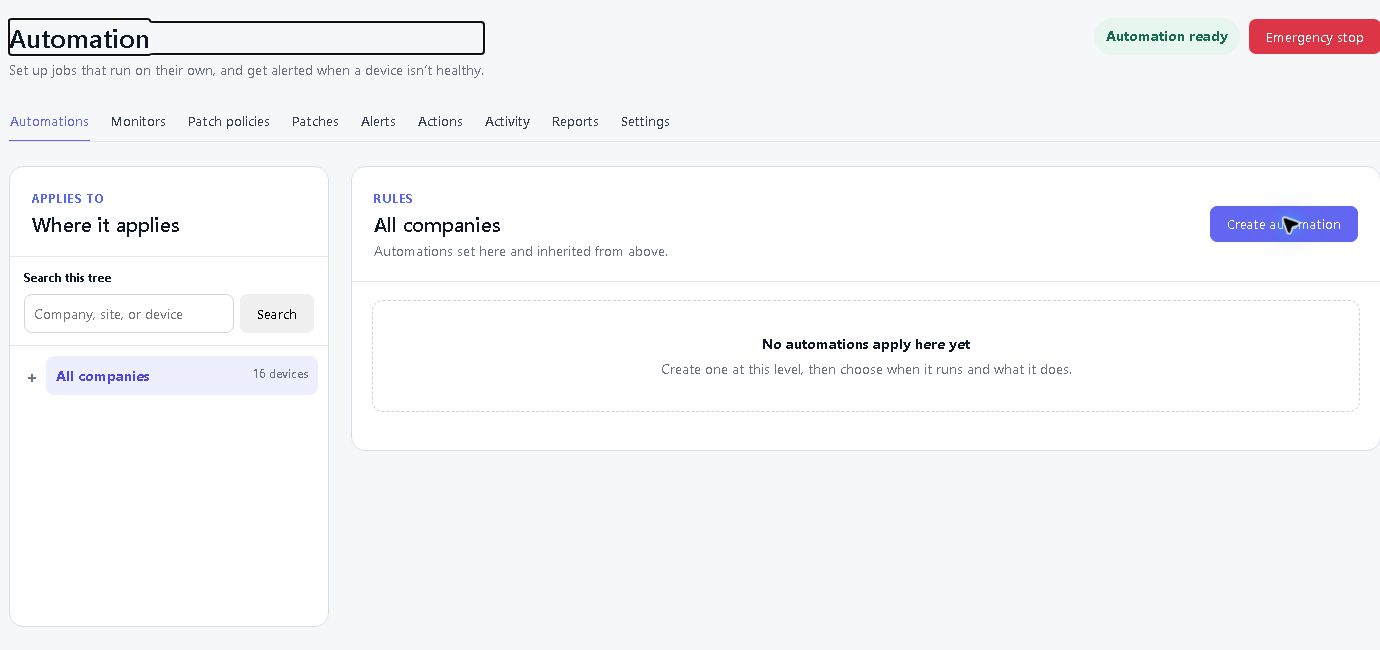
ਆਟੋਮੇਸ਼ਨ

ਇੱਕ ਸਮਾਂ-ਸੂਚੀ 'ਤੇ ਰੁਟੀਨ ਨੌਕਰੀਆਂ ਚਲਾਓ, ਜਦੋਂ ਕੋਈ ਚੀਜ਼ ਟੁੱਟ ਜਾਂਦੀ ਹੈ ਤਾਂ ਸੁਚੇਤ ਹੋਵੋ, ਅਤੇ ਦੇਖੋ ਕਿ ਹਰੇਕ ਡਿਵਾਈਸ 'ਤੇ ਕੀ ਚੱਲ ਰਿਹਾ ਹੈ।

ਆਟੋਮੇਸ਼ਨ

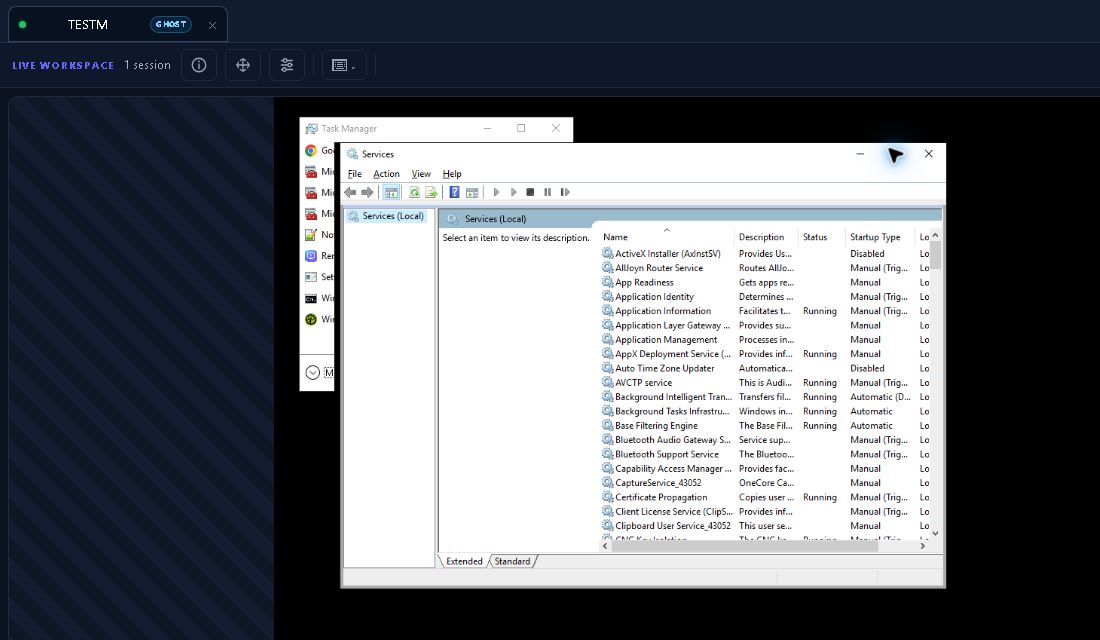
Ghost Session

Windows

ਗੋਸਟ ਸੈਸ਼ਨ ਉਨ੍ਹਾਂ ਦੀ ਮਸ਼ੀਨ 'ਤੇ ਤੁਹਾਨੂੰ ਆਪਣਾ ਵੱਖਰਾ Windows ਡੈਸਕਟਾਪ ਦਿੰਦਾ ਹੈ। ਤੁਸੀਂ ਉੱਥੇ ਚੀਜ਼ਾਂ ਨੂੰ ਠੀਕ ਕਰਦੇ ਹੋ; ਉਹ ਆਪਣੇ 'ਤੇ ਕੰਮ ਕਰਦੇ ਰਹਿੰਦੇ ਹਨ, ਨਿਰਵਿਘਨ।

Ghost Session
ਤੁਸੀਂ ਇਸ ਦੀ ਵਰਤੋਂ ਕਿਵੇਂ ਕਰਦੇ ਹੋ

ਇੱਕ Windows ਡਿਵਾਈਸ ਚੁਣੋ ਜਿੱਥੇ ਕਿਸੇ ਨੇ ਲੌਗਇਨ ਕੀਤਾ ਹੈ ਅਤੇ ਗੋਸਟ ਸੈਸ਼ਨ ਖੋਲ੍ਹੋ। ਤੁਹਾਨੂੰ ਆਪਣਾ ਡੈਸਕਟਾਪ ਮਿਲਦਾ ਹੈ; ਉਹ ਆਪਣੇ ਰੱਖਦੇ ਹਨ।

Quick Support

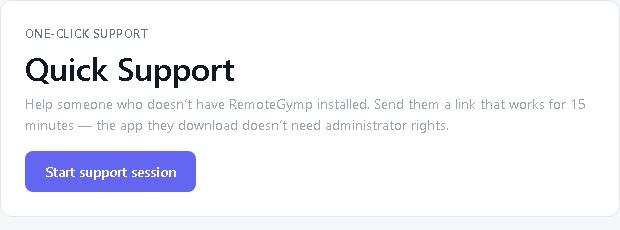
ਕਿਸੇ ਅਜਿਹੇ ਵਿਅਕਤੀ ਦੀ ਮਦਦ ਕਰੋ ਜਿਸਨੂੰ ਹੁਣ ਸਹਾਇਤਾ ਦੀ ਲੋੜ ਹੈ। ਸਮਰਥਿਤ ਡੈਸਕਟੌਪ ਪਲੇਟਫਾਰਮਾਂ 'ਤੇ, ਉਹ ਇੱਕ ਛੋਟਾ ਜਿਹਾ ਇੱਕ-ਵਾਰ ਡਾਊਨਲੋਡ ਚਲਾਉਂਦੇ ਹਨ ਅਤੇ ਸੈਸ਼ਨ ਨੂੰ ਮਨਜ਼ੂਰੀ ਦਿੰਦੇ ਹਨ। ਇਹ ਤੁਹਾਡੇ ਬਿੱਲ ਵਿੱਚ ਇੱਕ ਪ੍ਰਬੰਧਿਤ ਡਿਵਾਈਸ ਨਹੀਂ ਜੋੜਦਾ ਹੈ। ਫ਼ੋਨਾਂ ਅਤੇ ਟੈਬਲੇਟਾਂ 'ਤੇ, ਉਹ RemoteGymp Support ਐਪ ਦੀ ਵਰਤੋਂ ਕਰਦੇ ਹਨ ਅਤੇ ਸਕ੍ਰੀਨ ਸ਼ੇਅਰਿੰਗ ਨੂੰ ਮਨਜ਼ੂਰੀ ਦਿੰਦੇ ਹਨ। ਆਈਫੋਨ ਅਤੇ ਆਈਪੈਡ ਸਹਾਇਤਾ ਸਿਰਫ਼ ਦੇਖਣ ਲਈ ਹੈ; ਐਂਡਰਾਇਡ 'ਤੇ ਰਿਮੋਟ ਕੰਟਰੋਲ ਲਈ ਇੱਕ ਅਨੁਕੂਲ ਡਿਵਾਈਸ ਅਤੇ ਲੋੜੀਂਦੀਆਂ ਅਨੁਮਤੀਆਂ ਦੀ ਲੋੜ ਹੁੰਦੀ ਹੈ।

Quick Support
ਤੁਸੀਂ ਇਸ ਦੀ ਵਰਤੋਂ ਕਿਵੇਂ ਕਰਦੇ ਹੋ

ਪਲੇਟਫਾਰਮ ਦਾ Quick Support ਲਿੰਕ ਭੇਜੋ। ਉਹ ਇਸਨੂੰ ਸ਼ੁਰੂ ਕਰਦੇ ਹਨ ਅਤੇ ਸੈਸ਼ਨ ਨੂੰ ਮਨਜ਼ੂਰੀ ਦਿੰਦੇ ਹਨ। ਅਸਥਾਈ ਡਿਵਾਈਸ ਬਾਅਦ ਵਿੱਚ ਪ੍ਰਬੰਧਿਤ ਨਹੀਂ ਰਹਿੰਦੀ ਜਾਂ ਪ੍ਰਬੰਧਿਤ-ਡਿਵਾਈਸ ਚਾਰਜ ਨਹੀਂ ਜੋੜਦੀ।

Visitor Pass

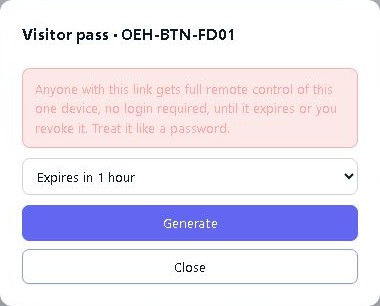
ਕਿਸੇ ਵਿਅਕਤੀ ਨੂੰ ਤੁਹਾਡੀਆਂ ਪ੍ਰਬੰਧਿਤ ਕੀਤੀਆਂ ਡੀਵਾਈਸਾਂ ਵਿੱਚੋਂ ਇੱਕ ਦਾ ਬ੍ਰਾਊਜ਼ਰ ਲਿੰਕ ਭੇਜੋ। ਕੋਈ ਖਾਤਾ ਨਹੀਂ, ਕੋਈ ਸਥਾਪਨਾ ਨਹੀਂ। ਲਿੰਕ ਦੀ ਮਿਆਦ ਆਪਣੇ ਆਪ ਖਤਮ ਹੋ ਜਾਂਦੀ ਹੈ, ਜਾਂ ਤੁਸੀਂ ਇਸਨੂੰ ਜਲਦੀ ਰੱਦ ਕਰ ਸਕਦੇ ਹੋ।

Visitor Pass
ਤੁਸੀਂ ਇਸ ਦੀ ਵਰਤੋਂ ਕਿਵੇਂ ਕਰਦੇ ਹੋ

ਇੱਕ ਪ੍ਰਬੰਧਿਤ ਡਿਵਾਈਸ ਚੁਣੋ, ਚੁਣੋ ਕਿ ਲਿੰਕ ਕਿੰਨੀ ਦੇਰ ਤੱਕ ਚੱਲਦਾ ਹੈ ਅਤੇ ਵਿਜ਼ਟਰ ਕੀ ਕਰ ਸਕਦਾ ਹੈ, ਫਿਰ ਇਸਨੂੰ ਭੇਜੋ। ਇਹ ਆਪਣੇ ਆਪ ਖਤਮ ਹੋ ਜਾਂਦਾ ਹੈ, ਜਾਂ ਤੁਸੀਂ ਇਸਨੂੰ ਜਲਦੀ ਰੱਦ ਕਰ ਸਕਦੇ ਹੋ।

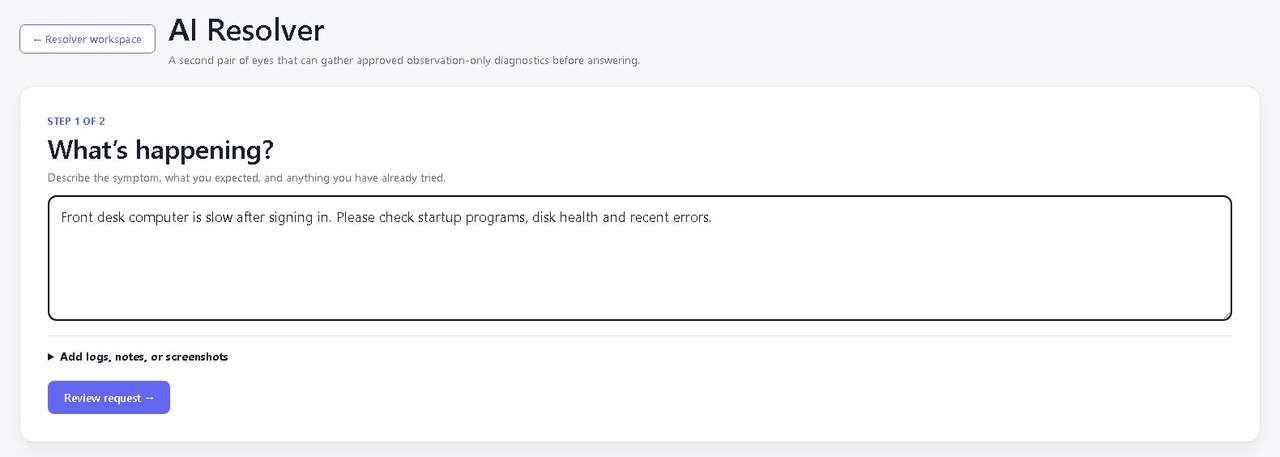
AI Resolver

ਕਿਸੇ ਸਮੱਸਿਆ ਦੀ ਜਾਂਚ ਕਰਨ ਅਤੇ ਸੰਭਾਵਤ ਫਿਕਸ ਦੀ ਸਮੀਖਿਆ ਕਰਨ ਵਿੱਚ ਸਹਾਇਤਾ ਪ੍ਰਾਪਤ ਕਰੋ. ਦੌੜ ਨੂੰ ਮਨਜ਼ੂਰੀ ਦੇਣ ਤੋਂ ਪਹਿਲਾਂ ਸਬੂਤ ਅਤੇ ਵੱਧ ਤੋਂ ਵੱਧ ਲਾਗਤ ਵੇਖੋ, ਅਤੇ ਕਿਸੇ ਵੀ ਤਬਦੀਲੀ ਦੇ ਇੰਚਾਰਜ ਰਹੋ.

AI Resolver
ਤੁਸੀਂ ਇਸ ਦੀ ਵਰਤੋਂ ਕਿਵੇਂ ਕਰਦੇ ਹੋ

ਡਾਇਗਨੌਸਟਿਕ ਸਬੂਤ, ਪ੍ਰਸਤਾਵਿਤ ਫਿਕਸ ਅਤੇ ਵੱਧ ਤੋਂ ਵੱਧ ਲਾਗਤ ਦੀ ਸਮੀਖਿਆ ਕਰੋ. ਤੁਸੀਂ ਜੋ ਕੰਮ ਚਾਹੁੰਦੇ ਹੋ ਉਸ ਨੂੰ ਮਨਜ਼ੂਰੀ ਦਿਓ ਅਤੇ ਨਤੀਜੇ ਦੀ ਜਾਂਚ ਕਰੋ. ਏਆਈ ਦੀ ਵਰਤੋਂ ਵੱਖਰੇ ਤੌਰ 'ਤੇ ਚਾਰਜ ਕੀਤੀ ਜਾਂਦੀ ਹੈ.

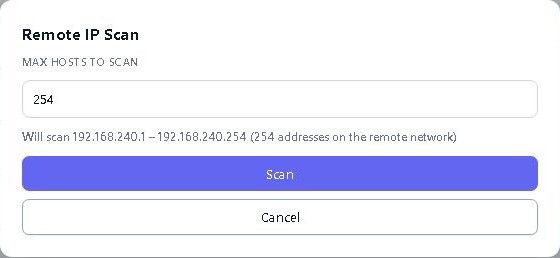
Remote IP Scan

ਨੈੱਟਵਰਕ 'ਤੇ ਪ੍ਰਬੰਧਿਤ ਡਿਵਾਈਸ ਰਾਹੀਂ ਸਵਿੱਚਾਂ, ਪ੍ਰਿੰਟਰਾਂ, ਐਕਸੈਸ ਪੁਆਇੰਟਾਂ ਅਤੇ ਹੋਰ ਗੁਆਂਢੀਆਂ ਨੂੰ ਲੱਭੋ।

Remote IP Scan
ਤੁਸੀਂ ਇਸ ਦੀ ਵਰਤੋਂ ਕਿਵੇਂ ਕਰਦੇ ਹੋ

ਨੇੜਲੇ ਉਪਕਰਨਾਂ ਨੂੰ ਲੱਭਣ ਲਈ ਨੈੱਟਵਰਕ 'ਤੇ ਪ੍ਰਬੰਧਿਤ ਡੀਵਾਈਸ ਦੀ ਵਰਤੋਂ ਕਰੋ। ਕਨੈਕਟੀਵਿਟੀ ਜਾਂਚਾਂ ਅਤੇ ਵਿਕਲਪਿਕ SNMP ਇਤਿਹਾਸ ਸ਼ਾਮਲ ਕਰੋ ਜਦੋਂ ਤੁਹਾਨੂੰ ਨੇੜਿਓਂ ਦੇਖਣ ਦੀ ਲੋੜ ਹੋਵੇ।

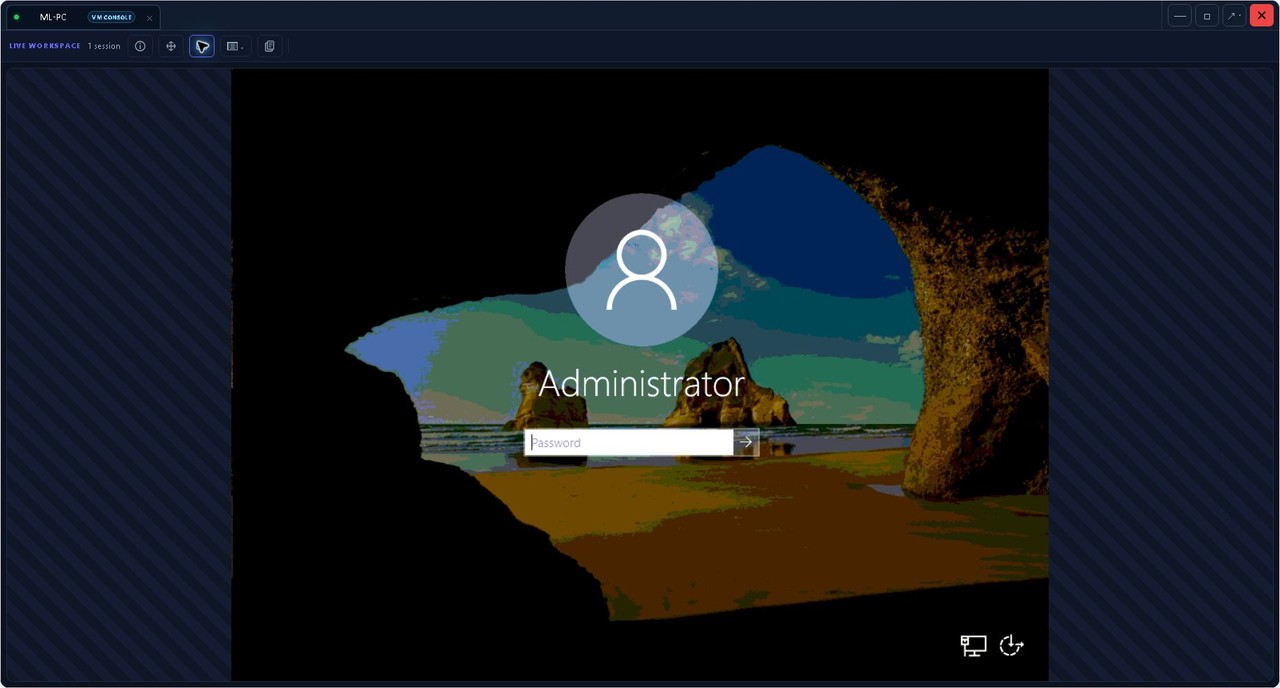
Hyper-V Console

Windows

ਕਿਸੇ Hyper-V ਵਰਚੁਅਲ ਮਸ਼ੀਨ ਦੇ ਕੰਸੋਲ ਤੱਕ ਪਹੁੰਚੋ ਭਾਵੇਂ ਇਸਦਾ ਨੈੱਟਵਰਕ ਕਨੈਕਸ਼ਨ ਡਾਊਨ ਹੋਵੇ।

Hyper-V Console
ਤੁਸੀਂ ਇਸ ਦੀ ਵਰਤੋਂ ਕਿਵੇਂ ਕਰਦੇ ਹੋ

ਇੱਕ ਪ੍ਰਬੰਧਿਤ Hyper-V ਹੋਸਟ ਦੀ ਚੋਣ ਕਰੋ ਅਤੇ ਵਰਚੁਅਲ ਮਸ਼ੀਨ ਦਾ ਕੰਸੋਲ ਖੋਲ੍ਹੋ. ਮਹਿਮਾਨ ਦੀ ਜਾਂਚ ਕਰੋ ਭਾਵੇਂ ਇਸਦਾ ਨੈਟਵਰਕ ਉਪਲਬਧ ਨਾ ਹੋਵੇ.

BitLocker Recovery

Windows

BitLocker ਰਿਕਵਰੀ ਪ੍ਰੋਂਪਟ ਤੋਂ ਬਾਅਦ ਕਿਸੇ ਦੀ ਰਿਕਵਰੀ ਕੁੰਜੀ ਤੱਕ ਅਧਿਕਾਰਤ, ਆਡਿਟ ਕੀਤੀ ਪਹੁੰਚ ਨਾਲ ਮਦਦ ਕਰੋ।

BitLocker Recovery
ਤੁਸੀਂ ਇਸ ਦੀ ਵਰਤੋਂ ਕਿਵੇਂ ਕਰਦੇ ਹੋ

ਡਿਵਾਈਸ ਦੀ BitLocker ਸਥਿਤੀ ਦੀ ਜਾਂਚ ਕਰੋ ਅਤੇ ਅਧਿਕਾਰਤ ਹੋਣ 'ਤੇ ਇਸਦੀ ਰਿਕਵਰੀ ਕੁੰਜੀ ਨੂੰ ਪ੍ਰਗਟ ਕਰੋ। ਕੁੰਜੀ ਪਹੁੰਚ ਆਡਿਟ ਕੀਤੀ ਜਾਂਦੀ ਹੈ; ਫਲੀਟ ਰਿਪੋਰਟਾਂ ਰਿਕਵਰੀ ਦੇ ਭੇਦ ਗੁਪਤ ਰੱਖਦੀਆਂ ਹਨ।

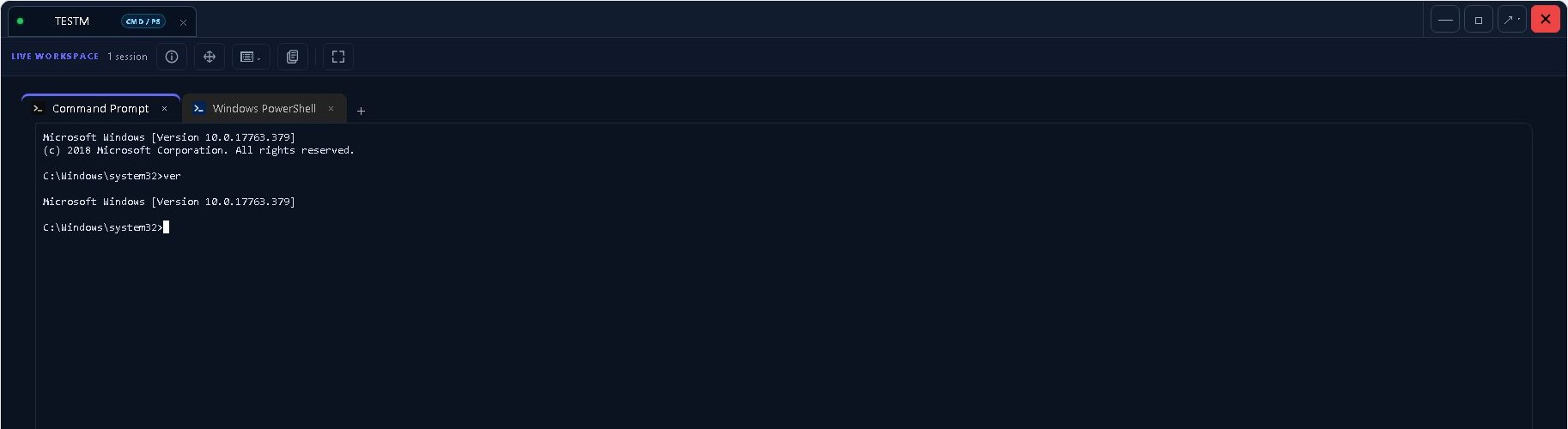
Remote Terminal

ਰਿਮੋਟ ਟਰਮੀਨਲ ਇੱਕ ਅਸਲੀ ਸ਼ੈੱਲ ਖੋਲ੍ਹਦਾ ਹੈ ਤਾਂ ਜੋ ਤੁਸੀਂ ਪਿਛੋਕੜ ਵਿੱਚ ਜਾਂਚ ਕਰ ਸਕੋ।

Remote Terminal
ਤੁਸੀਂ ਇਸ ਦੀ ਵਰਤੋਂ ਕਿਵੇਂ ਕਰਦੇ ਹੋ

ਇੱਕ ਸਮਰਥਿਤ ਡਿਵਾਈਸ 'ਤੇ ਇੱਕ ਟਰਮੀਨਲ ਖੋਲ੍ਹੋ. ਉਪਭੋਗਤਾ ਦੇ ਡੈਸਕਟੌਪ ਨੂੰ ਸੰਭਾਲੇ ਬਿਨਾਂ ਤੁਹਾਨੂੰ ਲੋੜੀਂਦੀਆਂ ਕਮਾਂਡਾਂ ਚਲਾਓ.

File Browser

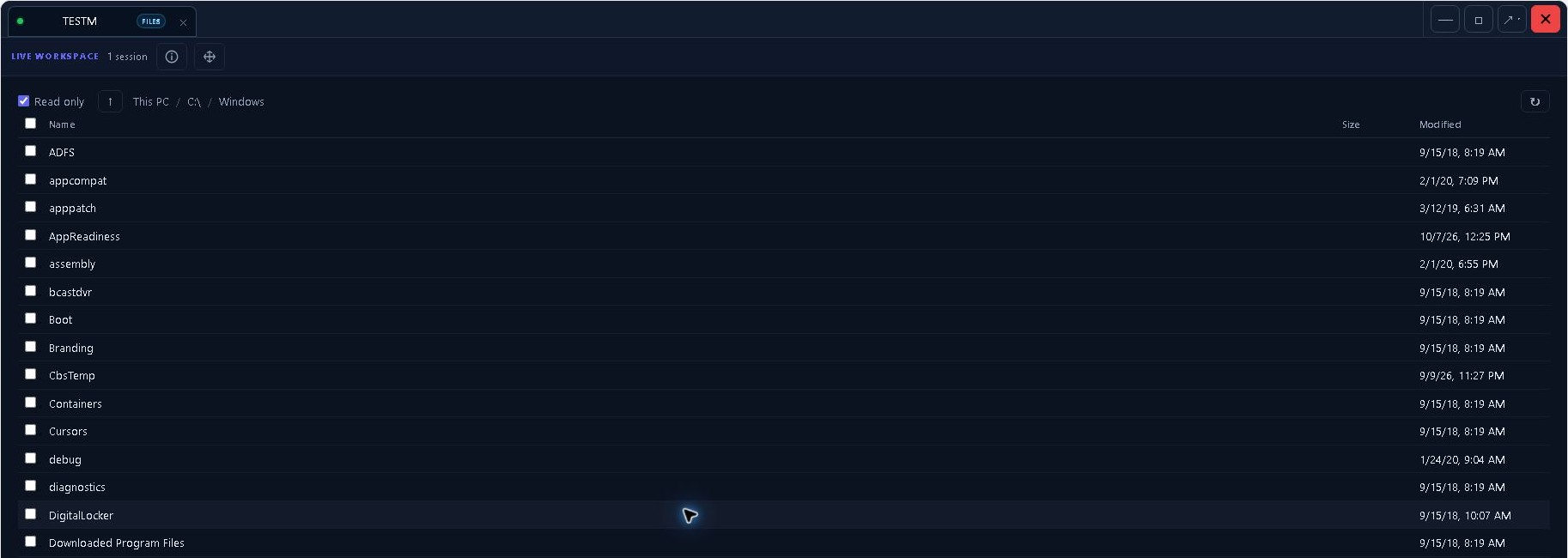
ਰਿਮੋਟ ਡੈਸਕਟੌਪ ਸੈਸ਼ਨ ਸ਼ੁਰੂ ਕੀਤੇ ਬਿਨਾਂ ਡਰਾਈਵ ਬ੍ਰਾਊਜ਼ ਕਰੋ ਅਤੇ ਫ਼ਾਈਲਾਂ ਨੂੰ ਮੂਵ ਕਰੋ।

File Browser
ਤੁਸੀਂ ਇਸ ਦੀ ਵਰਤੋਂ ਕਿਵੇਂ ਕਰਦੇ ਹੋ

ਰਿਮੋਟ ਡਰਾਈਵ ਨੂੰ ਬ੍ਰਾਊਜ਼ ਕਰੋ ਅਤੇ ਤੁਹਾਨੂੰ ਲੋੜੀਂਦੀਆਂ ਫਾਈਲਾਂ ਟ੍ਰਾਂਸਫਰ ਕਰੋ. ਤੁਹਾਨੂੰ ਪਹਿਲਾਂ ਡੈਸਕਟੌਪ ਸੈਸ਼ਨ ਖੋਲ੍ਹਣ ਦੀ ਜ਼ਰੂਰਤ ਨਹੀਂ ਹੈ.

Bulk Device Actions

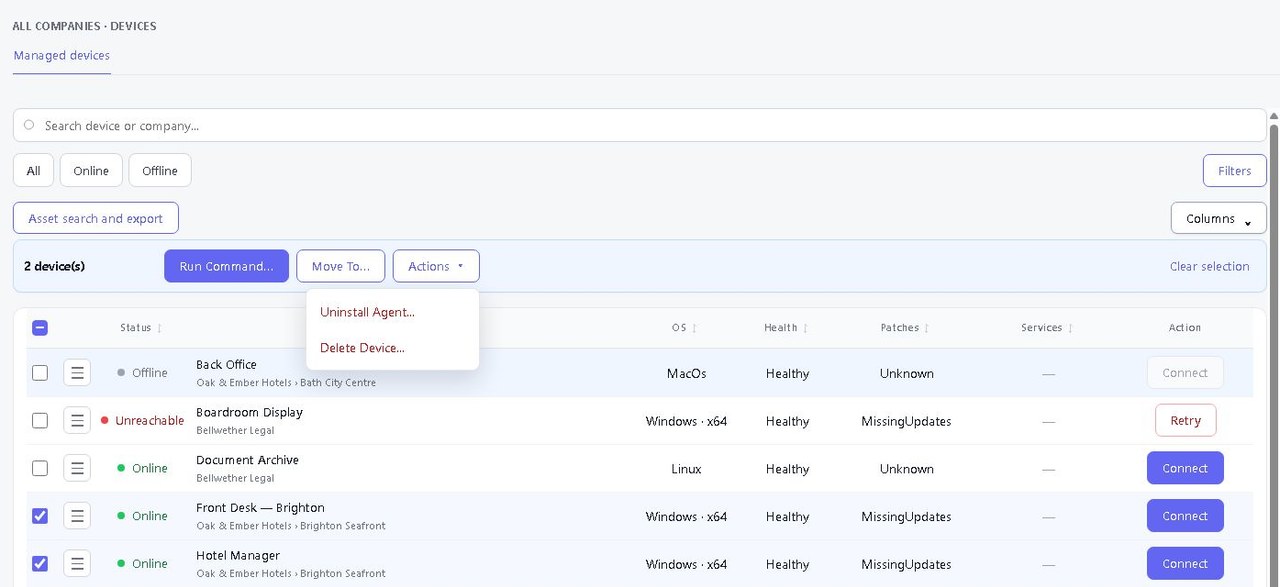
ਰੀਸਟਾਰਟ ਕਰੋ, ਟਾਸਕ ਨੂੰ ਚਲਾਓ ਜਾਂ ਚੁਣੇ ਗਏ ਡਿਵਾਈਸਾਂ ਵਿੱਚ ਮਨਜ਼ੂਰਸ਼ੁਦਾ ਤਬਦੀਲੀ ਕਰੋ, ਉਸਤੋਂ ਬਾਅਦ ਹਰੇਕ ਨਤੀਜੇ ਦੀ ਜਾਂਚ ਕਰੋ।

Bulk Device Actions
ਤੁਸੀਂ ਇਸ ਦੀ ਵਰਤੋਂ ਕਿਵੇਂ ਕਰਦੇ ਹੋ

ਆਪਣੇ ਉਪਕਰਣਾਂ ਦੀ ਚੋਣ ਕਰੋ, ਕਾਰਵਾਈ ਦੀ ਚੋਣ ਕਰੋ ਅਤੇ ਹਰੇਕ ਨਤੀਜੇ ਦੀ ਪਾਲਣਾ ਕਰੋ. ਤੇਜ਼ੀ ਨਾਲ ਅਜਿਹੀਆਂ ਮਸ਼ੀਨਾਂ ਲੱਭੋ ਜਿਨ੍ਹਾਂ ਨੂੰ ਦੁਬਾਰਾ ਕੋਸ਼ਿਸ਼ ਕਰਨ ਜਾਂ ਵੱਖਰੀ ਪਹੁੰਚ ਦੀ ਜ਼ਰੂਰਤ ਹੈ.

ਰਿਮੋਟ ਸੈਸ਼ਨ ਜ਼ਰੂਰੀ

ਜਿਸ ਵਿਅਕਤੀ ਦੀ ਤੁਸੀਂ ਮਦਦ ਕਰ ਰਹੇ ਹੋ ਉਸ ਨਾਲ ਗੱਲ ਕਰੋ, ਸਕ੍ਰੀਨਾਂ ਨੂੰ ਬਦਲੋ ਅਤੇ ਕਿਸੇ ਹੋਰ ਅਧਿਕਾਰਿਤ ਟੈਕਨੀਸ਼ੀਅਨ ਨੂੰ ਇੱਕ ਕਿਰਿਆਸ਼ੀਲ ਡੈਸਕਟਾਪ ਸੈਸ਼ਨ ਵਿੱਚ ਲਿਆਓ।

ਸਮਰਥਨ ਚੈਟ

ਸਮਰਥਿਤ ਡਿਵਾਈਸ 'ਤੇ ਵਿਅਕਤੀ ਨੂੰ ਸੁਨੇਹਾ ਦੇਣ ਲਈ ਡਿਵਾਈਸ ਪੈਨਲ ਤੋਂ ਚੈਟ ਖੋਲ੍ਹੋ. ਡੈਸਕਟੌਪਾਂ 'ਤੇ, ਇੱਕ ਕਿਰਿਆਸ਼ੀਲ, ਅਨਲੌਕ ਉਪਭੋਗਤਾ ਸੈਸ਼ਨ ਦੀ ਚੋਣ ਕਰੋ. ਜਦੋਂ ਤੁਹਾਨੂੰ ਟ੍ਰਾਂਸਕ੍ਰਿਪਟ ਦੀ ਜ਼ਰੂਰਤ ਹੋਵੇ ਤਾਂ ਗੱਲਬਾਤ ਨੂੰ ਕਾਪੀ ਕਰੋ ਜਾਂ ਨਿਰਯਾਤ ਕਰੋ.

ਮਲਟੀ-ਮਾਨੀਟਰ ਵੇਖਣਾ

ਰਿਮੋਟ ਡੈਸਕਟੌਪ ਸਕ੍ਰੀਨਾਂ ਦੀ ਸੰਖੇਪ ਜਾਣਕਾਰੀ ਵੇਖੋ, ਕੰਮ ਕਰਨ ਲਈ ਇੱਕ ਮਾਨੀਟਰ ਦੀ ਚੋਣ ਕਰੋ, ਫਿਰ ਸਾਰੀਆਂ ਸਕ੍ਰੀਨਾਂ ਤੇ ਵਾਪਸ ਜਾਓ. ਉਪਲਬਧਤਾ ਡਿਵਾਈਸ ਅਤੇ ਇਸਦੇ ਕੈਪਚਰ ਸਹਾਇਤਾ 'ਤੇ ਨਿਰਭਰ ਕਰਦੀ ਹੈ.

Windows ਪਰਦੇਦਾਰੀ ਸਕ੍ਰੀਨ

ਯੋਗ Windows ਭੌਤਿਕ-ਕੰਸੋਲ ਡੈਸਕਟੌਪ 'ਤੇ ਰਿਮੋਟ ਨਾਲ ਕੰਮ ਕਰਦੇ ਸਮੇਂ ਸਥਾਨਕ ਸਕ੍ਰੀਨਾਂ ਨੂੰ ਖਾਲੀ ਕਰੋ. ਇਸ ਵਿਜ਼ੂਅਲ ਸ਼ੀਲਡ ਨੂੰ ਅਨੁਕੂਲ ਕੈਪਚਰ ਸਹਾਇਤਾ ਦੀ ਜ਼ਰੂਰਤ ਹੈ; ਇਹ ਸਾਈਨ-ਇਨ ਜਾਂ ਸੁਰੱਖਿਅਤ ਡੈਸਕਟੌਪ ਅਤੇ ਆਰਡੀਪੀ ਸੈਸ਼ਨਾਂ ਵਿੱਚ ਉਪਲਬਧ ਨਹੀਂ ਹੈ. ਇਹ ਮਾਨੀਟਰਾਂ ਨੂੰ ਬੰਦ ਨਹੀਂ ਕਰਦਾ ਜਾਂ ਸਥਾਨਕ ਇਨਪੁੱਟ ਨੂੰ ਬਲੌਕ ਨਹੀਂ ਕਰਦਾ.

ਇੱਕ ਸੈਸ਼ਨ ਵਿੱਚ ਇਕੱਠਿਆਂ ਕੰਮ ਕਰੋ

ਅਧਿਕਾਰਤ ਸਹਿਕਰਮੀ ਐਕਟਿਵ ਸੈਸ਼ਨਾਂ ਤੋਂ ਇੱਕ ਮੌਜੂਦਾ ਡੈਸਕਟਾਪ ਸੈਸ਼ਨ ਖੋਲ੍ਹ ਸਕਦੇ ਹਨ ਅਤੇ ਇਸ ਨੂੰ ਇਕੱਠੇ ਵੇਖ ਸਕਦੇ ਹਨ. ਕੰਪਨੀ ਦੀ ਪਹੁੰਚ ਅਤੇ ਸੈਸ਼ਨ ਇਜਾਜ਼ਤਾਂ ਅਜੇ ਵੀ ਲਾਗੂ ਹੁੰਦੀਆਂ ਹਨ. ਇਹ ਜਨਤਕ ਸ਼ੇਅਰਿੰਗ ਲਿੰਕ ਨਹੀਂ ਬਣਾਉਂਦਾ.

ਬਾਕੀ ਕੰਮਕਾਜੀ ਦਿਨ ਵੀ ਕਵਰ ਕੀਤਾ ਜਾਂਦਾ ਹੈ.

ਰਿਮੋਟ ਡੈਸਕਟੌਪ ਨੂੰ ਤਾੜੀਆਂ ਮਿਲਦੀਆਂ ਹਨ. ਇਹ ਉਹ ਸਾਧਨ ਹਨ ਜੋ ਤੁਹਾਨੂੰ ਚੁੱਪਚਾਪ ਬਾਰਾਂ ਹੋਰ ਟੈਬਾਂ ਖੋਲ੍ਹਣ ਤੋਂ ਰੋਕਦੇ ਹਨ.

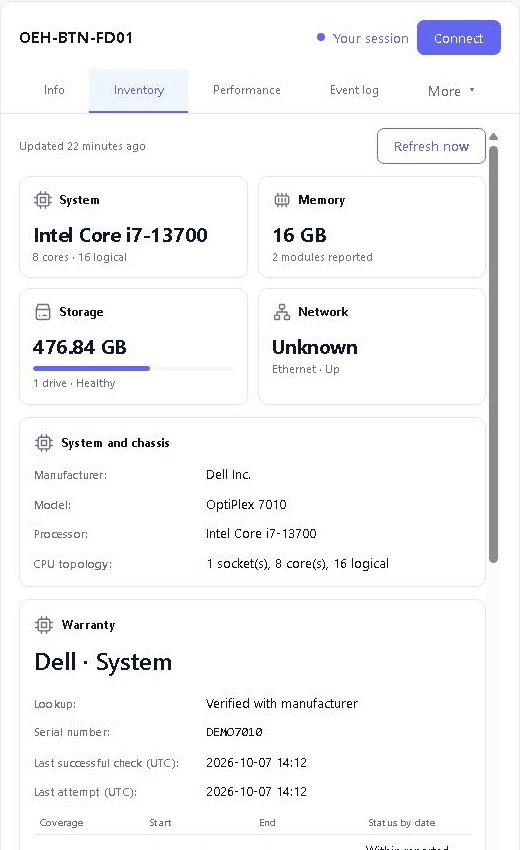
ਵਸਤੂ ਸੂਚੀ ਅਤੇ ਡਿਵਾਈਸ ਦਾ ਇਤਿਹਾਸ

ਹਾਰਡਵੇਅਰ, ਸਾੱਫਟਵੇਅਰ, ਸੇਵਾਵਾਂ, ਪ੍ਰਕਿਰਿਆਵਾਂ, ਘਟਨਾਵਾਂ ਅਤੇ ਤਾਜ਼ਾ ਤਬਦੀਲੀਆਂ ਵੇਖੋ. ਉਪਭੋਗਤਾ ਦੁਆਰਾ ਕਾਲ ਕਰਨ ਤੋਂ ਪਹਿਲਾਂ ਕੀ ਹੋਇਆ ਦੀ ਜਾਂਚ ਕਰਨ ਲਈ ਪ੍ਰਦਰਸ਼ਨ ਇਤਿਹਾਸ ਦੀ ਵਰਤੋਂ ਕਰੋ.
ਵਸਤੂ ਸੂਚੀ ਅਤੇ ਡਿਵਾਈਸ ਦਾ ਇਤਿਹਾਸ

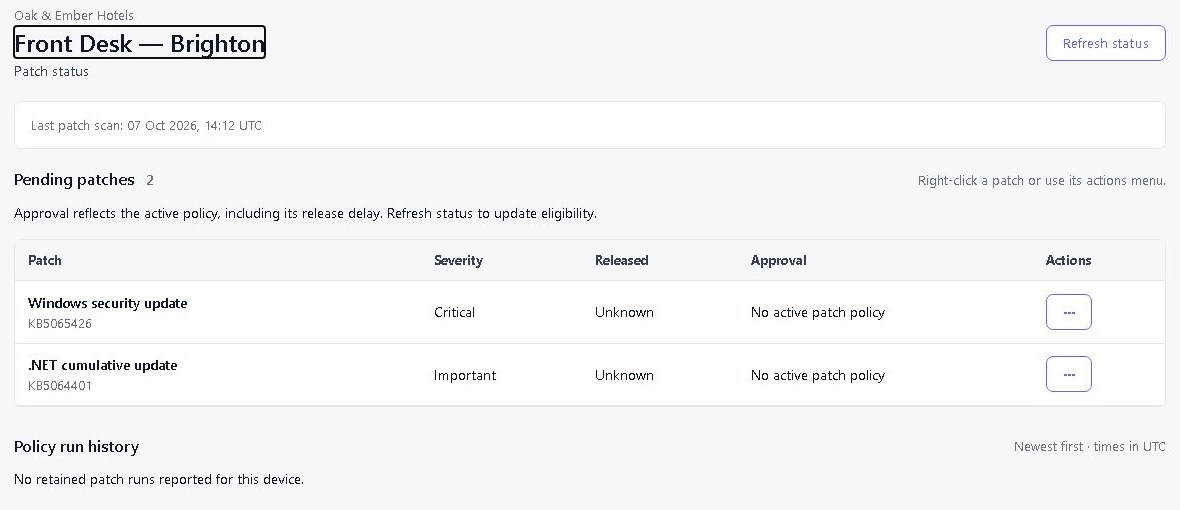
ਪੈਚ ਪ੍ਰਬੰਧਨ

ਭਵਿੱਖ ਦੇ ਸੰਸਕਰਣਾਂ ਦੀ ਵਿਕਲਪਿਕ ਪ੍ਰਵਾਨਗੀ ਦੇ ਨਾਲ, ਤੀਜੀ-ਧਿਰ Windows ਸਮਰਥਿਤ ਐਪਲੀਕੇਸ਼ਨ ਅਪਡੇਟਾਂ ਦੀ ਸਮੀਖਿਆ ਕਰੋ ਅਤੇ ਮਨਜ਼ੂਰ ਕਰੋ. ਰੱਖ-ਰਖਾਅ ਨੀਤੀਆਂ ਲਾਗੂ ਕਰੋ ਅਤੇ ਪ੍ਰਤੀ ਡਿਵਾਈਸ ਨਤੀਜਿਆਂ ਦੀ ਪਾਲਣਾ ਕਰੋ. ਤੀਜੀ ਧਿਰ ਦੇ ਅਪਡੇਟ ਸਮਰਥਿਤ ਮਸ਼ੀਨ-ਵਿਆਪਕ ਐਪਲੀਕੇਸ਼ਨਾਂ ਨੂੰ ਕਵਰ ਕਰਦੇ ਹਨ.
ਪੈਚ ਪ੍ਰਬੰਧਨ

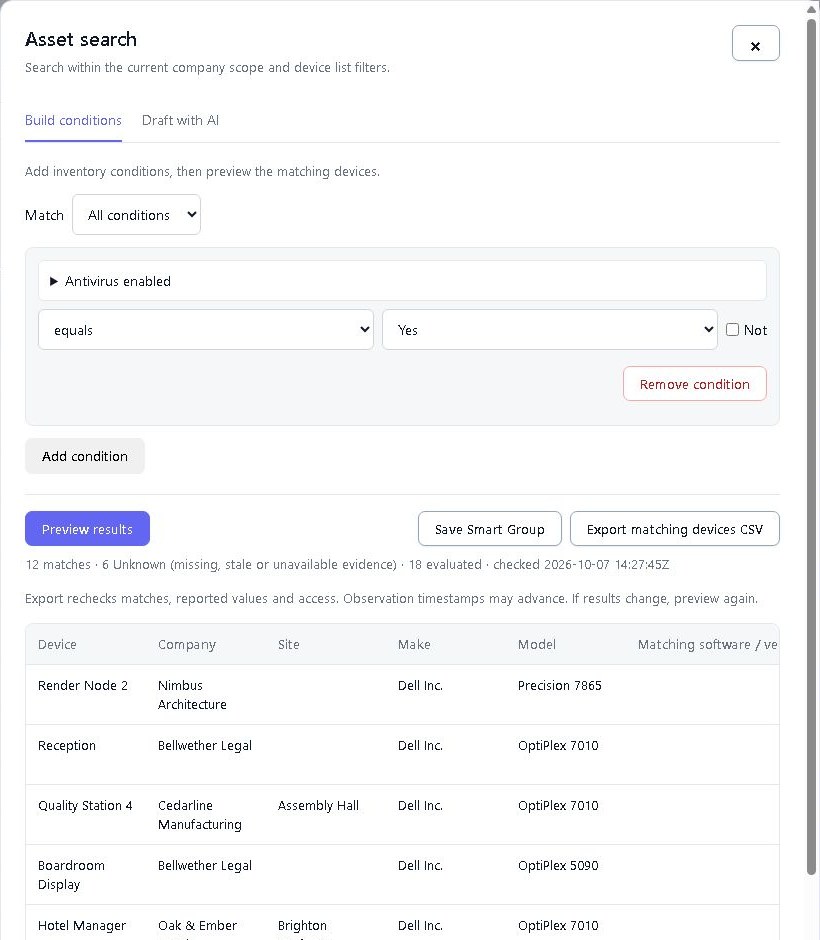
ਸਮਾਰਟ ਗਰੁੱਪ ਅਤੇ ਸੰਪਤੀ ਦੀ ਖੋਜ

ਆਪਣੀਆਂ ਕੰਪਨੀਆਂ ਅਤੇ ਸਾਈਟਾਂ 'ਤੇ ਡਿਵਾਈਸਾਂ ਨੂੰ ਲੱਭੋ, ਮਾਪਦੰਡ ਨਾਲ ਮੇਲ ਖਾਂਦੇ ਹੋਏ ਉਨ੍ਹਾਂ ਨੂੰ ਸਮੂਹ ਕਰੋ ਅਤੇ ਵਸਤੂ ਸੂਚੀ ਨੂੰ ਨਿਰਯਾਤ ਕਰੋ. ਸਮਾਰਟ ਗਰੁੱਪ ਨੂੰ ਬਚਾਉਣ ਤੋਂ ਪਹਿਲਾਂ ਕਿਹੜੇ ਉਪਕਰਣ ਤੁਹਾਡੀਆਂ ਸਥਿਤੀਆਂ ਨਾਲ ਮੇਲ ਖਾਂਦੇ ਹਨ ਦਾ ਪੂਰਵਦਰਸ਼ਨ ਕਰੋ.
ਸਮਾਰਟ ਗਰੁੱਪ ਅਤੇ ਸੰਪਤੀ ਦੀ ਖੋਜ

ਫਲੀਟ ਦੇ ਪਾਰ BitLocker

ਗੁੰਮ ਰਿਕਵਰੀ ਕੁੰਜੀਆਂ ਨੂੰ ਲੱਭੋ ਅਤੇ Windows ਡਿਵਾਈਸਾਂ ਵਿੱਚ ਐਨਕ੍ਰਿਪਸ਼ਨ ਦੀ ਜਾਂਚ ਕਰੋ। ਅਧਿਕਾਰਤ ਹੋਣ 'ਤੇ, ਆਡਿਟ ਟ੍ਰੇਲ ਵਿੱਚ ਦਰਜ ਕੀਤੀ ਪਹੁੰਚ ਦੇ ਨਾਲ ਇੱਕ ਕੁੰਜੀ ਪ੍ਰਗਟ ਕਰੋ।
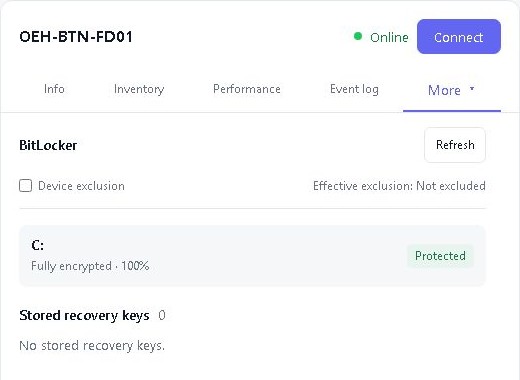
ਫਲੀਟ ਦੇ ਪਾਰ BitLocker

ਟੀਮਾਂ, ਭੂਮਿਕਾਵਾਂ ਅਤੇ ਗਾਹਕ ਪਹੁੰਚ

ਟੈਕਨੀਸ਼ੀਅਨਾਂ ਨੂੰ ਸਹੀ ਸਾਧਨ ਅਤੇ ਗਾਹਕਾਂ ਨੂੰ ਉਨ੍ਹਾਂ ਦੇ ਆਪਣੇ ਉਪਕਰਣਾਂ ਤੱਕ ਪਹੁੰਚ ਦਿਓ. ਬਿਲਟ-ਇਨ ਅਤੇ ਕਸਟਮ ਭੂਮਿਕਾਵਾਂ ਤੁਹਾਡੀ ਟੀਮ ਦੇ ਵਧਣ ਦੇ ਨਾਲ ਹੀ ਇਜਾਜ਼ਤਾਂ ਨੂੰ ਪ੍ਰਬੰਧਿਤ ਰੱਖਦੀਆਂ ਹਨ.
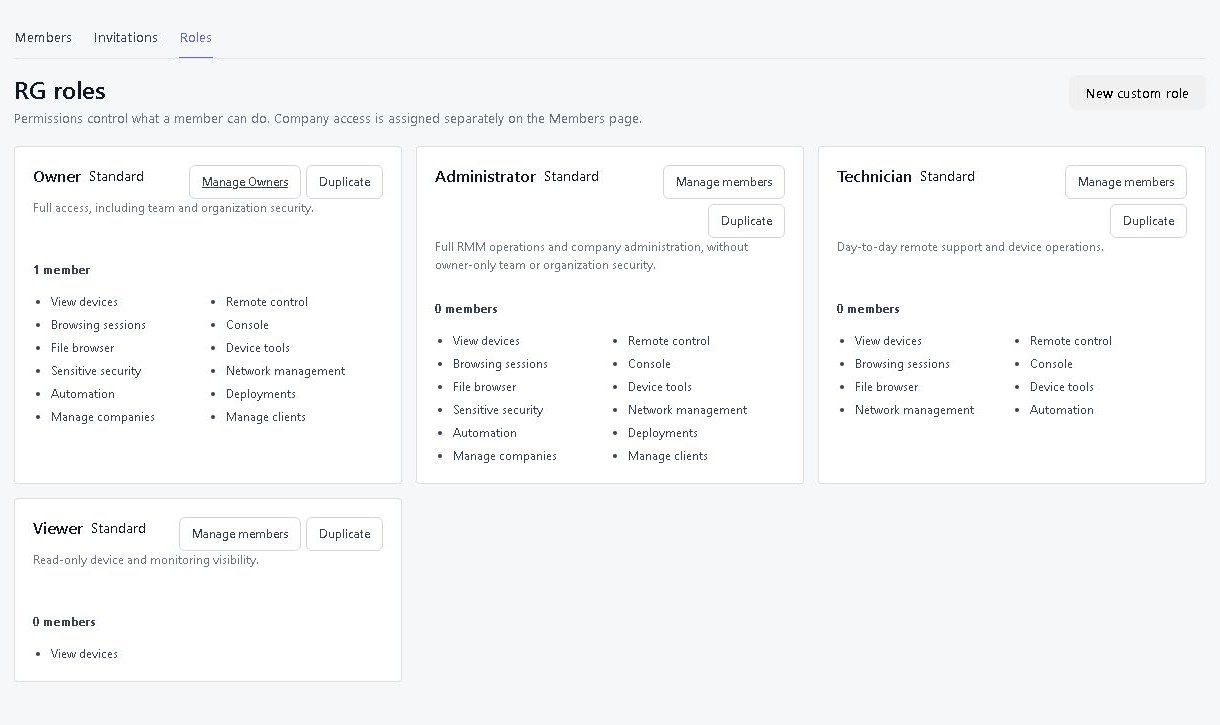
ਟੀਮਾਂ, ਭੂਮਿਕਾਵਾਂ ਅਤੇ ਗਾਹਕ ਪਹੁੰਚ

ਵੇਕ-ਆਨ-ਲੈਨ

ਇੱਕ ਅਨੁਕੂਲ ਪ੍ਰਬੰਧਿਤ ਡਿਵਾਈਸ ਨੂੰ ਇਸਦੇ ਸਥਾਨਕ ਨੈਟਵਰਕ ਤੇ ਇੱਕ ਔਨਲਾਈਨ ਡਿਵਾਈਸ ਦੁਆਰਾ ਵੇਕ ਕਰੋ। ਟੀਚੇ ਨੂੰ ਸਹੀ ਹਾਰਡਵੇਅਰ ਅਤੇ ਸੈਟਿੰਗਾਂ ਦੀ ਲੋੜ ਹੈ। ਅਸੀਂ ਅਜੇ ਵੀ ਅਨਪਲੱਗਡ ਕੇਬਲ ਨਾਲ ਗੱਲਬਾਤ ਨਹੀਂ ਕਰ ਸਕਦੇ।

ਤੁਹਾਡਾ ਸਹਾਇਤਾ. ਤੁਹਾਡਾ ਵੈੱਬ ਪਤਾ.

ਆਪਣੇ ਕਾਰੋਬਾਰ ਦੇ ਨਾਮ ਨੂੰ ਸਿਰਫ US$5 ਮਹੀਨੇ ਲਈ ਅੱਗੇ ਅਤੇ ਕੇਂਦਰ ਵਿੱਚ ਰੱਖੋ. yourcompany.remotegymp.com ਵਰਗਾ ਪਤਾ ਚੁਣੋ, ਜਾਂ ਆਪਣੇ ਆਪ ਨੂੰ ਜੋੜੋ, ਜਿਵੇਂ ਕਿ support.yourcompany.com.

ਆਪਣੀ ਟੀਮ ਅਤੇ ਗਾਹਕਾਂ ਨੂੰ ਆਪਣੇ ਡੈਸ਼ਬੋਰਡ ਅਤੇ ਤੁਹਾਡੇ ਦੁਆਰਾ ਸਾਂਝੇ ਕੀਤੇ ਲਿੰਕਾਂ ਲਈ ਇੱਕ ਜਾਣਿਆ-ਪਛਾਣਿਆ ਪਤਾ ਦਿਓ।

ਇਸ ਨੂੰ ਆਪਣਾ ਬਣਾਓ

Cloud 'ਤੇ ਉਪਲਬਧ. ਆਪਣੇ ਖੁਦ ਦੇ ਡੋਮੇਨ ਦੀ ਵਰਤੋਂ ਕਰਨ ਲਈ DNS ਸੈਟਅਪ ਦੀ ਜ਼ਰੂਰਤ ਹੈ.

AI ਅਤੇ API ਏਕੀਕਰਨ

ਆਪਣੇ AI ਸਹਾਇਕ ਨੂੰ RemoteGymp ਨਾਲ ਕਨੈਕਟ ਕਰੋ ਅਤੇ ਪੁੱਛੋ ਕਿ ਕਿਸ ਵੱਲ ਧਿਆਨ ਦੇਣ ਦੀ ਲੋੜ ਹੈ। ਇਹ ਡਿਵਾਈਸਾਂ ਲੱਭ ਸਕਦਾ ਹੈ, ਰਿਮੋਟ ਸਕ੍ਰੀਨਾਂ ਨੂੰ ਦੇਖ ਸਕਦਾ ਹੈ ਅਤੇ, ਤੁਹਾਡੀ ਆਗਿਆ ਨਾਲ, ਸਮੱਸਿਆਵਾਂ ਨੂੰ ਹੱਲ ਕਰਨ ਵਿੱਚ ਮਦਦ ਕਰ ਸਕਦਾ ਹੈ। ਤੁਸੀਂ ਚੁਣਦੇ ਹੋ ਕਿ ਇਹ ਕਿੰਨੀ ਦੂਰ ਜਾਂਦਾ ਹੈ।
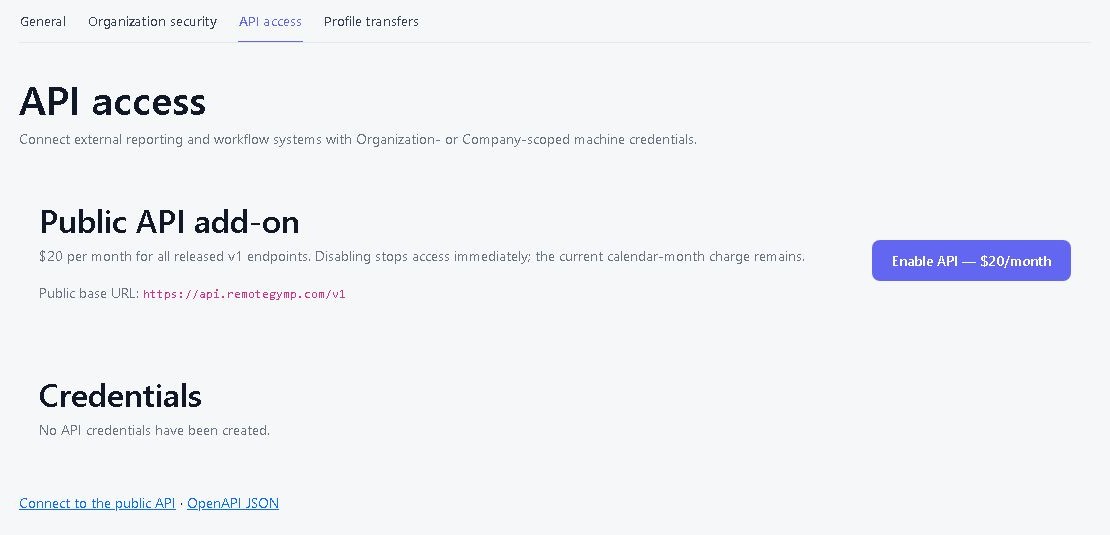
AI ਅਤੇ API ਏਕੀਕਰਨ

ਬਰਾਡਬੈਂਡ ਸਪੀਡ ਟੈਸਟ

ਪੁਆਇੰਟ-ਇਨ-ਟਾਈਮ ਅਪਲੋਡ ਅਤੇ ਡਾਉਨਲੋਡ ਮਾਪ, ਸਰੋਤ ਡਿਵਾਈਸ ਅਤੇ ਜਦੋਂ ਚੈੱਕ ਚਲਦਾ ਹੈ ਵੇਖੋ. ਸਮੇਂ ਦੇ ਨਾਲ ਨਤੀਜਿਆਂ ਦੀ ਤੁਲਨਾ ਕਰੋ ਜਦੋਂ ਕੋਈ ਕਹਿੰਦਾ ਹੈ ਕਿ ਇੰਟਰਨੈਟ ਹੌਲੀ ਮਹਿਸੂਸ ਹੁੰਦਾ ਹੈ.
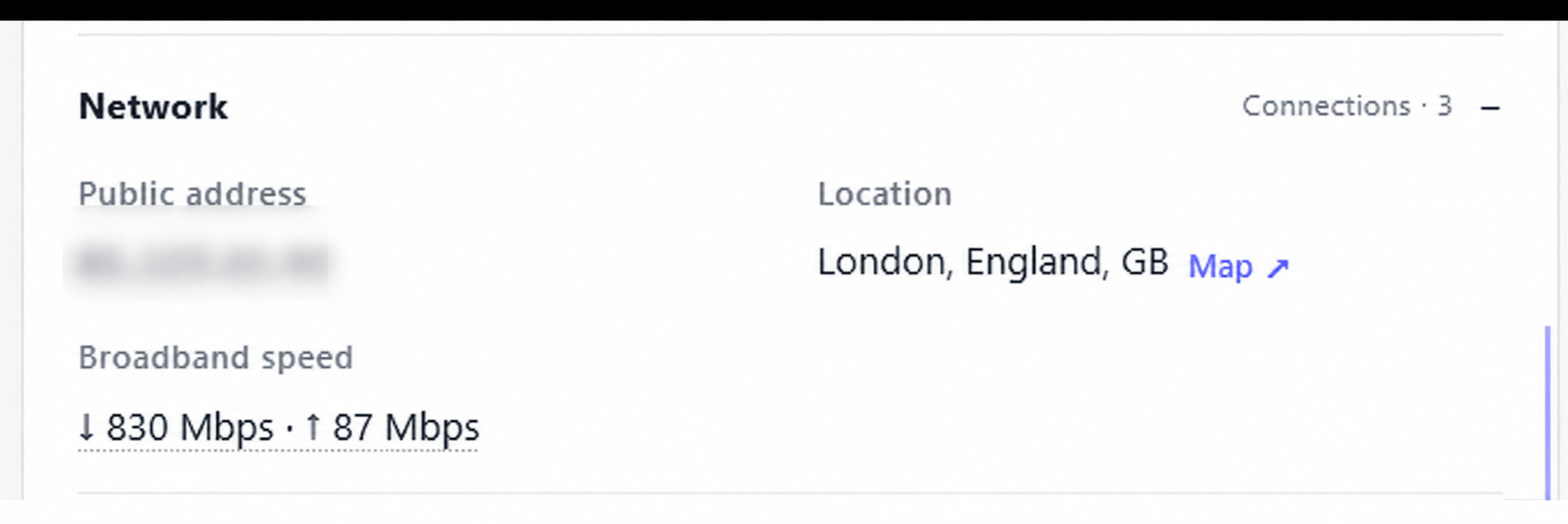
ਬਰਾਡਬੈਂਡ ਸਪੀਡ ਟੈਸਟ

ਰਿਮੋਟ ਸਰੋਤ

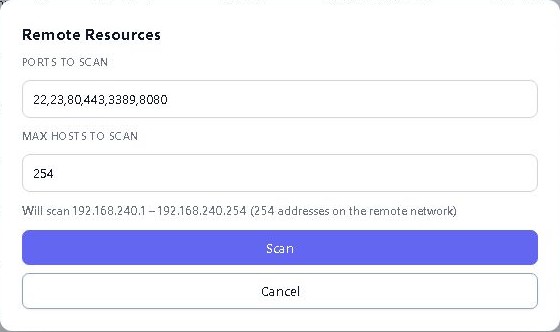
ਵੈੱਬ ਐਡਮਿਨ ਪੇਜ (HTTP / HTTPS) ਖੋਲ੍ਹੋ ਅਤੇ ਗਾਹਕ ਦੇ ਨੈਟਵਰਕ ਵਿੱਚ ਹੋਰ ਕਿੱਟ 'ਤੇ RDP, SSH ਜਾਂ Telnet ਸੇਵਾਵਾਂ ਦਾ ਸਮਰਥਨ ਕਰੋ, ਇੱਕ ਪ੍ਰਬੰਧਿਤ ਡਿਵਾਈਸ ਦੁਆਰਾ ਜੋ ਪਹਿਲਾਂ ਹੀ ਮੌਜੂਦ ਹੈ. ਪ੍ਰਬੰਧਿਤ ਡਿਵਾਈਸ ਸਰੋਤ ਤੱਕ ਪਹੁੰਚਣ ਦੇ ਯੋਗ ਹੋਣਾ ਚਾਹੀਦਾ ਹੈ; ਤੁਹਾਨੂੰ ਆਪਣੇ ਬ੍ਰਾ browserਜ਼ਰ ਤੋਂ ਵੱਖਰੇ ਵੀਪੀਐਨ ਕਨੈਕਸ਼ਨ ਦੀ ਜ਼ਰੂਰਤ ਨਹੀਂ ਹੈ.
ਰਿਮੋਟ ਸਰੋਤ

ਵਾਰੰਟੀ ਅਤੇ Windows ESU

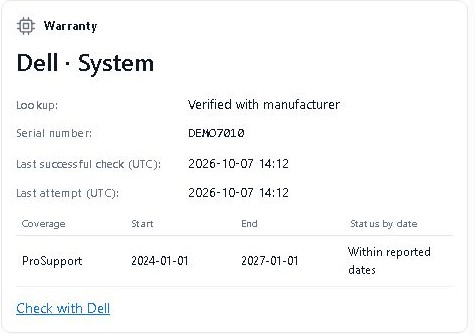
ਰਿਪੋਰਟ ਕੀਤੇ ਗਏ ਵਾਰੰਟੀ ਵੇਰਵਿਆਂ ਦੀ ਜਾਂਚ ਕਰੋ ਅਤੇ ਡਿਵਾਈਸ ਇਨਵੈਂਟਰੀ ਦੇ ਨਾਲ Windows ਐਕਸਟੈਂਡਡ ਸਕਿਓਰਿਟੀ ਅਪਡੇਟਸ ਦੀ ਸਥਿਤੀ ਦੀ ਜਾਂਚ ਕਰੋ. ਜਾਣੋ ਕਿ ਕਿਹੜੀਆਂ ਮਸ਼ੀਨਾਂ ਨੂੰ ਬਦਲਣ ਵਾਲੇ ਦਿਨ ਤੋਂ ਪਹਿਲਾਂ ਧਿਆਨ ਦੇਣ ਦੀ ਜ਼ਰੂਰਤ ਹੈ.
ਵਾਰੰਟੀ ਅਤੇ Windows ESU

ਸਰਵਰ ਹਾਰਡਵੇਅਰ ਸਿਹਤ

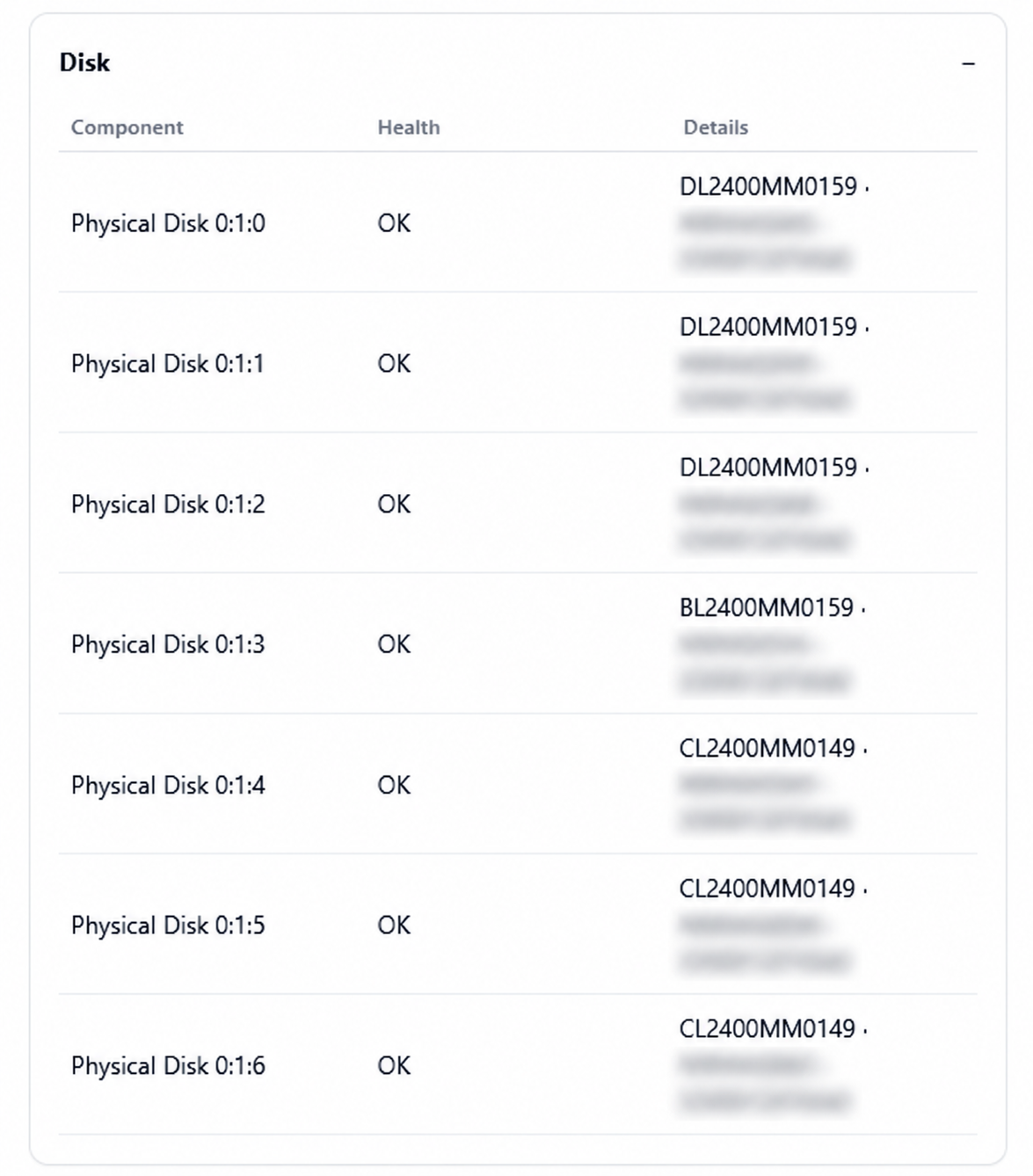
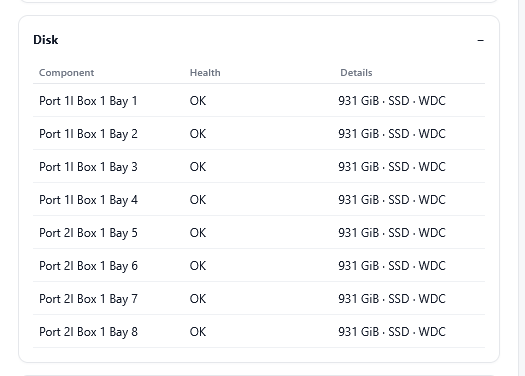
ਅਨੁਕੂਲ ਉਪਕਰਣਾਂ 'ਤੇ ਰਿਪੋਰਟ ਕੀਤੇ ਗਏ HPE iLO ਅਤੇ Dell iDRAC ਹਾਰਡਵੇਅਰ ਦੀ ਸਿਹਤ ਦੀ ਜਾਂਚ ਕਰੋ. ਓਪਰੇਟਿੰਗ-ਸਿਸਟਮ ਦੇ ਵੇਰਵਿਆਂ ਦੇ ਨਾਲ ਹਾਰਡਵੇਅਰ ਸੁਰਾਗ ਲੱਭੋ.
ਸਰਵਰ ਹਾਰਡਵੇਅਰ ਸਿਹਤਸਰਵਰ ਹਾਰਡਵੇਅਰ ਸਿਹਤ

ਨੈੱਟਵਰਕ ਸਿਹਤ ਅਤੇ ਟੋਪੋਲੋਜੀ

ਅਨੁਕੂਲ ਸਵਿੱਚਾਂ, ਐਨਏਐਸ ਉਪਕਰਣਾਂ, ਐਕਸੈਸ ਪੁਆਇੰਟਾਂ, ਯੂਪੀਐਸ ਯੂਨਿਟਾਂ ਅਤੇ ਪ੍ਰਿੰਟਰਾਂ ਨੂੰ ਧਿਆਨ ਵਿੱਚ ਰੱਖੋ. ਇੰਟਰਫੇਸ ਟ੍ਰੈਫਿਕ ਅਤੇ ਖੋਜੇ ਗਏ ਕੁਨੈਕਸ਼ਨਾਂ ਦੀ ਪਾਲਣਾ ਕਰੋ; ਵਿਕਲਪਿਕ ਐਸਐਨਐਮਪੀ ਇਤਿਹਾਸ ਪ੍ਰਤੀ ਕੰਪਨੀ ਪ੍ਰਤੀ ਮਹੀਨਾ US$5 ਹੈ.
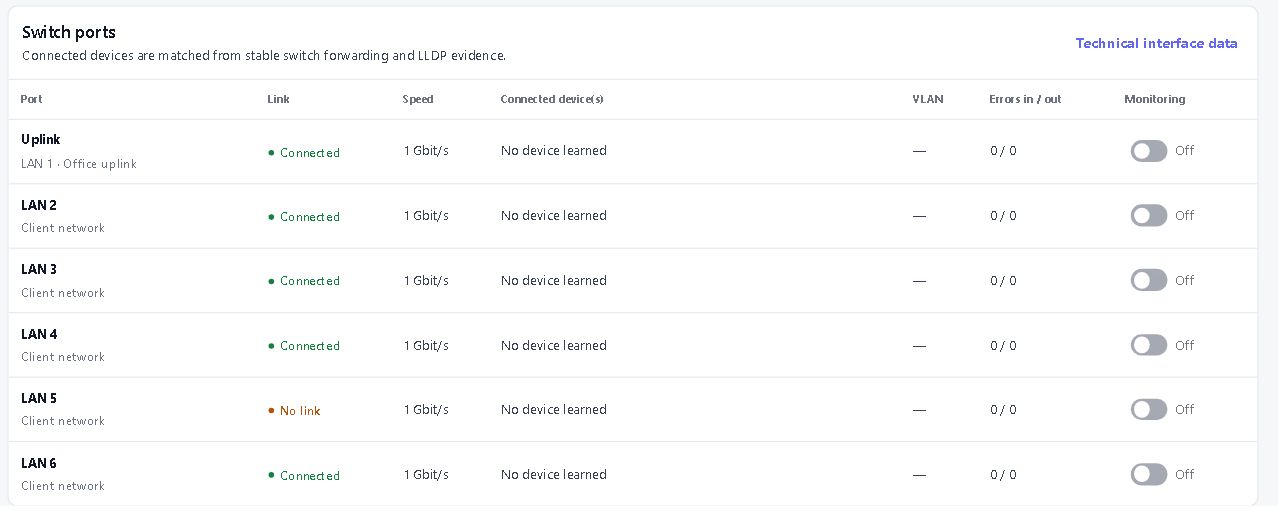
ਨੈੱਟਵਰਕ ਸਿਹਤ ਅਤੇ ਟੋਪੋਲੋਜੀ

Windows ਪ੍ਰਸ਼ਾਸਨਿਕ ਔਜ਼ਾਰ

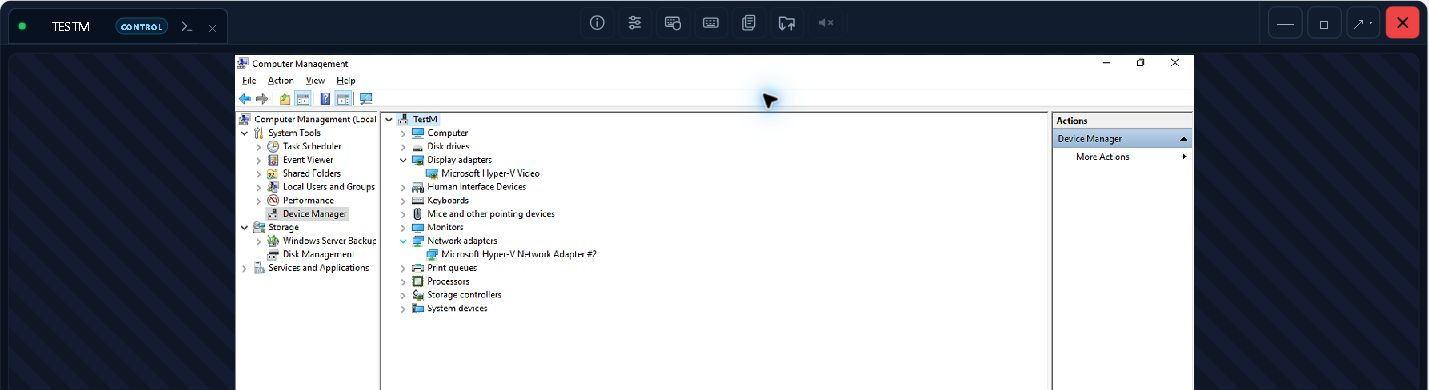
ਸੇਵਾਵਾਂ ਅਤੇ ਪ੍ਰਕਿਰਿਆਵਾਂ ਦਾ ਪ੍ਰਬੰਧਨ ਕਰੋ, ਇਵੈਂਟ ਲੌਗਾਂ ਦੀ ਜਾਂਚ ਕਰੋ ਅਤੇ ਸਮਰਥਿਤ Windows ਸੈਟਿੰਗਾਂ ਦੀ ਸਮੀਖਿਆ ਕਰੋ. ਸਮਰਥਿਤ ਡਿਵਾਈਸਾਂ 'ਤੇ 1-24 ਘੰਟਿਆਂ ਦੇ ਚੁਣੇ ਹੋਏ ਜੀਵਨ ਕਾਲ ਦੇ ਨਾਲ ਅਸਥਾਈ ਸਥਾਨਕ ਪ੍ਰਸ਼ਾਸਕ ਖਾਤੇ ਬਣਾਓ.
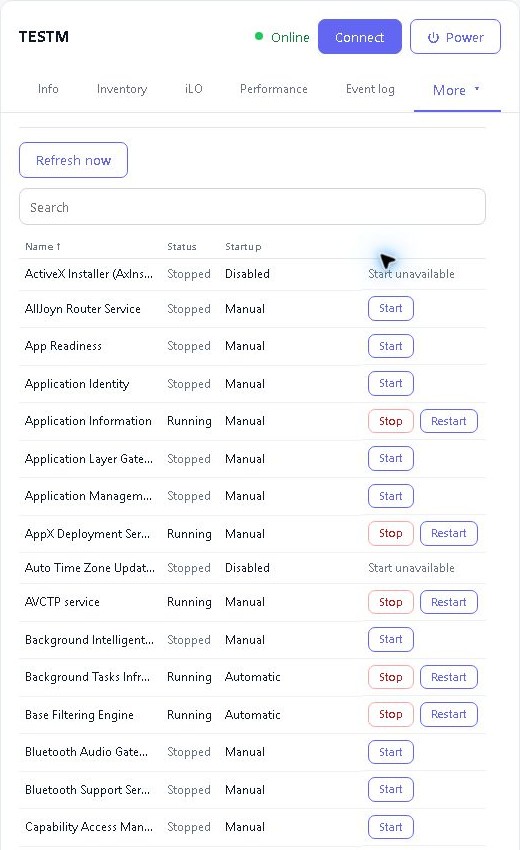
Windows ਪ੍ਰਸ਼ਾਸਨਿਕ ਔਜ਼ਾਰ

ਐਂਡਪੁਆਇੰਟ ਸੁਰੱਖਿਆ ਸਥਿਤੀ ਅਤੇ ਕਾਰਵਾਈਆਂ

ਰਿਪੋਰਟ ਕੀਤੇ ਐਂਟੀਵਾਇਰਸ, ਫਾਇਰਵਾਲ ਅਤੇ ਏਨਕ੍ਰਿਪਸ਼ਨ ਸਥਿਤੀ ਵੇਖੋ. ਸਕੈਨ ਅਤੇ ਪਰਿਭਾਸ਼ਾ ਅਪਡੇਟਾਂ Microsoft Defender ਸ਼ੁਰੂ ਕਰੋ, ਜਾਂ ਪ੍ਰਦਾਤਾ ਦੇ ਨਾਲ ਸਮਰਥਿਤ Windows ਡਿਵਾਈਸਾਂ 'ਤੇ Bitdefender Endpoint Security ਪਰਿਭਾਸ਼ਾਵਾਂ ਨੂੰ ਅਪਡੇਟ ਕਰੋ.

ਸੁਨੇਹੇ ਅਤੇ ਸਹਿਮਤੀ ਨੂੰ ਰੀਸਟਾਰਟ ਕਰੋ

ਡਿਵਾਈਸ ਉਪਭੋਗਤਾ ਨੂੰ ਸੁਨੇਹਾ ਭੇਜੋ ਜਾਂ ਰੀਸਟਾਰਟ ਕਰਨ ਤੋਂ ਪਹਿਲਾਂ ਮਨਜ਼ੂਰੀ ਲਈ ਪੁੱਛੋ. ਪੁਸ਼ਟੀ-ਰੀਸਟਾਰਟ ਕਾਰਵਾਈ ਲਈ ਇੱਕ ਸਕਾਰਾਤਮਕ ਜਵਾਬ ਦੀ ਜ਼ਰੂਰਤ ਹੁੰਦੀ ਹੈ; ਹੋਰ ਅਧਿਕਾਰਤ ਰੀਸਟਾਰਟ ਨੀਤੀਆਂ ਆਪਣੇ ਵਿਵਹਾਰ ਨੂੰ ਰੱਖਦੀਆਂ ਹਨ.
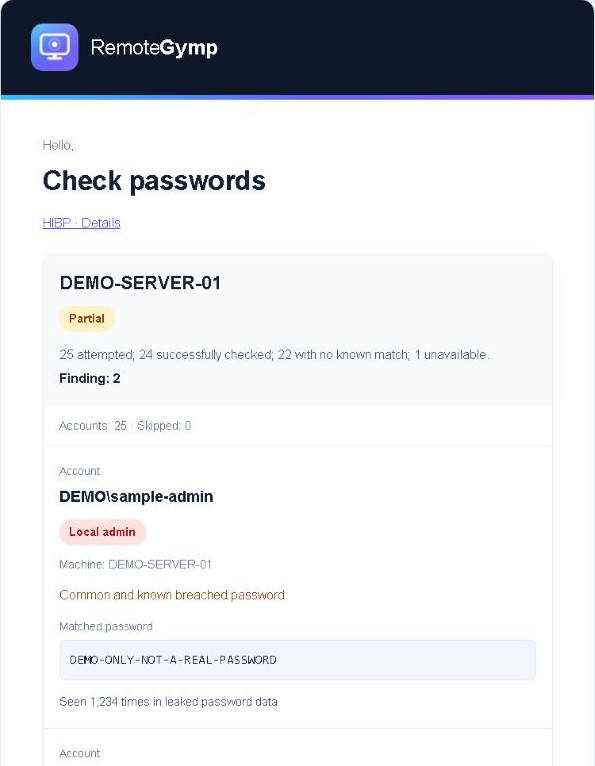
ਵਿੰਡੋਜ਼ ਪਾਸਵਰਡ ਜਾਂਚਾਂ

ਕਿਸੇ ਹੋਰ ਦੇ ਕਰਨ ਤੋਂ ਪਹਿਲਾਂ ਜੋਖਮ ਭਰੇ ਪਾਸਵਰਡ ਲੱਭੋ।

ਇੱਕ ਮਿਲੀਅਨ-ਐਂਟਰੀ ਕਾਮਨ-ਪਾਸਵਰਡ ਸੂਚੀ ਅਤੇ ਹੈਵ ਆਈ ਬੀਨ ਪਾਉਂਡ ਡੇਟਾ ਨਾਲ ਖਾਤਾ ਪਾਸਵਰਡਾਂ ਦੀ ਤੁਲਨਾ ਕਰੋ। ਸਕੋਪ ਚੁਣੋ, ਇੱਕ ਜਾਂਚ ਚਲਾਓ ਜਾਂ ਨਿਯਮਤ ਸਮੀਖਿਆਵਾਂ ਨੂੰ ਤਹਿ ਕਰੋ, ਅਤੇ ਇੱਕ ਈਮੇਲ ਰਿਪੋਰਟ ਪ੍ਰਾਪਤ ਕਰੋ।

RMM ਗਾਹਕੀ ਵਿੱਚ ਸ਼ਾਮਲ ਹੈ। ਕੋਈ ਵੱਖਰਾ ਪਾਸਵਰਡ-ਚੈੱਕ ਐਡ-ਆਨ ਨਹੀਂ।

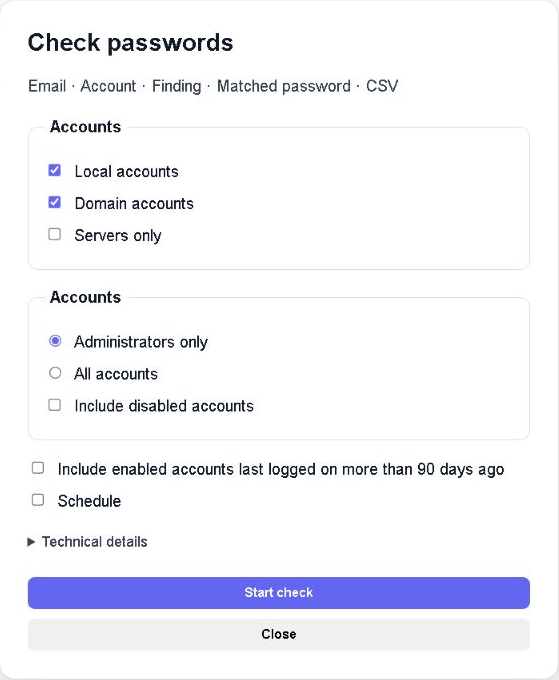
ਉਹ ਖਾਤੇ ਚੁਣੋ ਜੋ ਮਾਇਨੇ ਰੱਖਦੇ ਹਨ

ਉਹ ਖਾਤੇ ਚੁਣੋ ਜੋ ਮਾਇਨੇ ਰੱਖਦੇ ਹਨ — ਸਿੰਥੈਟਿਕ ਡੇਟਾ ਦੇ ਨਾਲ ਉਦਾਹਰਣੀ ਅੰਗਰੇਜ਼ੀ ਇੰਟਰਫੇਸ ਉਦਾਹਰਣਾਂ। ਕੋਈ ਅਸਲ ਖਾਤੇ ਜਾਂ ਪ੍ਰਮਾਣ ਪੱਤਰ ਨਹੀਂ।

ਇੱਕ ਯੋਗ ਡੋਮੇਨ ਕੰਟਰੋਲਰ ਦੁਆਰਾ ਸਥਾਨਕ ਖਾਤਿਆਂ, ਡੋਮੇਨ ਖਾਤਿਆਂ, ਜਾਂ ਇੱਕ ਕੰਪਨੀ ਵਿੱਚ ਦੋਵਾਂ ਦੀ ਜਾਂਚ ਕਰੋ। ਪ੍ਰਸ਼ਾਸਕਾਂ 'ਤੇ ਧਿਆਨ ਕੇਂਦਰਿਤ ਕਰੋ, ਜੇਕਰ ਲੋੜ ਹੋਵੇ ਤਾਂ ਅਯੋਗ ਖਾਤੇ ਸ਼ਾਮਲ ਕਰੋ, ਜਾਂ ਕੰਪਨੀ ਜਾਂਚਾਂ ਨੂੰ ਸਰਵਰਾਂ ਤੱਕ ਸੀਮਤ ਕਰੋ।

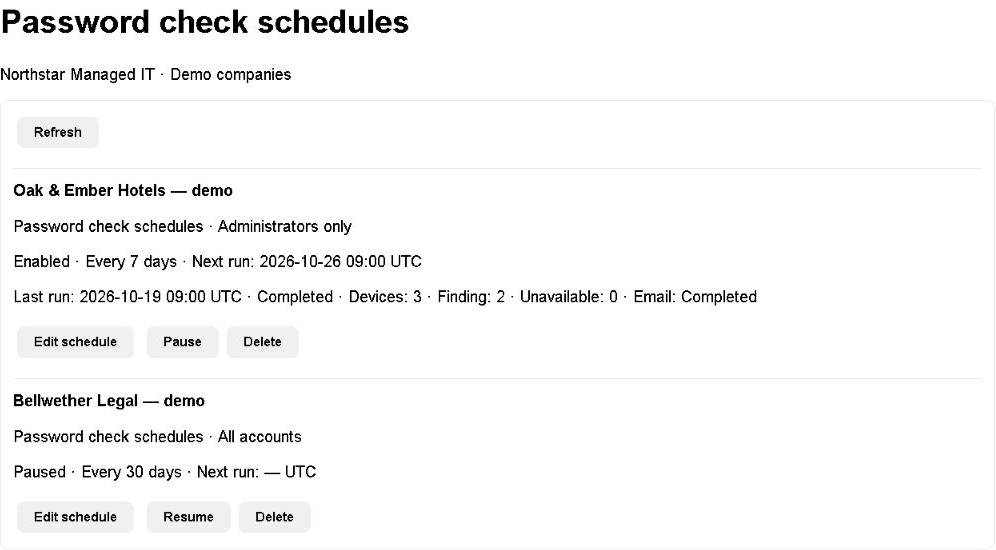
ਕੈਲੰਡਰ 'ਤੇ ਜਾਂਚਾਂ ਰੱਖੋ

ਕੈਲੰਡਰ 'ਤੇ ਜਾਂਚਾਂ ਰੱਖੋ — ਸਿੰਥੈਟਿਕ ਡੇਟਾ ਦੇ ਨਾਲ ਉਦਾਹਰਣੀ ਅੰਗਰੇਜ਼ੀ ਇੰਟਰਫੇਸ ਉਦਾਹਰਣਾਂ। ਕੋਈ ਅਸਲ ਖਾਤੇ ਜਾਂ ਪ੍ਰਮਾਣ ਪੱਤਰ ਨਹੀਂ।

ਇੱਕ ਵਾਰ ਚਲਾਓ ਜਾਂ ਹਰ 1–365 ਦਿਨਾਂ ਵਿੱਚ ਦੁਹਰਾਓ। ਨੌਕਰੀ ਦੀ ਕਤਾਰ ਵਿੱਚ ਨੌਕਰੀ ਦੀ ਸਥਿਤੀ ਦੀ ਸਮੀਖਿਆ ਕਰੋ ਅਤੇ ਉੱਥੇ ਆਪਣੇ ਆਵਰਤੀ ਜਾਂਚਾਂ ਦਾ ਪ੍ਰਬੰਧਨ ਕਰੋ। ਨਤੀਜੇ ਸ਼ੁਰੂਆਤੀ ਟੈਕਨੀਸ਼ੀਅਨ ਕੋਲ ਜਾਂਦੇ ਹਨ, ਪੂਰੀ ਕੰਪਨੀ ਮੇਲਿੰਗ ਸੂਚੀ ਨੂੰ ਨਹੀਂ।

ਇੱਕ ਰਿਪੋਰਟ ਜਿਸ 'ਤੇ ਤੁਸੀਂ ਕਾਰਵਾਈ ਕਰ ਸਕਦੇ ਹੋ

ਇੱਕ ਰਿਪੋਰਟ ਜਿਸ 'ਤੇ ਤੁਸੀਂ ਕਾਰਵਾਈ ਕਰ ਸਕਦੇ ਹੋ — ਸਿੰਥੈਟਿਕ ਡੇਟਾ ਦੇ ਨਾਲ ਉਦਾਹਰਣੀ ਅੰਗਰੇਜ਼ੀ ਇੰਟਰਫੇਸ ਉਦਾਹਰਣਾਂ। ਕੋਈ ਅਸਲ ਖਾਤੇ ਜਾਂ ਪ੍ਰਮਾਣ ਪੱਤਰ ਨਹੀਂ।

ਈਮੇਲ ਅਤੇ CSV ਰਿਪੋਰਟਾਂ ਆਮ-ਪਾਸਵਰਡ ਮੇਲਾਂ, ਜਾਣੇ-ਪਛਾਣੇ ਲੀਕ-ਪਾਸਵਰਡ ਮੇਲਾਂ ਅਤੇ ਅਣਉਪਲਬਧ ਜਾਂਚਾਂ ਨੂੰ ਵੱਖਰਾ ਕਰਦੀਆਂ ਹਨ। ਪਾਸਵਰਡ-ਸੈੱਟ ਮਿਤੀਆਂ ਅਤੇ 90 ਦਿਨਾਂ ਤੋਂ ਵੱਧ ਪਹਿਲਾਂ ਆਖਰੀ ਵਾਰ ਲੌਗਇਨ ਕੀਤੇ ਗਏ ਸਮਰੱਥ ਖਾਤਿਆਂ ਦੀ ਵਿਕਲਪਿਕ ਰਿਪੋਰਟਿੰਗ ਸ਼ਾਮਲ ਕਰੋ। ਡੋਮੇਨ ਲੌਗਇਨ ਮਿਤੀਆਂ ਅਨੁਮਾਨਿਤ ਹਨ।

ਸਿੰਥੈਟਿਕ ਡੇਟਾ ਦੇ ਨਾਲ ਉਦਾਹਰਣੀ ਅੰਗਰੇਜ਼ੀ ਇੰਟਰਫੇਸ ਉਦਾਹਰਣਾਂ। ਕੋਈ ਅਸਲ ਖਾਤੇ ਜਾਂ ਪ੍ਰਮਾਣ ਪੱਤਰ ਨਹੀਂ।

ਇੱਕ ਜਾਣਿਆ-ਪਛਾਣਿਆ ਲੀਕ-ਪਾਸਵਰਡ ਮੇਲ ਇਹ ਸਾਬਤ ਨਹੀਂ ਕਰਦਾ ਕਿ ਇਸ ਖਾਤੇ ਨਾਲ ਸਮਝੌਤਾ ਕੀਤਾ ਗਿਆ ਸੀ। ਕੋਈ ਜਾਣਿਆ-ਪਛਾਣਿਆ ਮੈਚ ਇਹ ਸਾਬਤ ਨਹੀਂ ਕਰਦਾ ਕਿ ਇਸਦਾ ਪਾਸਵਰਡ ਸੁਰੱਖਿਅਤ ਹੈ। ਜਾਂਚ ਪਾਸਵਰਡ ਰੀਸੈਟ ਨਹੀਂ ਕਰਦੇ, ਸਾਈਨ-ਇਨ ਕਰਨ ਦੀ ਕੋਸ਼ਿਸ਼ ਨਹੀਂ ਕਰਦੇ ਜਾਂ ਬ੍ਰਾਊਜ਼ਰ ਪਾਸਵਰਡਾਂ ਦੀ ਜਾਂਚ ਨਹੀਂ ਕਰਦੇ।

ਮੈਂ ਕਿਹੜੇ ਖਾਤਿਆਂ ਦੀ ਜਾਂਚ ਕਰ ਸਕਦਾ ਹਾਂ?

ਇੱਕ ਸਮਰਥਿਤ ਡੋਮੇਨ ਕੰਟਰੋਲਰ ਦੁਆਰਾ ਸਥਾਨਕ ਖਾਤਿਆਂ ਅਤੇ ਡੋਮੇਨ ਉਪਭੋਗਤਾ ਖਾਤਿਆਂ ਨੂੰ Windows ਕਰੋ. ਤੁਹਾਨੂੰ ਇੱਕ ਏਜੰਟ ਦੀ ਜ਼ਰੂਰਤ ਹੈ ਜੋ ਪਾਸਵਰਡ ਜਾਂਚਾਂ ਅਤੇ ਲੋੜੀਂਦੀ ਆਗਿਆ ਦਾ ਸਮਰਥਨ ਕਰਦਾ ਹੈ. ਬ੍ਰਾ browserਜ਼ਰ ਪਾਸਵਰਡ ਦੀ ਜਾਂਚ ਨਹੀਂ ਕੀਤੀ ਜਾਂਦੀ.

ਕੀ ਇੱਕ ਸਾਫ਼ ਨਤੀਜੇ ਦਾ ਮਤਲਬ ਹੈ ਕਿ ਖਾਤਾ ਸੁਰੱਖਿਅਤ ਹੈ?

ਨਹੀਂ. ਚੈੱਕ ਆਮ ਪਾਸਵਰਡਾਂ ਨੂੰ Have I Been Pwned (HIBP) ਦੀ ਵਰਤੋਂ ਕਰਕੇ ਜਾਣੇ-ਪਛਾਣੇ ਉਲੰਘਣਾਵਾਂ ਵਿੱਚ ਪਾਏ ਗਏ ਪਾਸਵਰਡਾਂ ਤੋਂ ਵੱਖ ਕਰਦੇ ਹਨ. ਕੋਈ ਵੀ ਜਾਣਿਆ-ਪਛਾਣਿਆ ਮੈਚ ਸੁਰੱਖਿਆ ਦੀ ਗਰੰਟੀ ਨਹੀਂ ਦਿੰਦਾ, ਅਤੇ ਇੱਕ ਲੀਕ-ਪਾਸਵਰਡ ਮੈਚ ਇਹ ਸਾਬਤ ਨਹੀਂ ਕਰਦਾ ਕਿ ਚੈੱਕ ਕੀਤੇ ਖਾਤੇ ਨਾਲ ਸਮਝੌਤਾ ਕੀਤਾ ਗਿਆ ਸੀ. ਚੈੱਕ ਪਾਸਵਰਡ ਨਹੀਂ ਬਦਲਦੇ ਜਾਂ ਸਾਈਨ-ਇਨ ਦੀ ਕੋਸ਼ਿਸ਼ ਨਹੀਂ ਕਰਦੇ.

ਪਾਸਵਰਡ-ਚੈੱਕ ਨਤੀਜੇ ਕਿੱਥੇ ਜਾਂਦੇ ਹਨ?

ਚੈੱਕ ਚਲਾਉਣ ਵਾਲੇ ਟੈਕਨੀਸ਼ੀਅਨ ਨੂੰ ਇੱਕ ਈਮੇਲ ਅਤੇ ਸੀਐਸਵੀ ਰਿਪੋਰਟ ਮਿਲਦੀ ਹੈ. ਆਮ-ਪਾਸਵਰਡ ਮੈਚਾਂ ਵਿੱਚ ਪੜ੍ਹਨਯੋਗ ਰੂਪ ਵਿੱਚ ਮੇਲ ਖਾਂਦਾ ਪਾਸਵਰਡ ਸ਼ਾਮਲ ਹੁੰਦਾ ਹੈ; ਉਲੰਘਣ-ਸਿਰਫ ਮੈਚ ਨਹੀਂ ਹੁੰਦੇ. ਪੂਰੇ ਖਾਤੇ ਦੇ ਹੈਸ਼ ਡਿਵਾਈਸ 'ਤੇ ਰਹਿੰਦੇ ਹਨ, ਜਦੋਂ ਕਿ ਪੰਜ-ਅੱਖਰ ਦੇ ਹੈਸ਼ ਅਗੇਤਰ Have I Been Pwned (HIBP) ਤੇ ਭੇਜੇ ਜਾਂਦੇ ਹਨ. ਰਿਪੋਰਟਾਂ ਨੂੰ ਪ੍ਰਮਾਣ ਪੱਤਰਾਂ ਵਜੋਂ ਮੰਨੋ: ਮੇਲ ਪ੍ਰਦਾਤਾ, ਮੇਲਬਾਕਸ ਅਤੇ ਬੈਕਅਪ ਉਨ੍ਹਾਂ ਨੂੰ ਬਰਕਰਾਰ ਰੱਖ ਸਕਦੇ ਹਨ.

ਹਵਾਲਿਆਂ ਦੀ ਬੇਨਤੀ ਕਰਨਾ ਬੰਦ ਕਰੋ। ਇੱਕ ਸੈਸ਼ਨ ਸ਼ੁਰੂ ਕਰੋ।

ਸਾਨੂੰ ਲੱਗਦਾ ਹੈ ਕਿ ਇਹ ਦੁਨੀਆ ਦਾ ਸਭ ਤੋਂ ਵਧੀਆ ਰਿਮੋਟ ਸਪੋਰਟ ਅਤੇ RMM ਟੂਲ ਹੈ। ਅਸੀਂ, ਸਪੱਸ਼ਟ ਤੌਰ 'ਤੇ ਕਰਾਂਗੇ। ਇੱਕ ਡਿਵਾਈਸ ਮੁਫ਼ਤ। ਬਾਕੀ 'ਤੇ ਤੀਹ ਦਿਨ ਮੁਫ਼ਤ। ਕੋਈ ਕਾਰਡ ਨਹੀਂ, ਕੋਈ ਕਾਲ ਨਹੀਂ — ਜਾਓ ਅਤੇ ਸਾਨੂੰ ਗਲਤ ਸਾਬਤ ਕਰੋ।

ਮੁਫ਼ਤ ਅਜ਼ਮਾਇਸ਼ ਸ਼ੁਰੂ ਕਰੋ