RemoteGympВсе в ящику інструментів

Все в ящику інструментів

Віддалена підтримка та RMM (віддалений моніторинг і керування) в одному наборі інструментів: віддалений робочий стіл, Ghost Session, латання, інвентаризація, автоматизація та виявлення мережі. Доступно в хмарі та самостійно розміщено; додаткові послуги та використання штучного інтелекту коштують додатково.

Віддалений робочий стіл

Дивіться на екран і керуйте підтримуваними робочими столами Windows, macOS і Linux, з кимось за клавіатурою або без нього. Android потребує локального дозволу та сумісного пристрою; Спільний доступ до iPhone та iPad доступний для присутніх і лише для перегляду.

Як ви його використовуєте

Відкрийте керований пристрій і виберіть «Підключитися» або запустіть «Швидку підтримку», щоб отримати тимчасову допомогу.

Віддалений робочий стіл

Інтеграції зі штучним інтелектом та API

Підключіть свого AI-помічника до RemoteGymp і запитайте, що потребує уваги. Виберіть попередньо встановлені дозволи або власні дозволи, щоб контролювати, що він може читати та робити.

Виявлення мережі

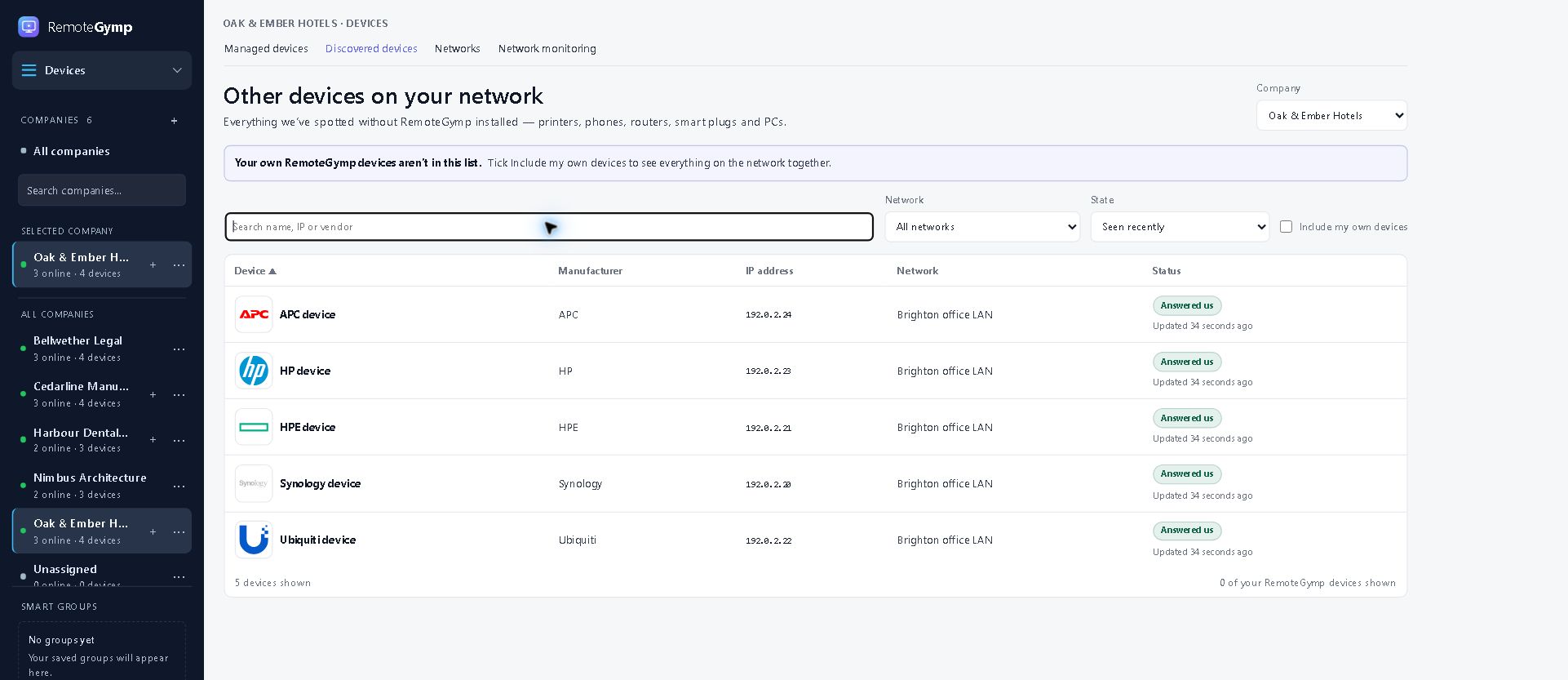
Знайдіть пристрої в мережі клієнта, перевірте підключення та подивіться, як працює мережа. Комутатори, точки доступу, принтери та сумісні пристрої NAS також належать до цієї картини.

Виявлення мережі

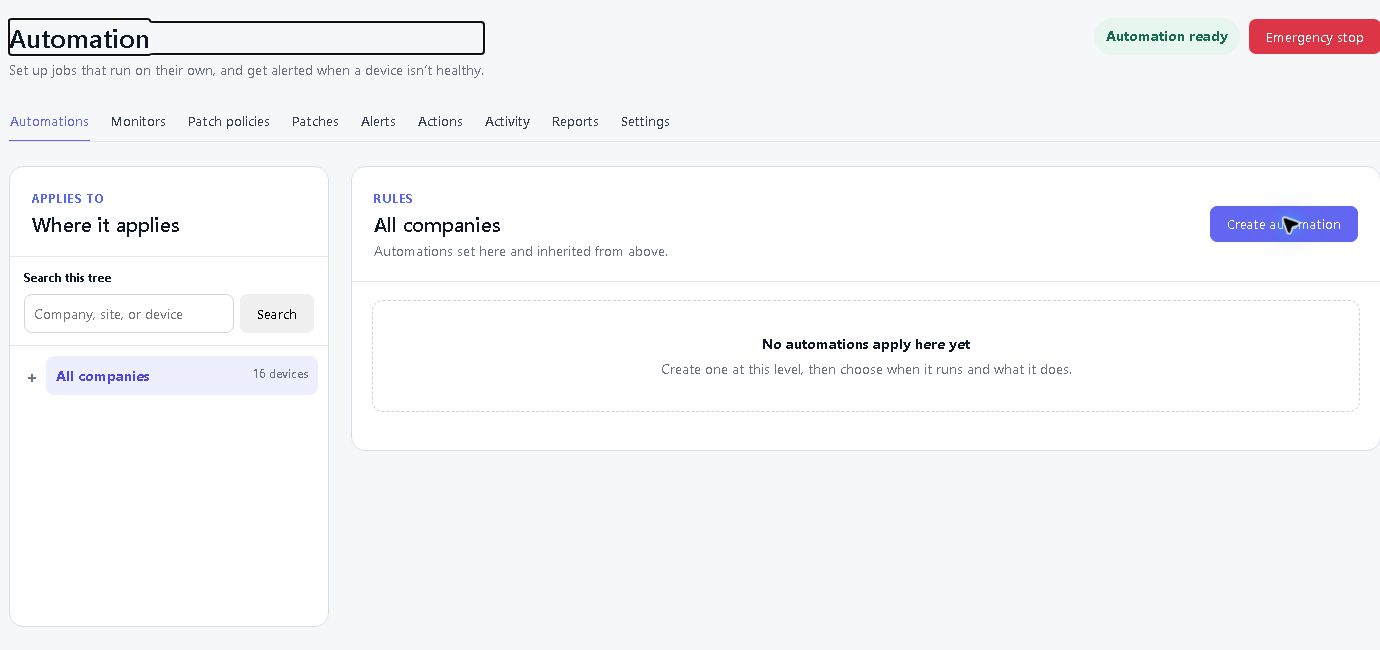
Автоматизація

Виконуйте рутинні завдання за розкладом, отримуйте сповіщення, коли щось зламається, і дивіться, що саме виконувалося на кожному пристрої.

Автоматизація

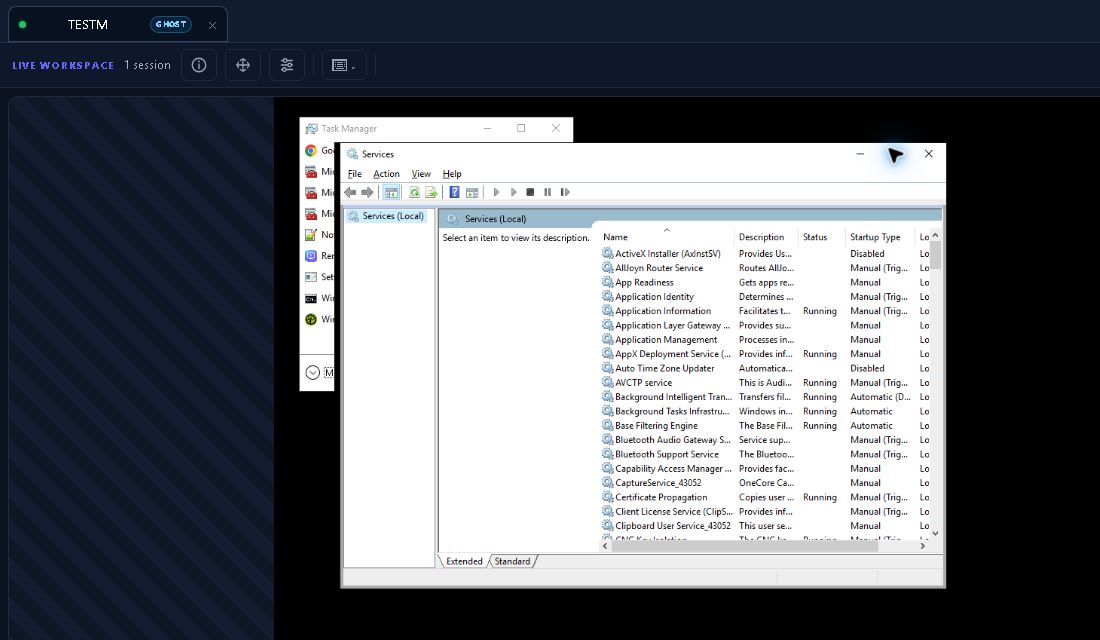
Ghost Session

Windows

Ghost Session надає вам власний окремий робочий стіл Windows на їхній машині. Ви там все лагодите; вони продовжують працювати над своїм, безперервно.

Ghost Session
Як ви його використовуєте

Виберіть пристрій Windows, на якому хтось увійшов, і відкрийте Ghost Session. Ви отримуєте власний робочий стіл; вони тримають своє.

Quick Support

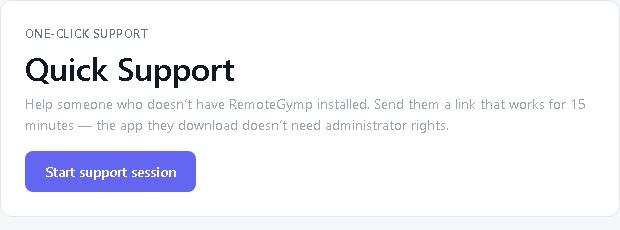
Допоможіть тому, хто зараз потребує підтримки. На підтримуваних настільних платформах вони запускають невелике одноразове завантаження та затверджують сеанс. Це не додає керований пристрій до вашого рахунку. На телефонах і планшетах вони використовують програму підтримки RemoteGymp і схвалюють спільний доступ до екрана. Підтримка iPhone і iPad доступна лише для перегляду; для дистанційного керування на Android потрібен сумісний пристрій і необхідні дозволи.

Quick Support
Як ви його використовуєте

Надішліть посилання швидкої підтримки платформи. Вони її починають і затверджують сесію. Тимчасовий пристрій не залишається під керуванням і не додає плату за керований пристрій.

Visitor Pass

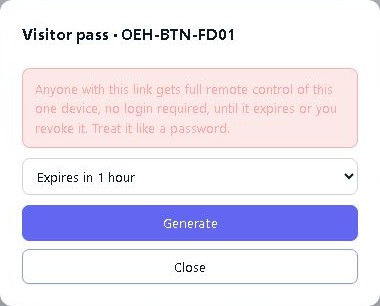
Надішліть комусь посилання браузера на один із ваших керованих пристроїв. Немає облікового запису, немає встановлення. Термін дії посилання закінчується самостійно, або ви можете скасувати його раніше.

Visitor Pass
Як ви його використовуєте

Виберіть керований пристрій, виберіть, скільки часу діє посилання та що може робити відвідувач, а потім надішліть його. Він закінчується сам по собі, або ви можете скасувати його раніше.

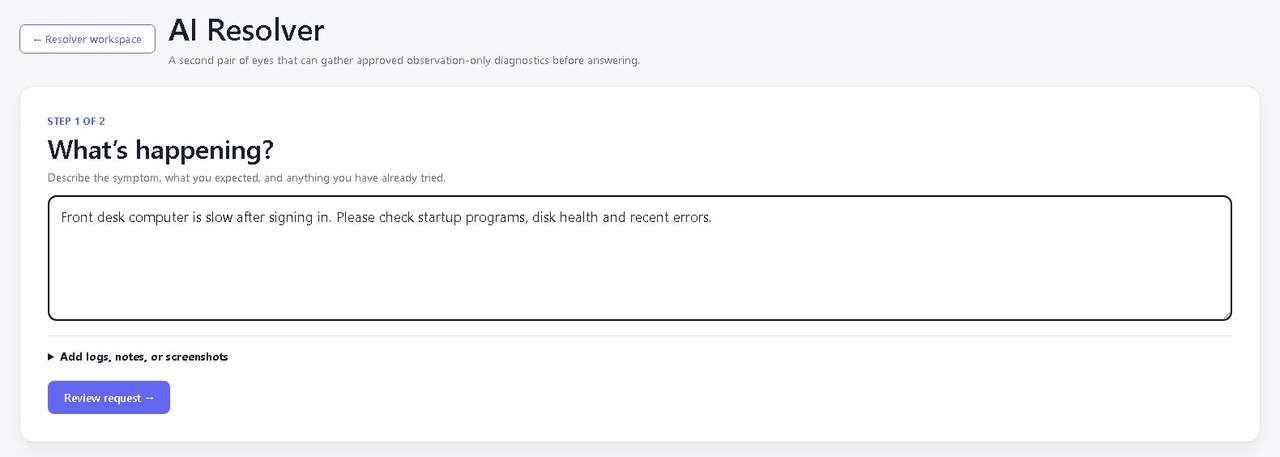
AI Resolver

Отримайте допомогу в дослідженні проблеми та перегляді можливих виправлень. Ознайомтеся з доказами та максимальною вартістю, перш ніж схвалювати запуск, і залишайтеся відповідальними за будь-які зміни.

AI Resolver
Як ви його використовуєте

Перегляньте діагностичні докази, запропоновані виправлення та максимальну вартість. Підтвердьте потрібну роботу та перевірте результат. Використання ШІ оплачується окремо.

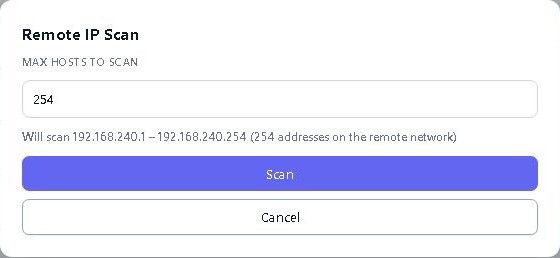
Remote IP Scan

Знайдіть комутатори, принтери, точки доступу та інших сусідів через керований пристрій у мережі.

Remote IP Scan
Як ви його використовуєте

Використовуйте керований пристрій у мережі, щоб знайти обладнання поблизу. Додайте перевірку підключення та додаткову історію SNMP, коли вам потрібно детальніше.

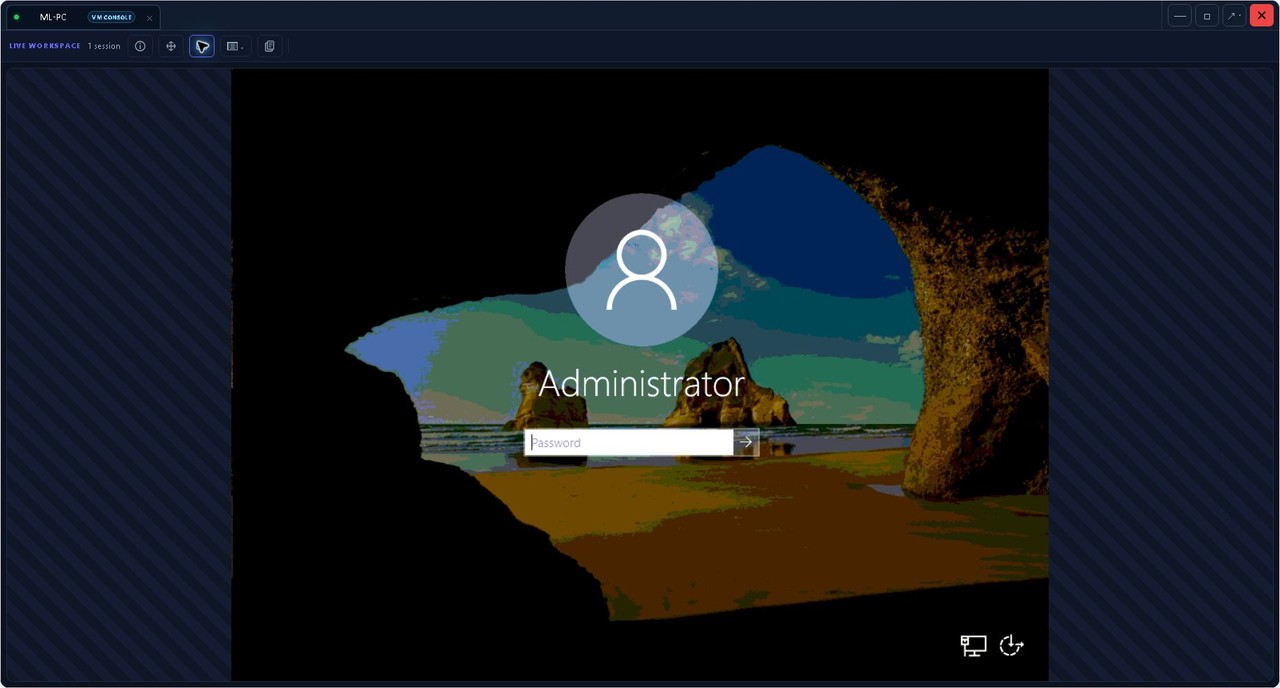
Hyper-V Console

Windows

Зверніться до консолі віртуальної машини Hyper-V, навіть коли її мережеве з’єднання не працює.

Hyper-V Console
Як ви його використовуєте

Виберіть керований хост Hyper-V і відкрийте консоль віртуальної машини. Досліджуйте гостьову систему, навіть якщо її мережа недоступна.

BitLocker Recovery

Windows

Допоможіть комусь пройти запит на відновлення BitLocker, надавши авторизований перевірений доступ до його ключа відновлення.

BitLocker Recovery
Як ви його використовуєте

Перевірте статус пристрою BitLocker і відкрийте його ключ відновлення після авторизації. Ключовий доступ перевіряється; звіти флоту зберігають секрети відновлення в таємниці.

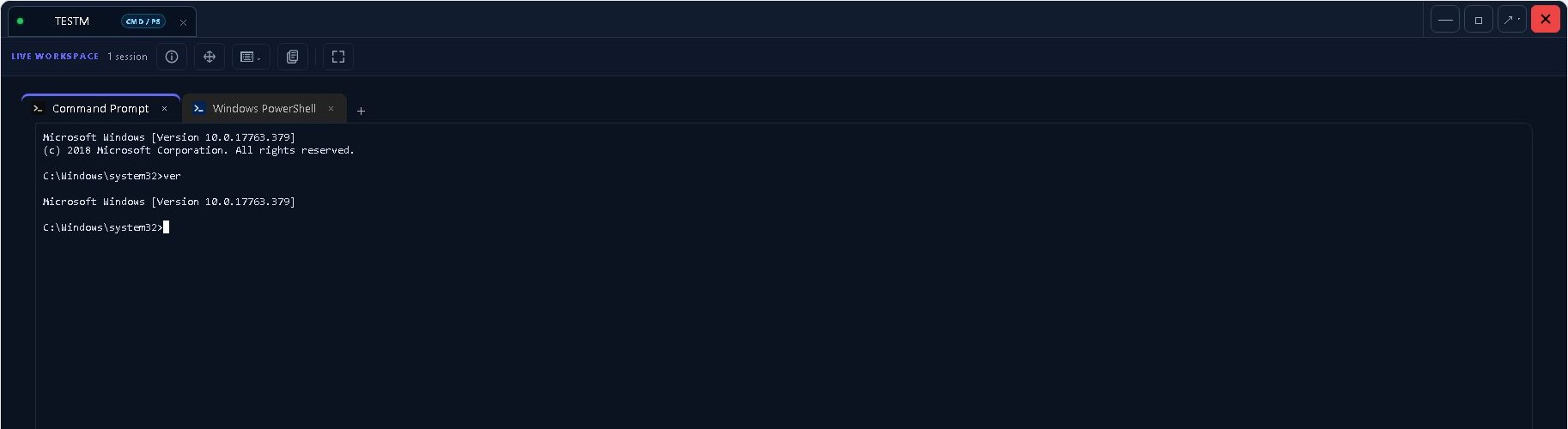
Remote Terminal

Віддалений термінал відкриває справжню оболонку, щоб ви могли досліджувати у фоновому режимі.

Remote Terminal
Як ви його використовуєте

Відкрийте термінал на підтримуваному пристрої. Виконуйте потрібні команди, не займаючи робочий стіл користувача.

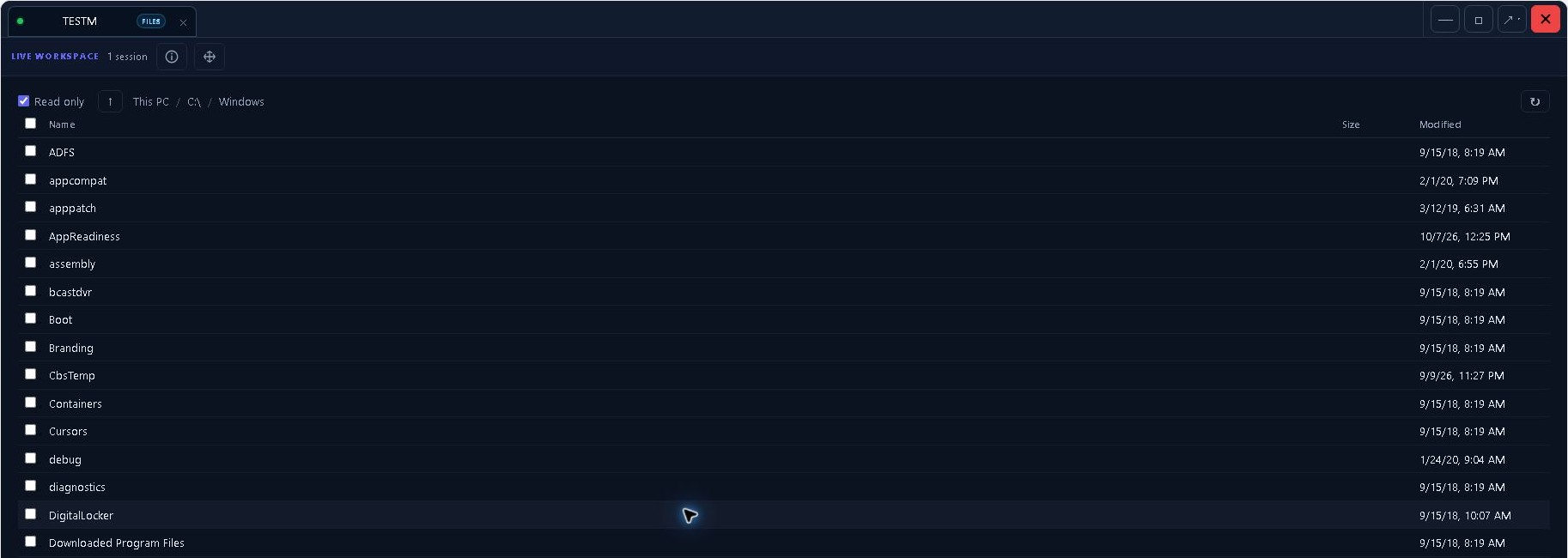
File Browser

Переглядайте диски та переміщуйте файли без запуску сеансу віддаленого робочого столу.

File Browser
Як ви його використовуєте

Перегляньте віддалені диски та передайте потрібні файли. Вам не потрібно спочатку відкривати робочий стіл.

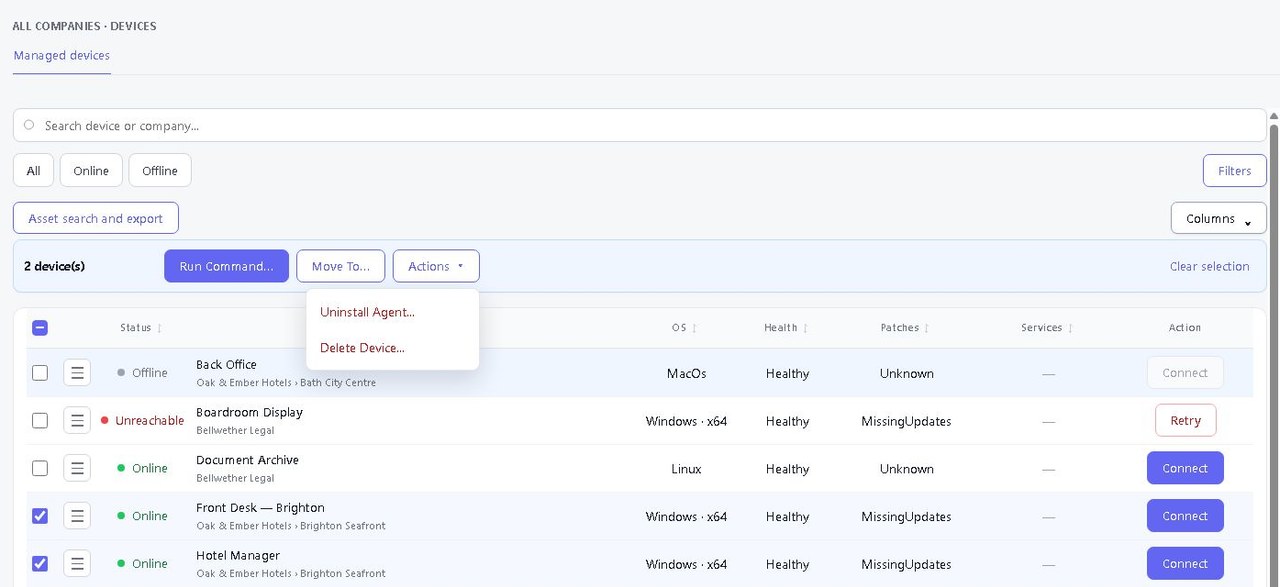
Bulk Device Actions

Перезапустіть, запустіть завдання або внесіть затверджену зміну на вибраних пристроях, а потім перевірте кожен результат.

Bulk Device Actions
Як ви його використовуєте

Виберіть свої пристрої, виберіть дію та стежте за кожним результатом. Швидко знаходите машини, які потребують повторної спроби або іншого підходу.

Основи дистанційної сесії

Поговоріть з людиною, якій допомагаєте, переключіть екрани і запросіть іншого авторизованого техніка на активну робочу сесію.

Чат підтримки

Відкрийте чат у панелі пристрою, щоб написати користувачу на підтримуваному пристрої. На десктопах оберіть активну, розблоковану користувацьку сесію. Копіюйте або експортуйте розмову, коли потрібна транскрипт.

Багатомоніторний перегляд

Перегляньте огляд екранів віддаленого робочого столу, виберіть монітор для роботи, а потім поверніться до всіх екранів. Доступність залежить від пристрою та його підтримки захоплення.

Windows екран конфіденційності

Зачистіть локальні екрани під час віддаленої роботи на відповідному Windows фізичному консольному робочому столі. Цей візуальний щит потребує сумісної підтримки захоплення; він недоступний на вході або захищеному робочому столі та в сесіях RDP. Він не вимикає монітори і не блокує локальний вхід.

Працюйте разом у сесії

Авторизовані колеги можуть відкрити існуючу робочу сесію з Active Sessions і переглядати її разом. Доступ до компанії та права на сесії все ще застосовуються. Це не створює публічного посилання для обміну.

Залишок робочого дня також покривається.

Віддалений робочий стіл отримує аплодисменти. Це інструменти, які непомітно заважають вам відкрити дванадцять інших вкладок.

Інвентаризація та історія пристрою

Перегляньте обладнання, програмне забезпечення, служби, процеси, події та останні зміни. Використовуйте історію продуктивності, щоб дослідити, що сталося до того, як користувач подзвонив.
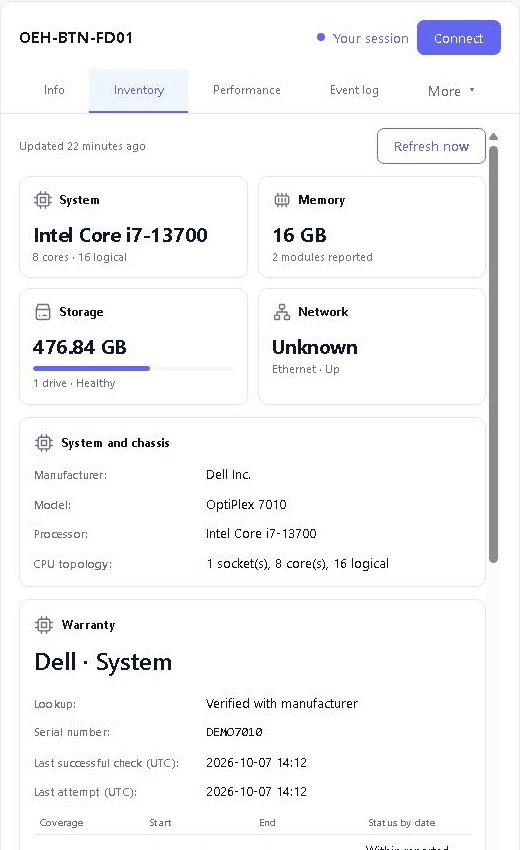
Інвентаризація та історія пристрою

Керування патчами

Переглядайте та затверджуйте підтримувані Windows сторонні оновлення додатків з опціональним затвердженням майбутніх версій. Застосовуйте політики обслуговування та слідкуйте за результатами для кожного пристрою. Сторонні оновлення охоплюють підтримувані машинні додатки.
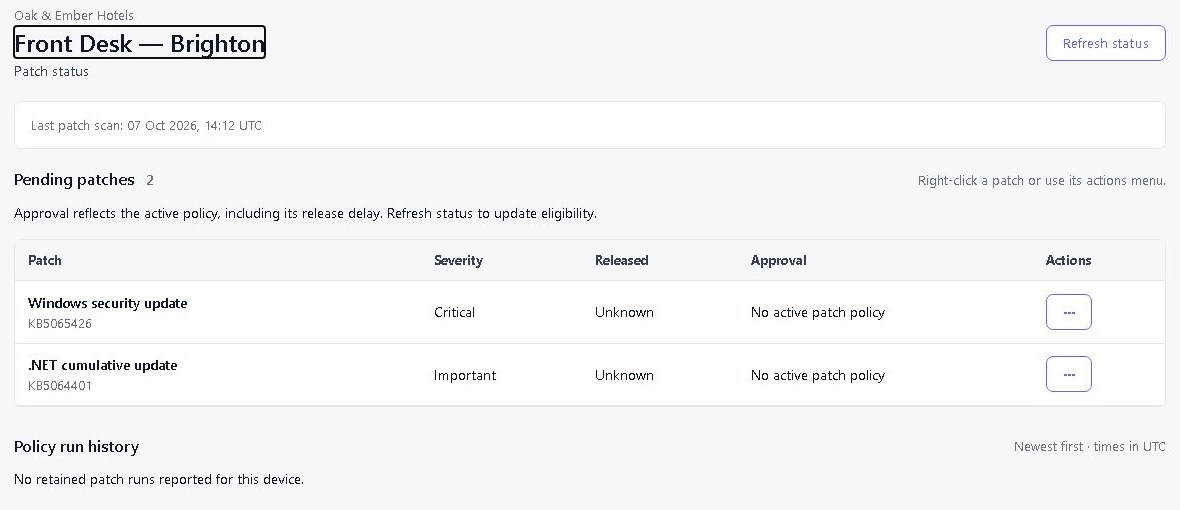
Керування патчами

Розумні групи та пошук активів

Знайдіть пристрої у ваших компаніях і на сайтах, згрупуйте їх за відповідними критеріями та експортуйте запаси. Перед збереженням Smart Group заздалегідь переглянуть, які пристрої відповідають вашим умовам.
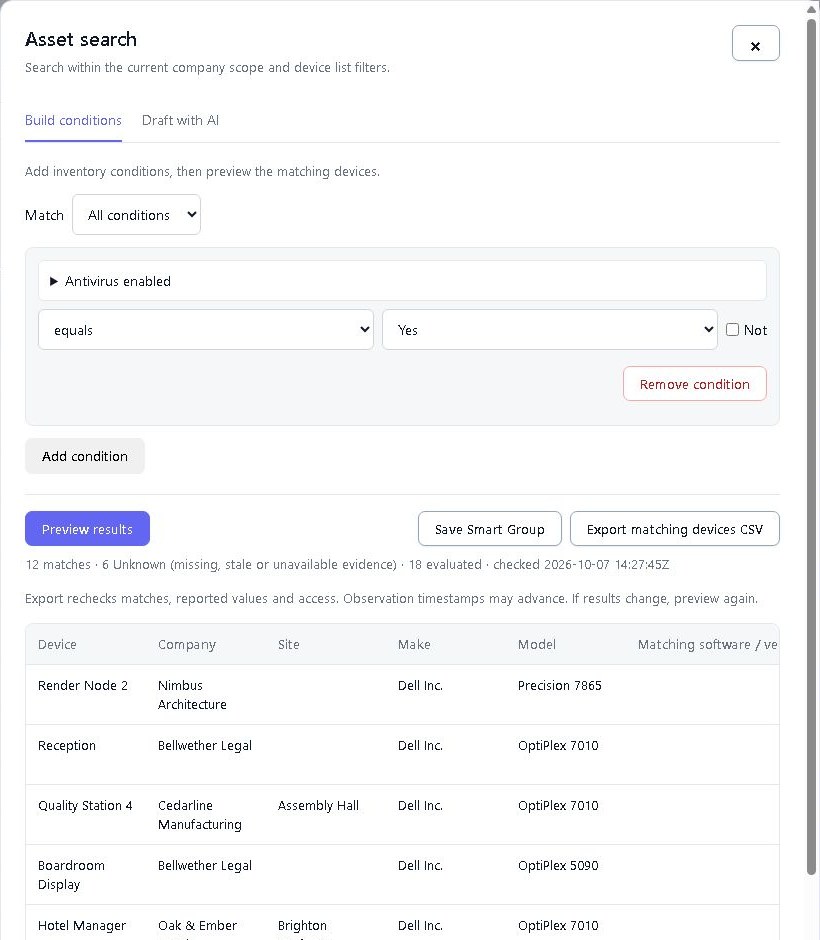
Розумні групи та пошук активів

BitLocker по всьому автопарку

Знайдіть відсутні ключі відновлення та перевірте шифрування на пристроях Windows. Розкривати ключ після авторизації з записом доступу в контрольному журналі.
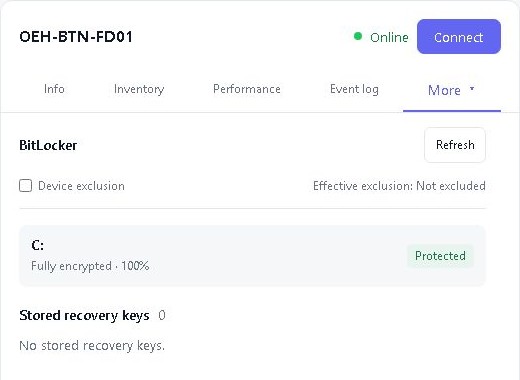
BitLocker по всьому автопарку

Команди, ролі та доступ до клієнтів

Надайте технікам потрібні інструменти, а клієнтам доступ до власних пристроїв. Завдяки вбудованим і спеціальним ролям можна керувати дозволами, коли ваша команда зростає.
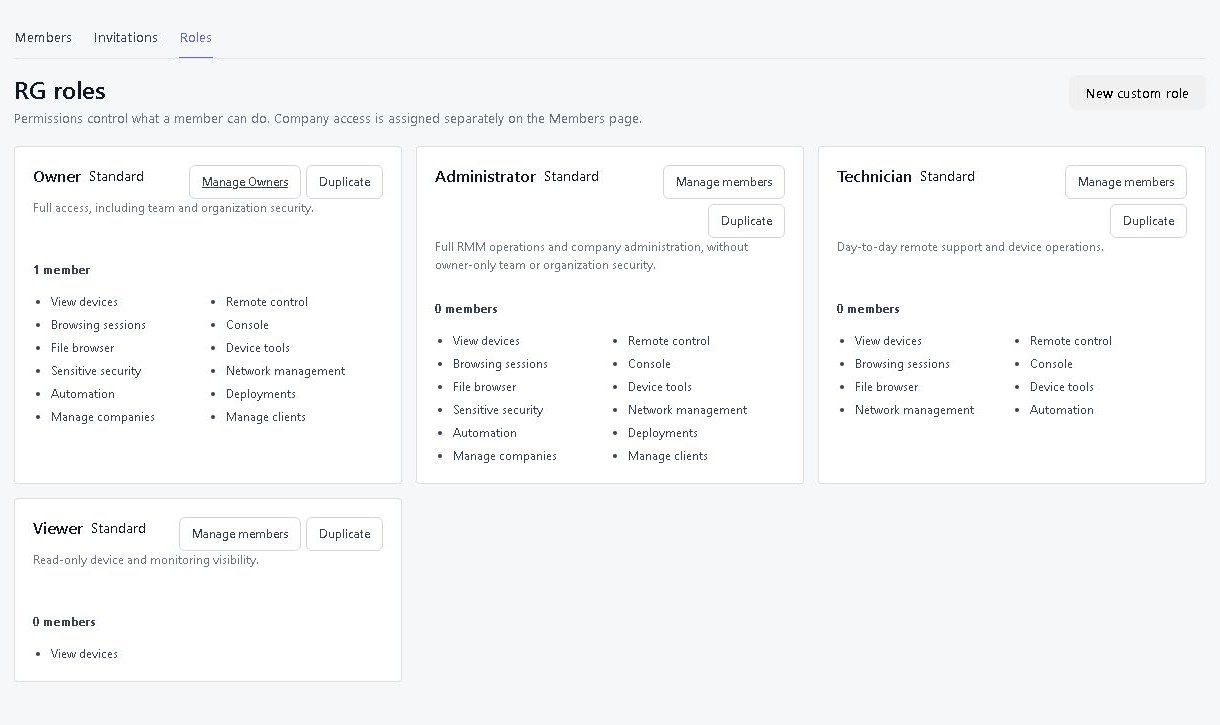
Команди, ролі та доступ до клієнтів

Wake-on-LAN

Розбудіть сумісний керований пристрій через онлайновий пристрій у його локальній мережі. Ціль потребує правильного обладнання та налаштувань. Ми все ще не можемо домовитися з від’єднаним кабелем.

Ваша підтримка. Ваша веб-адреса.

Визначте назву вашого бізнесу на перший план лише US$5 на місяць. Виберіть адресу, наприклад yourcompany.remotegymp.com, або підключіть власну, наприклад support.yourcompany.com.

Надайте своїй команді та клієнтам знайому адресу для панелі керування та посилання, якими ви ділитеся.

Зроби це своїм

Доступно на Cloud. Використання власного домену вимагає DNS налаштування.

Інтеграції зі штучним інтелектом та API

Підключіть свого помічника зі штучним інтелектом до RemoteGymp та запитайте, що потребує уваги. Він може знаходити пристрої, переглядати віддалені екрани та, з вашого дозволу, допомагати виправляти проблеми. Ви вирішуєте, наскільки далеко це зайде.
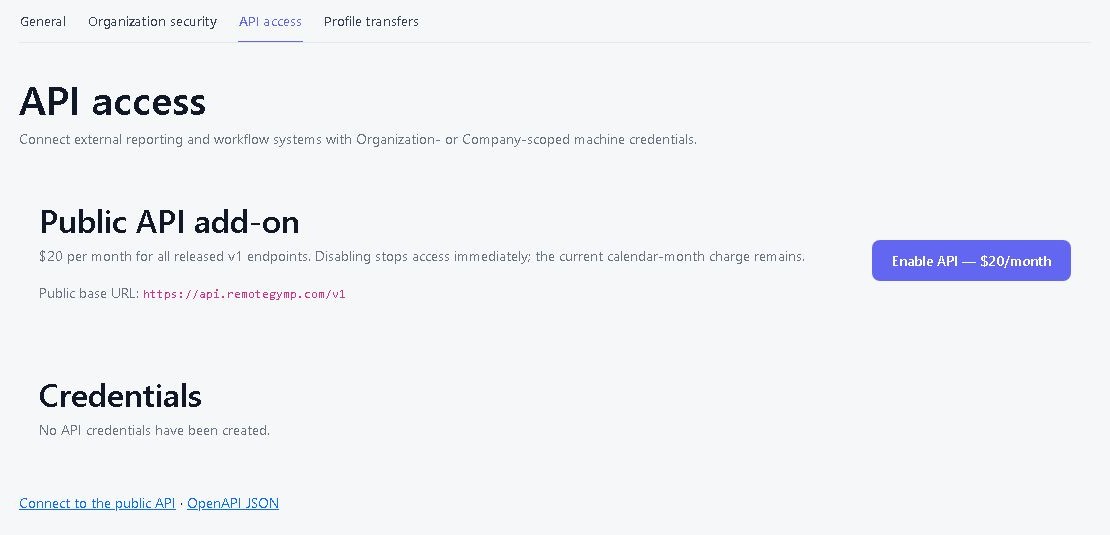
Інтеграції зі штучним інтелектом та API

Тести швидкості широкосмугового зв'язку

Перегляньте вимірювання завантаження та завантаження на певний момент часу, вихідний пристрій і час виконання перевірки. Порівняйте результати за часом, коли хтось каже, що Інтернет працює повільно.
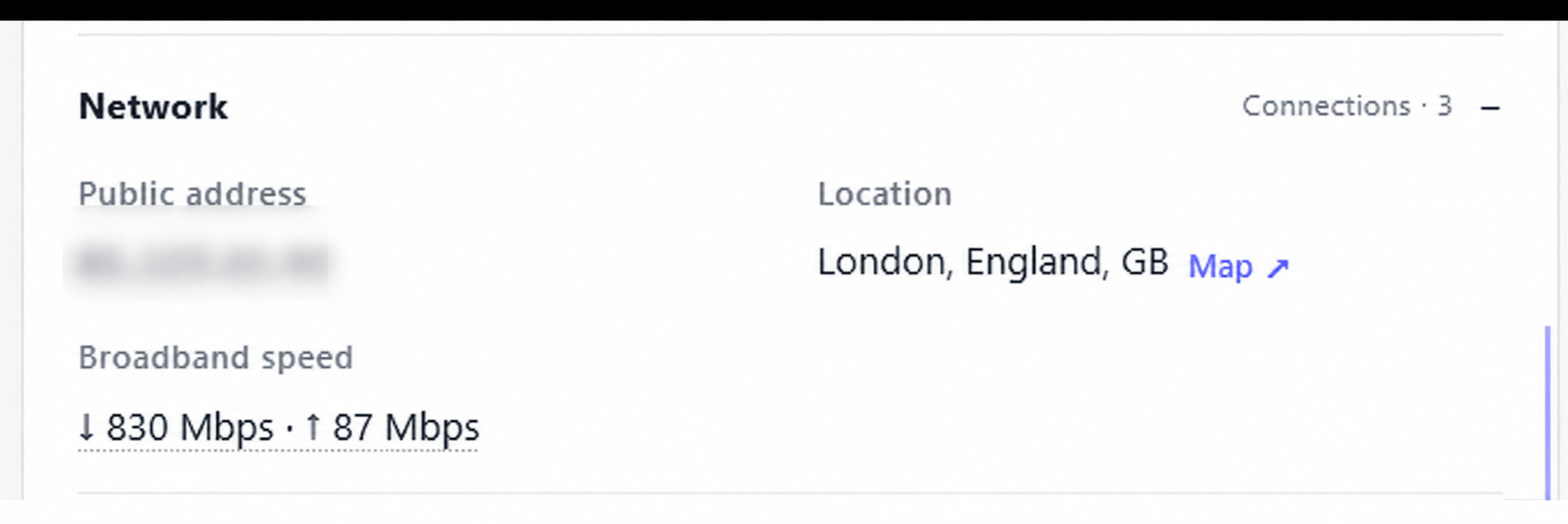
Тести швидкості широкосмугового зв'язку

Віддалені ресурси

Відкривайте сторінки веб-адміністратора (HTTP/HTTPS) та підтримувані RDP, SSH або Telnet-сервіси на інших комплектах у мережі клієнта через керований пристрій, який уже є там. Керований пристрій повинен мати доступ до ресурсу; вам не потрібне окреме VPN-з'єднання від браузера.
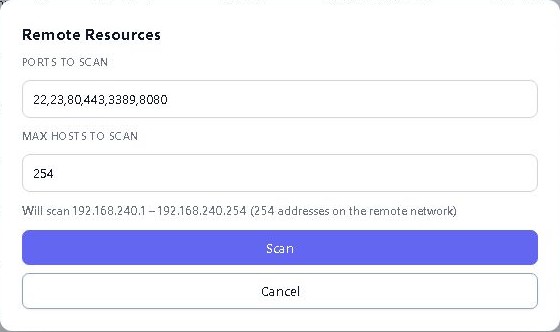
Віддалені ресурси

Гарантія та Windows ESU

Перевірте відомості про гарантію та стан розширених оновлень безпеки Windows разом із інвентаризацією пристрою. Дізнайтеся, які машини потребують уваги до дня заміни.
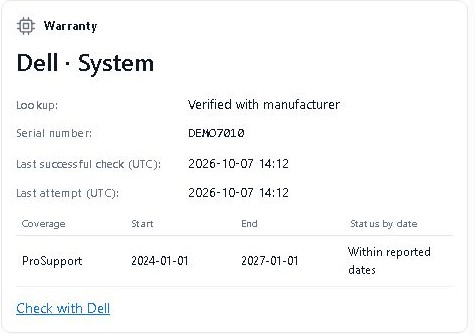
Гарантія та Windows ESU

Справність апаратного забезпечення сервера

Inspect повідомляв про HPE iLO та Dell iDRAC стан апаратного забезпечення на сумісному обладнанні. Знаходьте апаратні підказки поряд із деталями операційної системи.
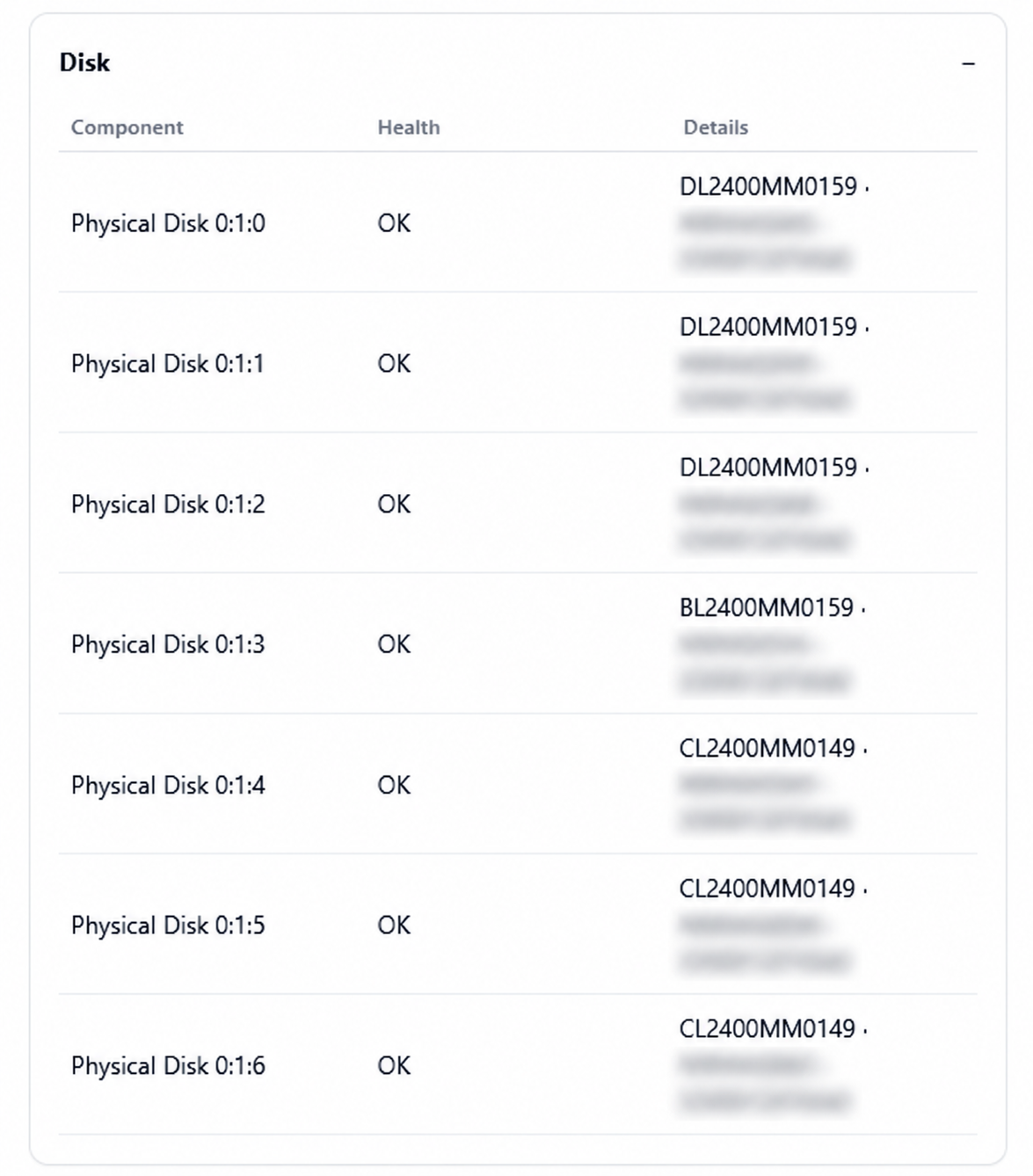
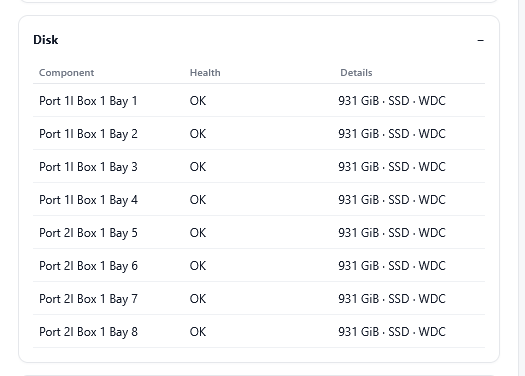
Справність апаратного забезпечення сервераСправність апаратного забезпечення сервера

Справність і топологія мережі

Тримайте в полі зору сумісні комутатори, пристрої NAS, точки доступу, ДБЖ і принтери. Слідкуйте за трафіком інтерфейсу та виявленими підключеннями; додаткова історія SNMP коштує 5 доларів США на компанію на місяць.
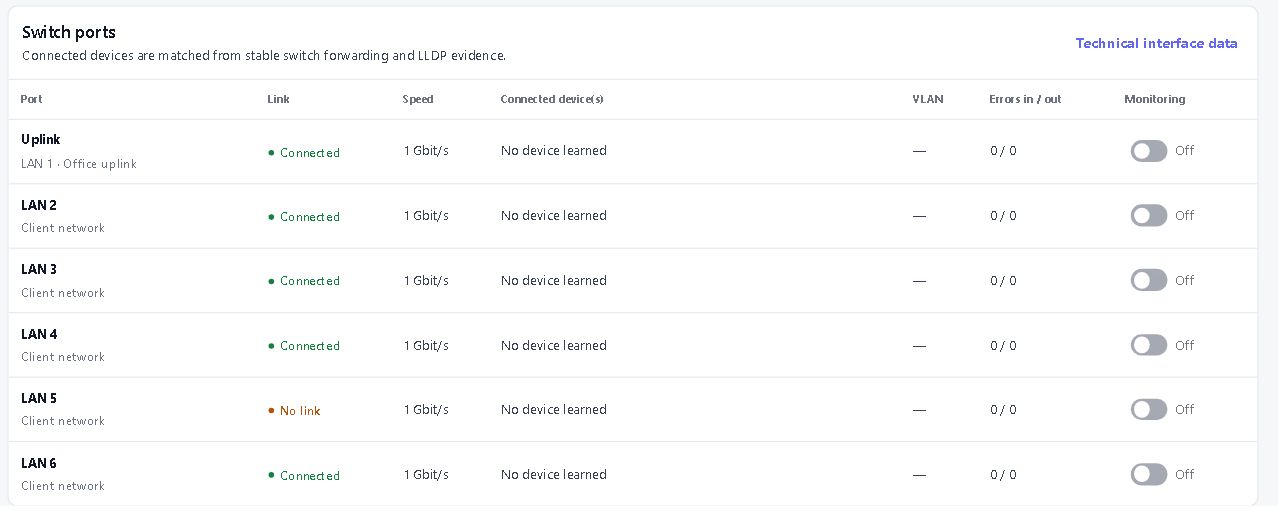
Справність і топологія мережі

Засоби адміністрування Windows

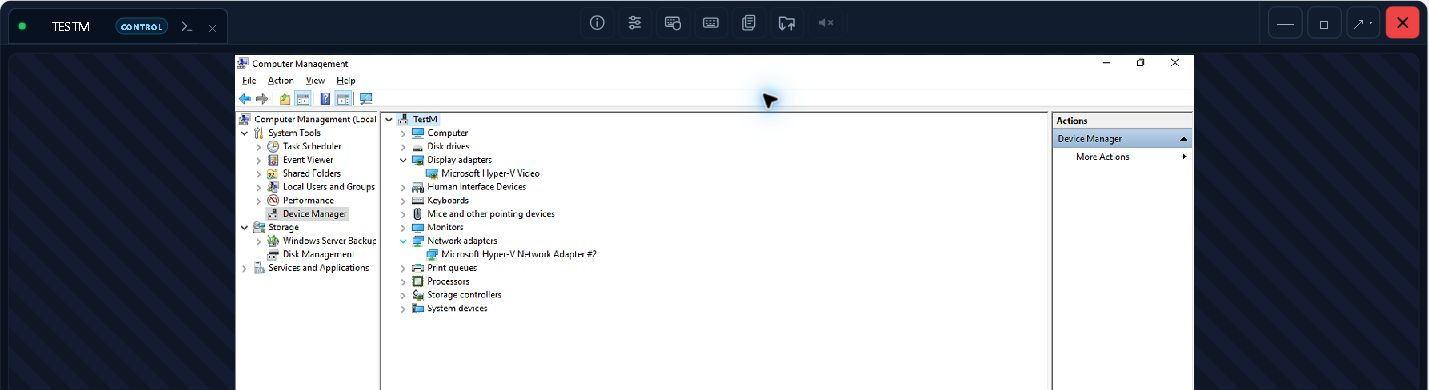
Керуйте сервісами та процесами, перевіряйте журнали подій та перевіряйте підтримувані Windows налаштування. Створюйте тимчасові локальні облікові записи адміністратора з обраним терміном життя від 1 до 24 годин на підтримуваних пристроях.
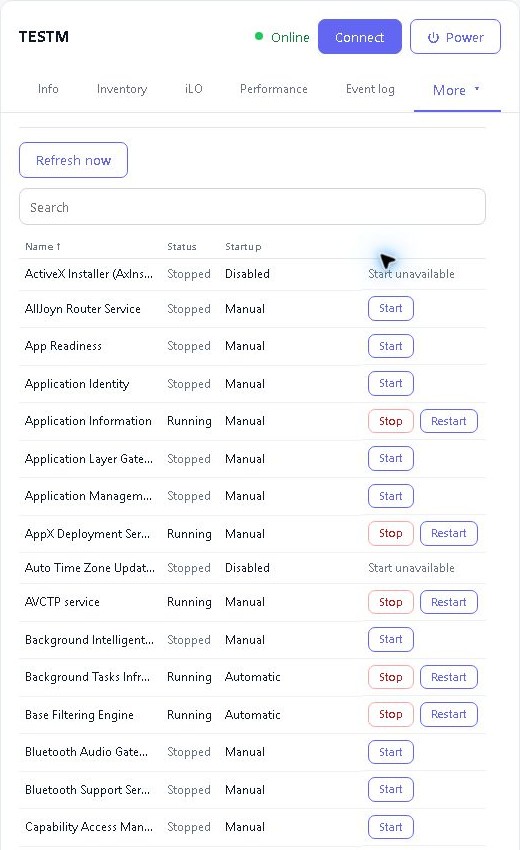
Засоби адміністрування Windows

Статус безпеки кінцевих точок і дії

Перегляньте статус антивірусу, міжмережевого екрану та шифрування. Почніть Microsoft Defender сканування та оновлення визначень, або оновіть Bitdefender Endpoint Security визначення, на підтримуваних Windows пристроях із встановленим провайдером.

Повідомлення та згода на перезапуск

Надішліть повідомлення користувачу пристрою або попросіть схвалення перед перезавантаженням. Дія підтвердження перезапуску вимагає позитивної відповіді; інші політики авторизованого перезапуску зберігають власну поведінку.
Перевірки паролів Windows

Знаходьте ризиковані паролі, перш ніж це зробить хтось інший.

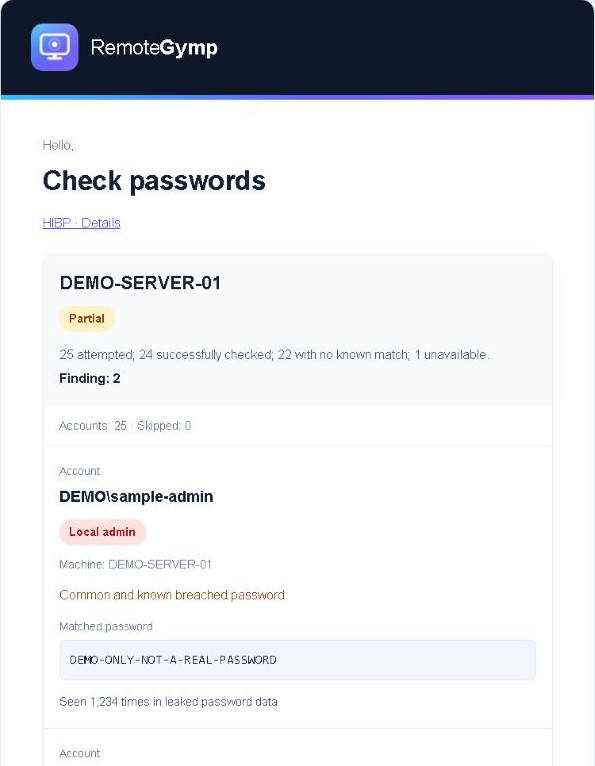
Порівняйте паролі облікових записів зі списком поширених паролів із мільйоном записів та даними "Хіба мене не підвели". Виберіть область дії, виконайте перевірку або заплануйте регулярні огляди та отримайте звіт електронною поштою.

Включено у підписку RMM. Немає окремого доповнення для перевірки паролів.

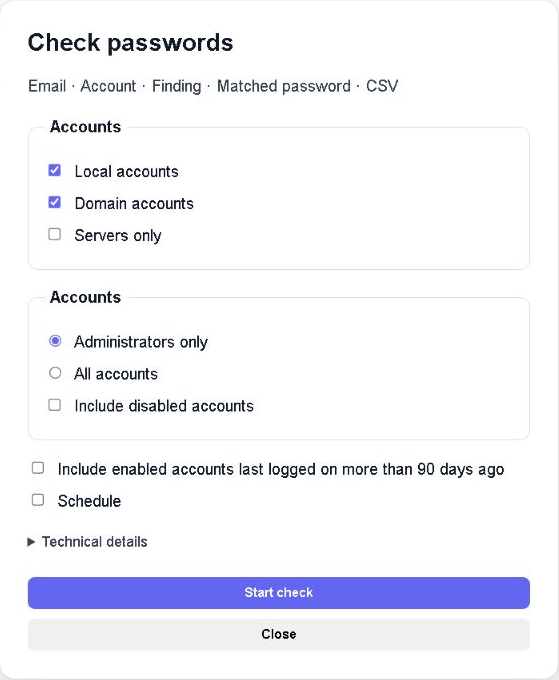
Виберіть облікові записи, які мають значення

Виберіть облікові записи, які мають значення — Ілюстративні приклади інтерфейсу англійською мовою з синтетичними даними. Немає реальних облікових записів або облікових даних.

Перевіряйте локальні облікові записи, облікові записи домену через відповідний контролер домену або обидва в компанії. Зосередьтеся на адміністраторах, за потреби включіть вимкнені облікові записи або обмежте перевірки компанії серверами.

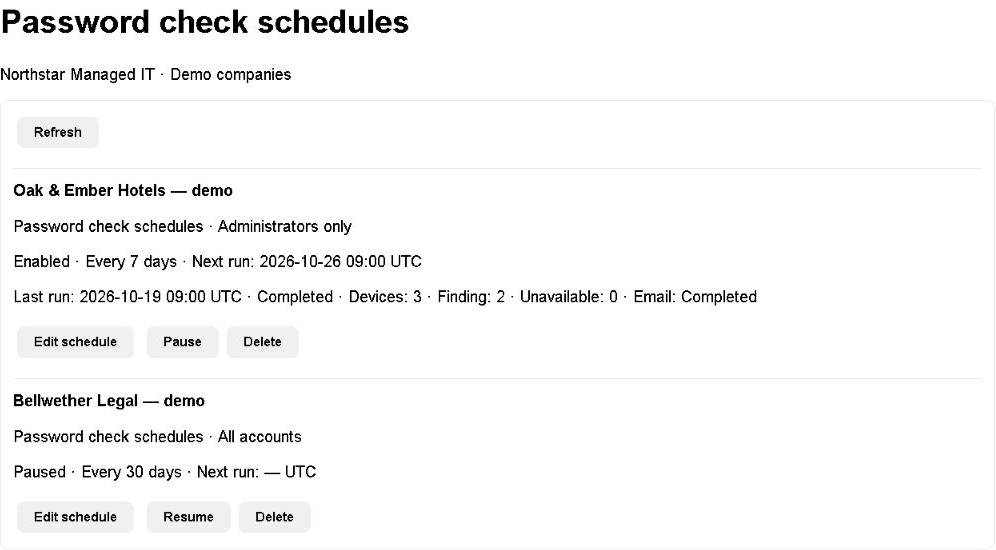
Додайте перевірки до календаря

Додайте перевірки до календаря — Ілюстративні приклади інтерфейсу англійською мовою з синтетичними даними. Немає реальних облікових записів або облікових даних.

Виконуйте один раз або повторюйте кожні 1–365 днів. Переглядайте стан завдання в черзі завдань та керуйте там своїми періодичними перевірками. Результати надсилаються технічному спеціалісту, який його ініціював, а не до всього списку розсилки компанії.

Звіт, на який ви можете реагувати

Звіт, на який ви можете реагувати — Ілюстративні приклади інтерфейсу англійською мовою з синтетичними даними. Немає реальних облікових записів або облікових даних.

Звіти електронною поштою та CSV розрізняють збіги поширених паролів, відомі збіги витоків паролів та недоступні перевірки. Включають дати встановлення паролів та додаткову звітність про активовані облікові записи, які востаннє входили в систему понад 90 днів тому. Дати входу в домен є приблизними.

Ілюстративні приклади інтерфейсу англійською мовою з синтетичними даними. Немає реальних облікових записів або облікових даних.

Відомий збіг витоків паролів не доводить, що цей обліковий запис був скомпрометований. Відсутність відомого збігу не доводить, що його пароль безпечний. Перевірки не скидають паролі, не намагаються ввійти та не перевіряють паролі браузера.

Які рахунки можна перевірити?

Windows локальні та доменні акаунти через підтримуваний контролер домену. Вам потрібен агент, який підтримує перевірку паролів і необхідний дозвіл. Паролі браузера не перевіряються.

Чи означає чистий результат, що акаунт безпечний?

Ні. Перевірки розрізняють поширені паролі від паролів, знайдених у відомих витоках за допомогою Have I Been Pwned (HIBP). Відсутність відомого збігу не гарантує безпеки, а збіг пароля не доводить, що перевірений акаунт був скомпрометований. Перевірки не змінюють паролі і не намагаються увійти в систему.

Куди йдуть результати перевірки пароля?

Технік, який проводив перевірку, отримує електронну пошту та звіт CSV. Збіги з поширеними паролеми включають відповідний пароль у читабельній формі; збіги лише з порушенням — ні. Повні хеші акаунтів залишаються на пристрої, а хеш-префікси з п'яти символів надсилаються Have I Been Pwned (HIBP). Розглядайте звіти як облікові дані: поштові провайдери, поштові скриньки та резервні копії можуть їх зберігати.

Припиніть запитувати пропозиції. Розпочати сеанс.

Ми вважаємо, що це найкращий у світі інструмент віддаленої підтримки та RMM. Ми б, очевидно. Один пристрій безкоштовно. Тридцять днів безкоштовно на решту. Ні картки, ні дзвінка — ідіть і доведіть, що ми помиляємося.

Почніть безкоштовну пробну версію