RemoteGympTudo na caixa de ferramentas

Tudo na caixa de ferramentas

Suporte remoto e RMM (monitorização e gestão remota) num kit de ferramentas: desktop remoto, Ghost Session, aplicação de patches, inventário, automatização e descoberta de rede. Disponível na cloud e auto-hospedado; serviços opcionais e a utilização de IA têm um custo extra.

Área de trabalho remota

Veja o ecrã e assuma o controlo dos desktops Windows, macOS e Linux compatíveis, com ou sem alguém ao teclado. Android necessita de permissão local e de um dispositivo compatível; A partilha de iPhone e iPad é assistida e apenas visualização.

Como se usa

Abra um dispositivo gerido e escolha Ligar ou inicie o Suporte Rápido para obter ajuda temporária.

Área de trabalho remota

Integrações de IA e API

Ligue o seu assistente de IA ao RemoteGymp e pergunte o que precisa de atenção. Escolha uma predefinição de permissão ou permissões personalizadas para controlar o que ele pode ler e fazer.

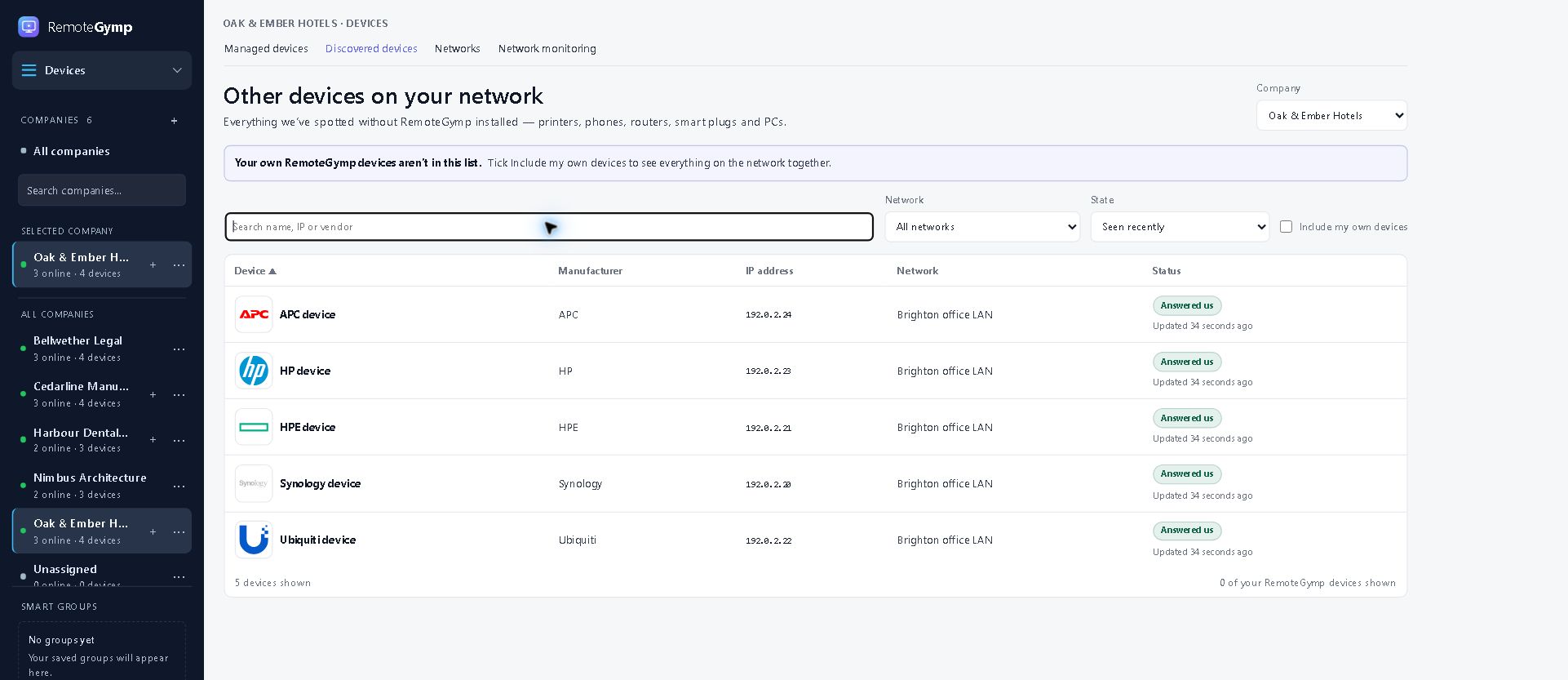
Descoberta de rede

Encontre os dispositivos na rede de um cliente, verifique a conectividade e veja o desempenho da rede. Os switches, pontos de acesso, impressoras e dispositivos NAS compatíveis também pertencem à imagem.

Descoberta de rede

Automação

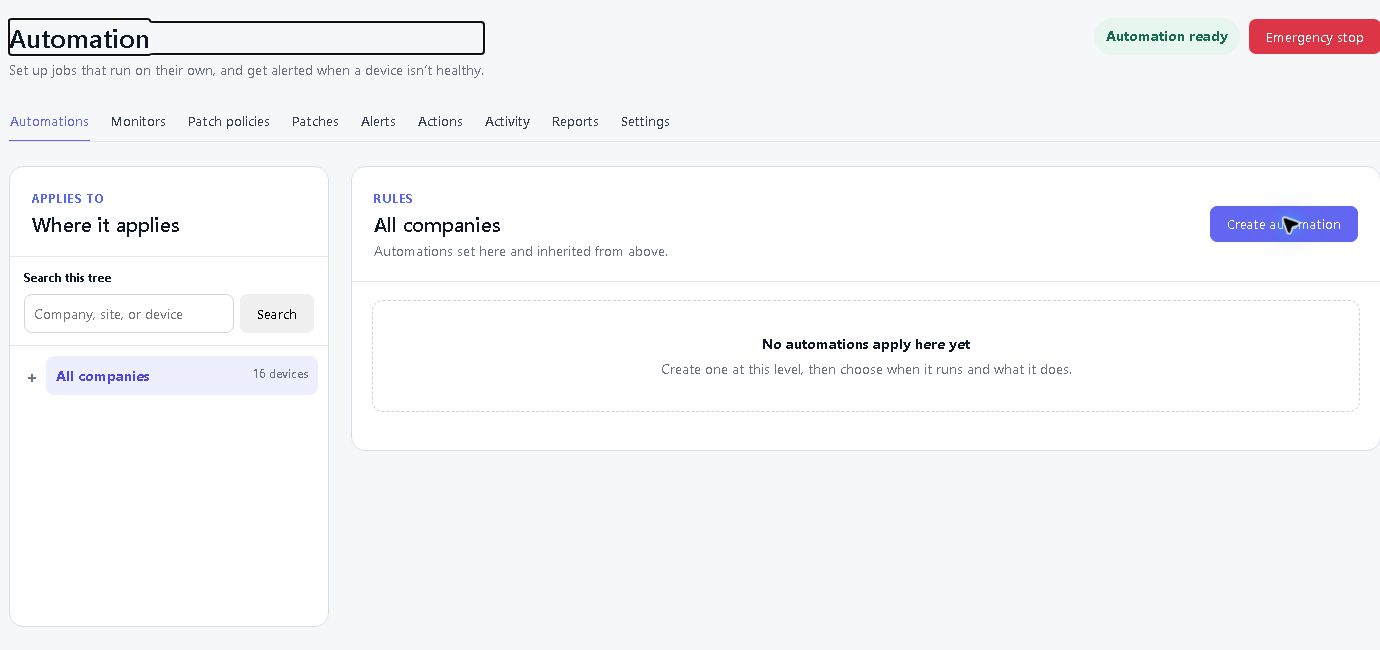
Execute trabalhos de rotina de acordo com uma programação, seja alertado quando algo falha e veja exatamente o que foi executado em cada dispositivo.

Automação

Ghost Session

Windows

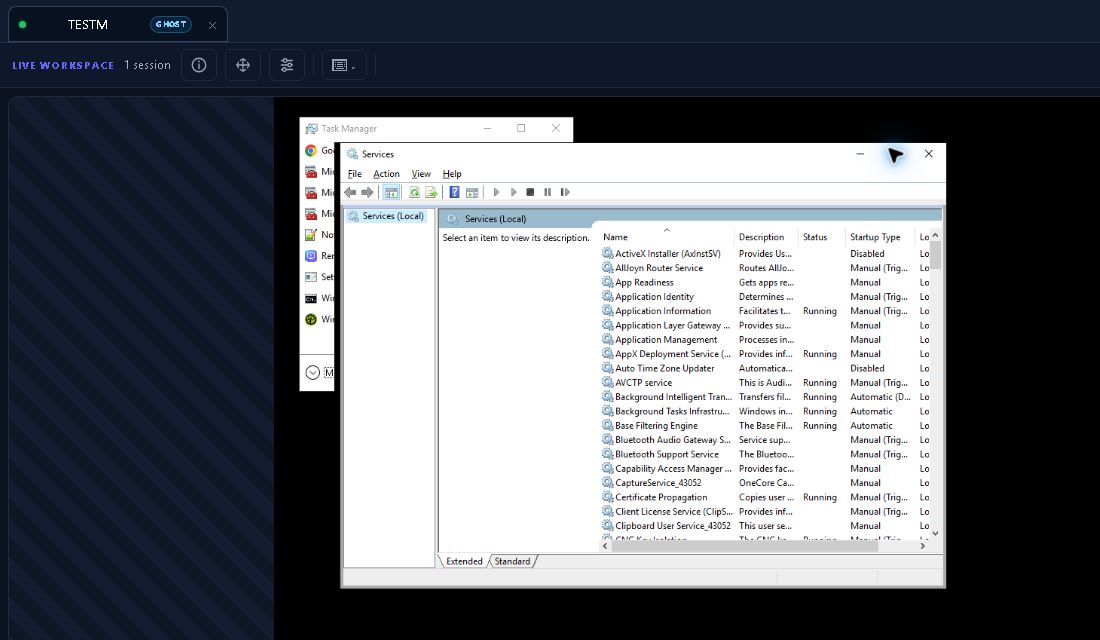
O Ghost Session oferece-lhe o seu próprio ambiente de trabalho Windows separado na sua máquina. Você arranja as coisas lá; continuam a trabalhar nos deles, ininterruptamente.

Ghost Session
Como se usa

Escolha um dispositivo Windows onde alguém esteja ligado e abra o Ghost Session. Obtém a sua própria área de trabalho; mantêm os deles.

Quick Support

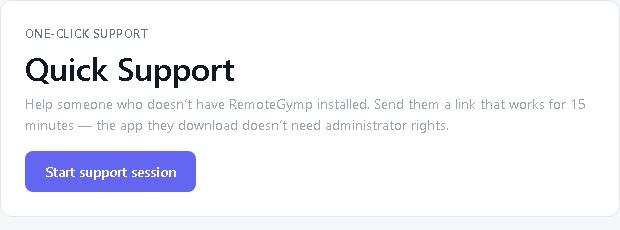
Ajude alguém que precisa de apoio agora. Nas plataformas de desktop suportadas, executam um pequeno download único e aprovam a sessão. Não adiciona um dispositivo gerido à sua conta. Em telefones e tablets, utilizam a aplicação de suporte RemoteGymp e aprovam a partilha de ecrã. O suporte para iPhone e iPad é de visualização apenas; o telecomando em Android requer um dispositivo compatível e as permissões necessárias.

Quick Support
Como se usa

Enviar link de Suporte Rápido da plataforma. Iniciam e aprovam a sessão. O dispositivo temporário não permanece gerido posteriormente nem adiciona uma cobrança de dispositivo gerido.

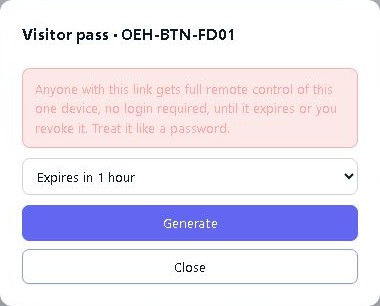
Visitor Pass

Envie a alguém um link do browser para um dos seus dispositivos geridos. Sem conta, sem instalação. O link expira sozinho ou pode cancelá-lo antecipadamente.

Visitor Pass
Como se usa

Escolha um dispositivo gerido, escolha quanto tempo dura o link e o que o visitante pode fazer e depois envie-o. Expira sozinho ou pode cancelá-lo antecipadamente.

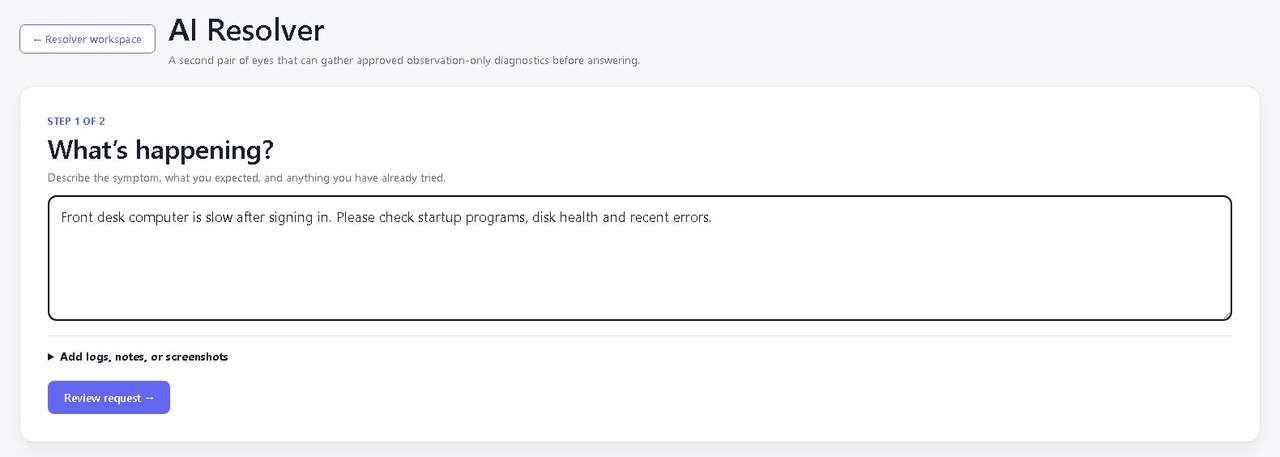
AI Resolver

Obtenha ajuda para investigar um problema e rever possíveis soluções. Veja as provas e o custo máximo antes de aprovar uma corrida e fique responsável por quaisquer alterações.

AI Resolver
Como se usa

Reveja as evidências diagnósticas, as soluções propostas e o custo máximo. Aprove o trabalho que pretende e verifique o resultado. O uso de IA é cobrado separadamente.

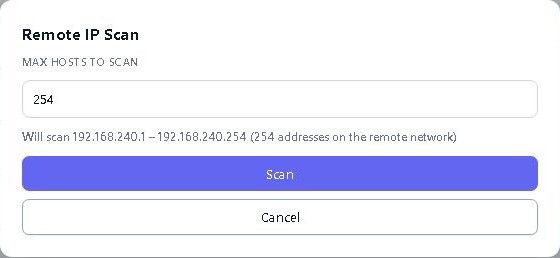
Remote IP Scan

Encontre switches, impressoras, pontos de acesso e outros vizinhos através de um dispositivo gerido na rede.

Remote IP Scan
Como se usa

Utilize um dispositivo gerido na rede para localizar equipamentos nas proximidades. Adicione verificações de conectividade e histórico SNMP opcional quando necessitar de uma análise mais detalhada.

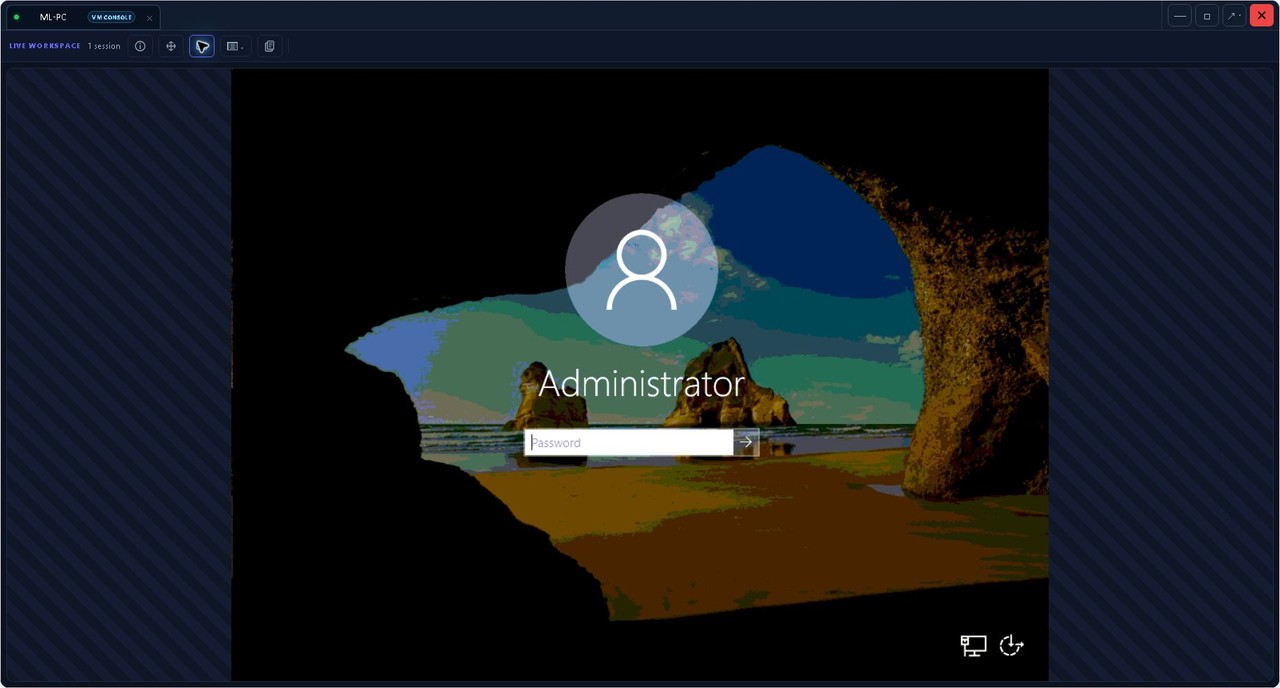
Hyper-V Console

Windows

Aceda à consola de uma máquina virtual Hyper-V mesmo quando a sua ligação de rede está inoperacional.

Hyper-V Console
Como se usa

Escolha um host Hyper-V gerido e abra a consola da máquina virtual. Investigue o convidado mesmo quando a sua rede está indisponível.

BitLocker Recovery

Windows

Ajude alguém a passar por um pedido de recuperação BitLocker com acesso autorizado e auditado à sua chave de recuperação.

BitLocker Recovery
Como se usa

Verifique o estado BitLocker do dispositivo e revele a sua chave de recuperação quando autorizado. O acesso à chave é auditado; os relatórios da frota mantêm os segredos de recuperação privados.

Remote Terminal

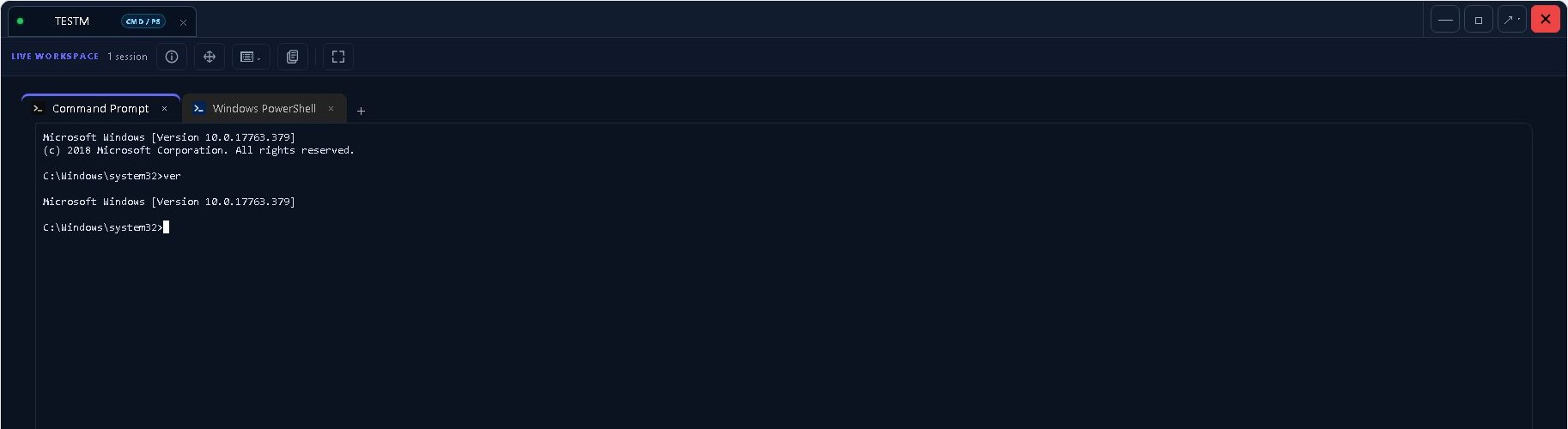
O Terminal Remoto abre um shell real para que possa investigar em segundo plano.

Remote Terminal
Como se usa

Abra um terminal num dispositivo compatível. Execute os comandos necessários sem assumir o controlo da área de trabalho do utilizador.

File Browser

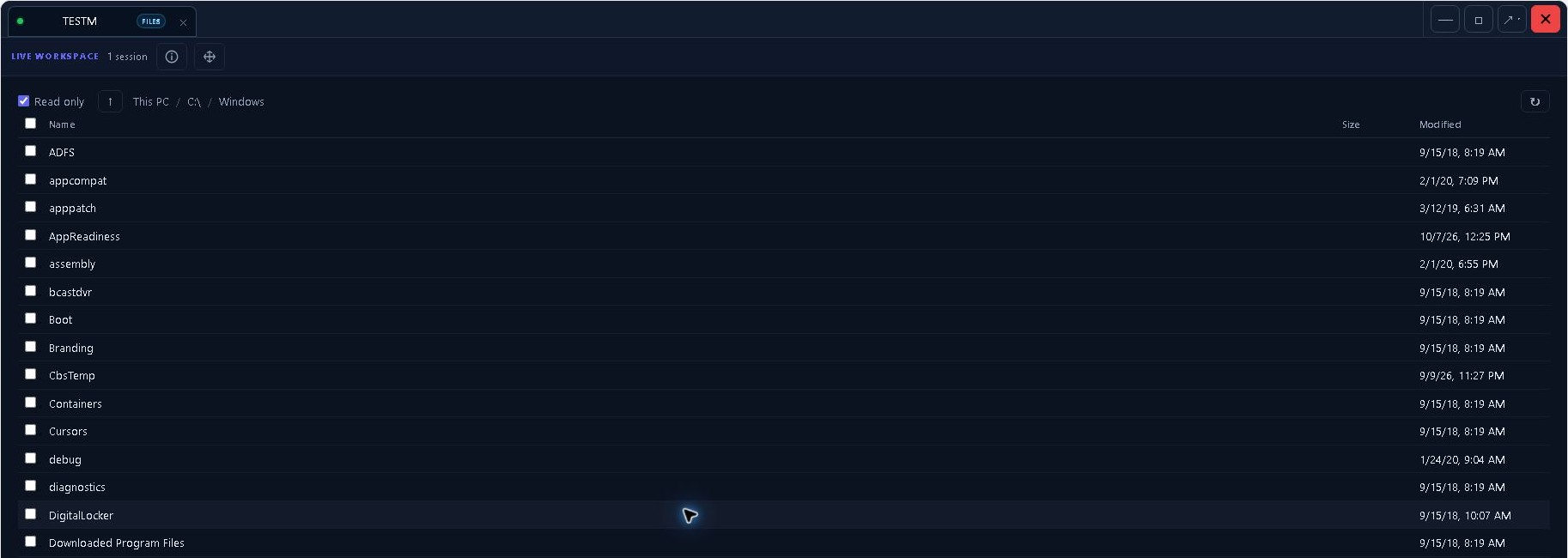
Navegue pelas unidades e mova ficheiros sem iniciar uma sessão de ambiente de trabalho remoto.

File Browser
Como se usa

Navegue pelas unidades remotas e transfira os ficheiros necessários. Não precisa de abrir uma sessão de desktop primeiro.

Bulk Device Actions

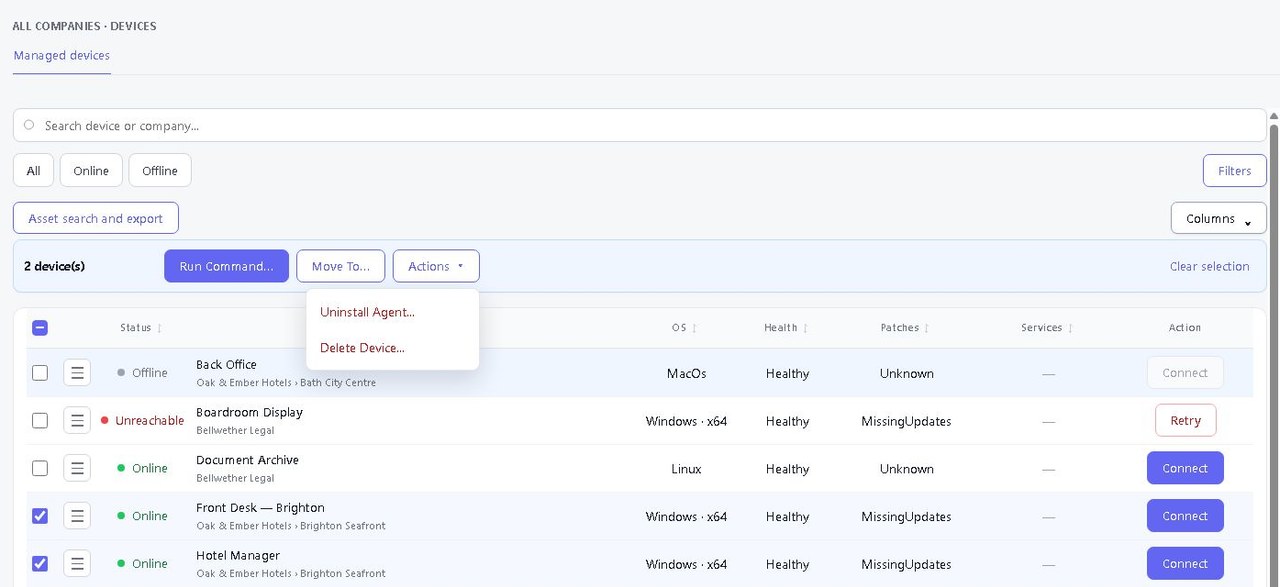
Reinicie, execute uma tarefa ou efetue uma alteração aprovada nos dispositivos selecionados e verifique cada resultado.

Bulk Device Actions
Como se usa

Selecione os seus dispositivos, escolha a ação e acompanhe cada resultado. Encontre rapidamente máquinas que necessitem de uma nova tentativa ou de uma abordagem diferente.

Essenciais para sessões remotas

Fale com a pessoa que está a ajudar, mude de ecrã e traga outro técnico autorizado para uma sessão ativa no ambiente de trabalho.

Chat de apoio

Abra o Chat a partir do painel do dispositivo para enviar uma mensagem à pessoa num dispositivo suportado. Nos desktops, escolha uma sessão de utilizador ativa e desbloqueada. Copie ou exporte a conversa quando precisar de uma transcrição.

Visualização multi-monitor

Veja uma visão geral dos ecrãs do ambiente de trabalho remoto, selecione um monitor para trabalhar e volte a todos os ecrãs. A disponibilidade depende do dispositivo e do seu suporte à captura.

Windows ecrã de privacidade

Apague os ecrãs locais enquanto trabalha remotamente num ambiente de trabalho Windows de consola física elegível. Este visual shield requer suporte de captura compatível; não está disponível no desktop de login ou seguro nem em sessões RDP. Não desliga os monitores nem bloqueia a entrada local.

Trabalhem juntos numa sessão

Colegas autorizados podem abrir uma sessão de ambiente de trabalho existente a partir das Sessões Ativas e visualizá-la em conjunto. As permissões de acesso e sessão da empresa continuam a aplicar-se. Isto não cria um link público de partilha.

O resto da jornada de trabalho também está coberto.

A área de trabalho remota recebe aplausos. Estas são as ferramentas que o impedem silenciosamente de abrir outras doze abas.

Inventário e histórico do dispositivo

Ver hardware, software, serviços, processos, eventos e alterações recentes. Utilize o histórico de desempenho para investigar o que aconteceu antes de o utilizador ligar.
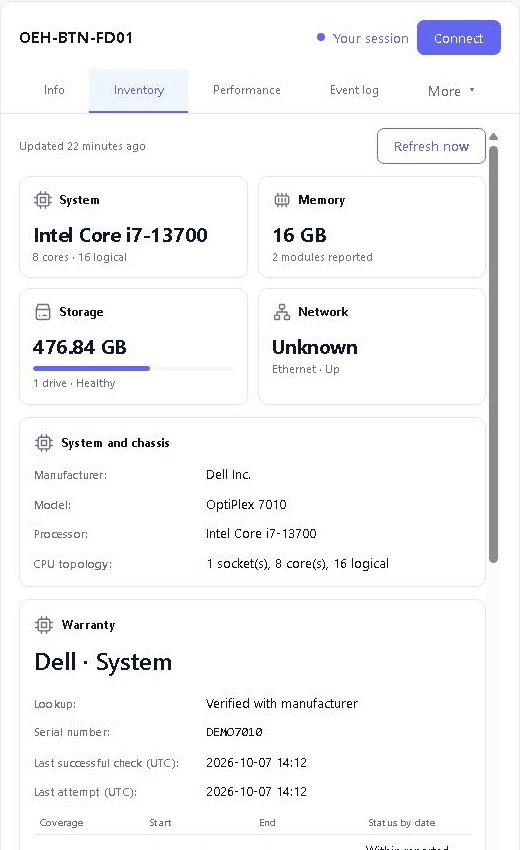
Inventário e histórico do dispositivo

Gestão de patches

Revise e aprove atualizações suportadas Windows aplicações de terceiros, com aprovação opcional para versões futuras. Aplique políticas de manutenção e siga os resultados por dispositivo. As atualizações de terceiros abrangem aplicações suportadas em toda a máquina.
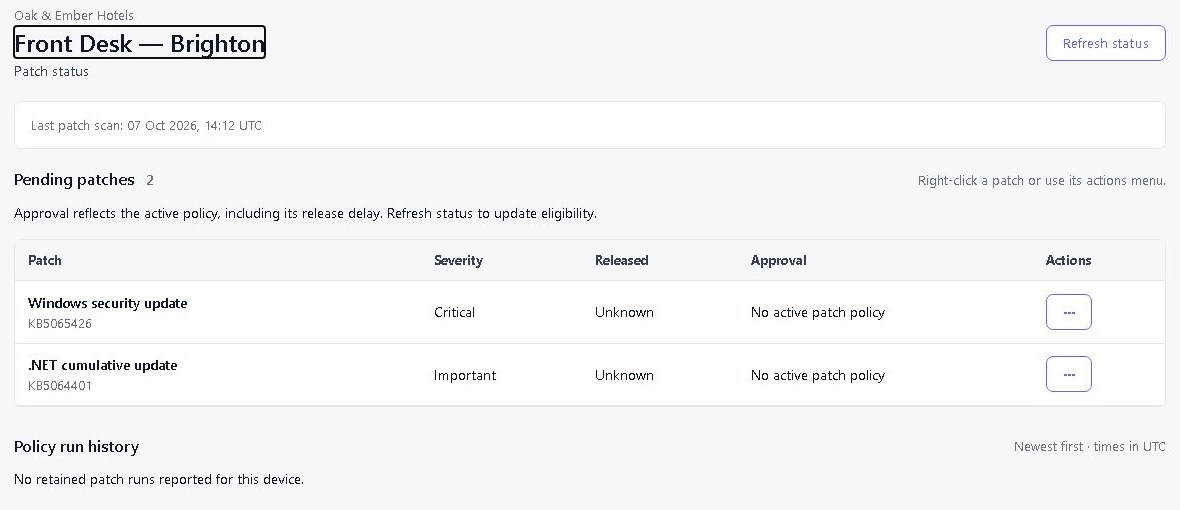
Gestão de patches

Grupos inteligentes e pesquisa de ativos

Encontre dispositivos nas suas empresas e sites, agrupe-os por critérios correspondentes e exporte o inventário. Pré-visualize quais os dispositivos que correspondem às suas condições antes de guardar um Grupo Inteligente.
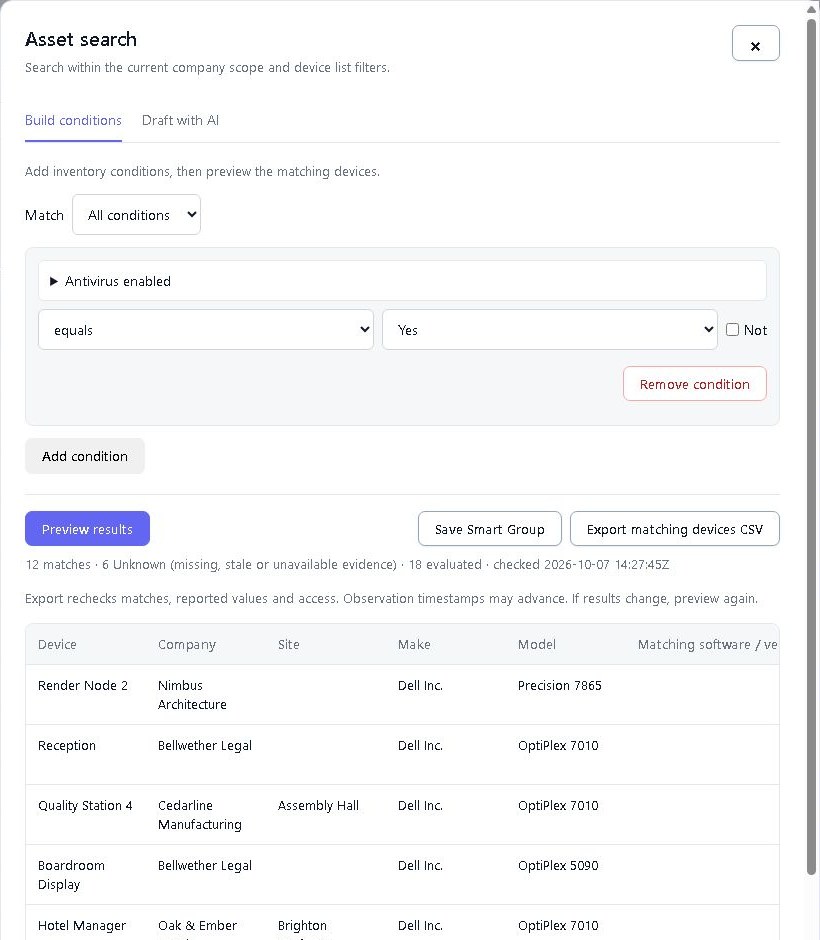
Grupos inteligentes e pesquisa de ativos

BitLocker em toda a frota

Identifique as chaves de recuperação em falta e verifique a encriptação nos dispositivos Windows. Revele uma chave quando autorizada, com o acesso registado na pista de auditoria.
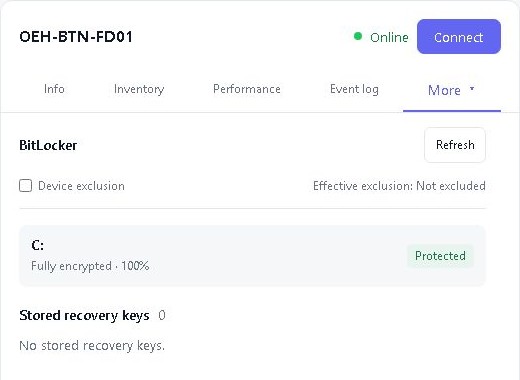
BitLocker em toda a frota

Equipas, funções e acesso do cliente

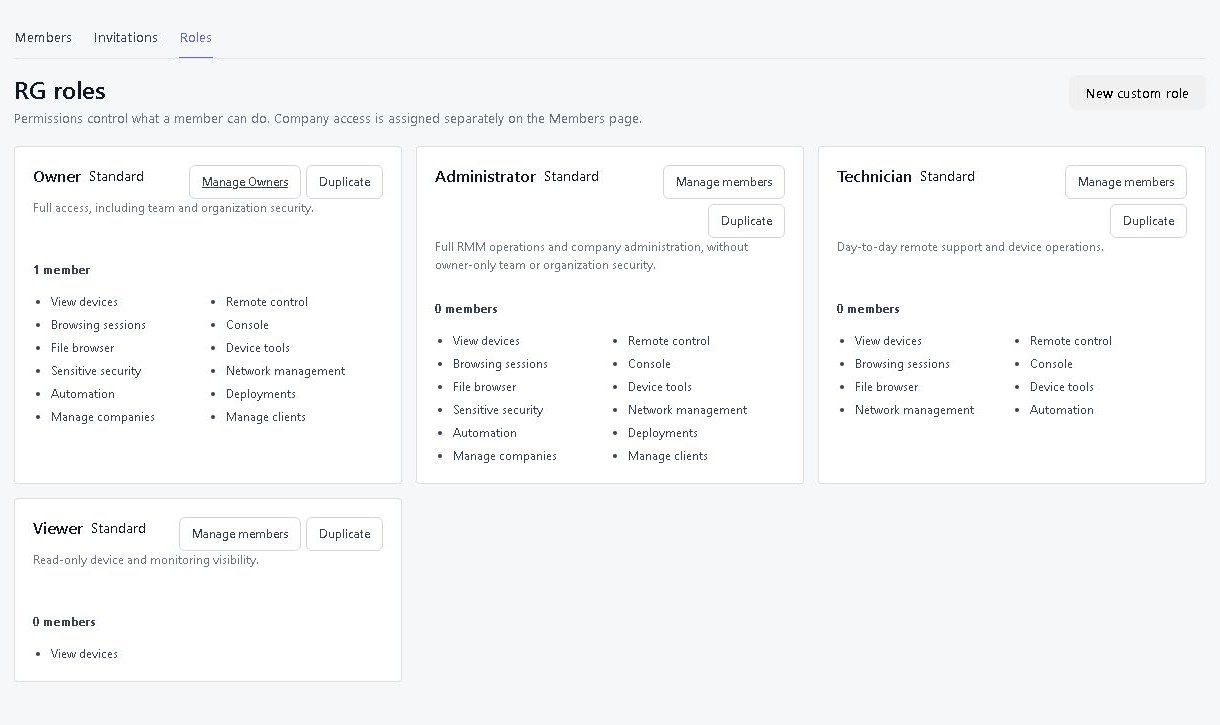
Forneça aos técnicos as ferramentas adequadas e aos clientes acesso aos seus próprios dispositivos. As funções integradas e personalizadas mantêm as permissões gerenciáveis ​​à medida que a sua equipa cresce.

Equipas, funções e acesso do cliente

Wake-on-LAN

Ative um dispositivo gerido compatível através de um dispositivo online na sua rede local. O alvo precisa do hardware e das configurações corretas. Ainda não podemos negociar com um cabo desligado.

O teu apoio. O teu endereço web.

Coloque o nome do seu negócio em destaque durante apenas US$5 por mês. Escolha um endereço como yourcompany.remotegymp.com, ou ligue o seu próprio, como support.yourcompany.com.

Dê à sua equipa e clientes uma morada familiar para o seu painel e os links que partilha.

Faz com que seja teu

Disponível no Cloud. Usar o seu próprio domínio requer DNS configuração.

Integrações de IA e API

Ligue o seu assistente de IA ao RemoteGymp e pergunte o que precisa de atenção. Pode encontrar dispositivos, visualizar ecrãs remotos e, com a sua permissão, ajudar a resolver problemas. Você escolhe o alcance.
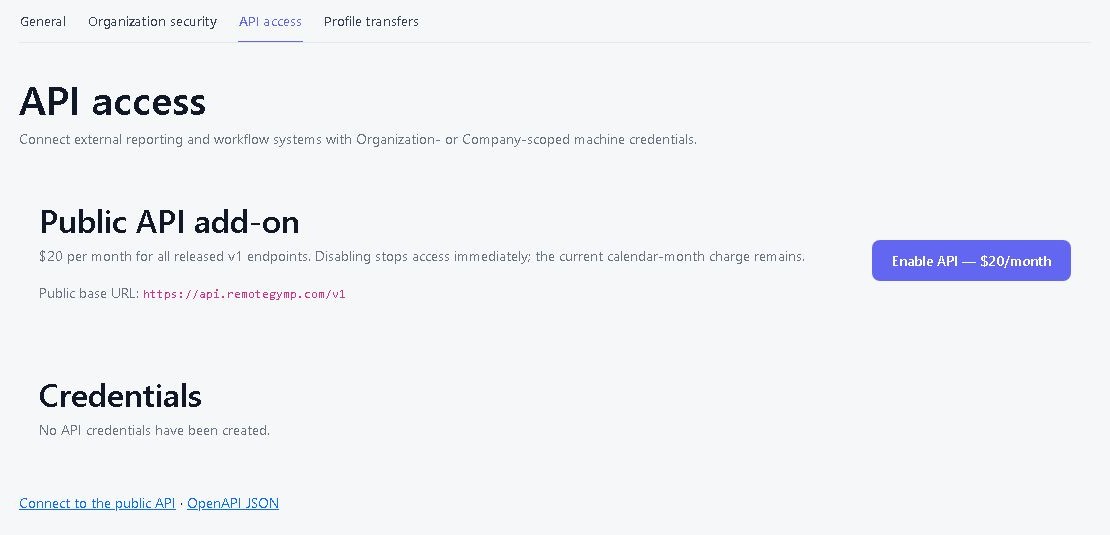
Integrações de IA e API

Testes de velocidade de banda larga

Consulte as medições de carregamento e descarregamento pontuais, o dispositivo de origem e quando a verificação foi executada. Compare os resultados ao longo do tempo quando alguém lhe diz que a Internet parece lenta.
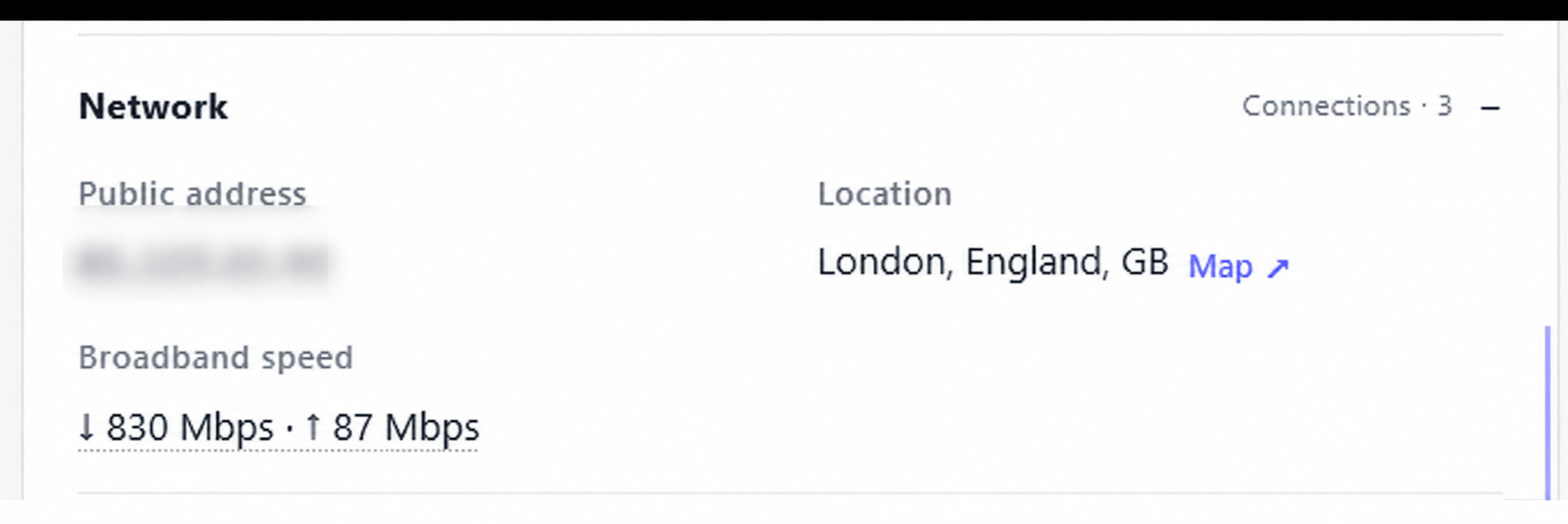
Testes de velocidade de banda larga

Recursos remotos

Abrir páginas de administração web (HTTP/HTTPS) e serviços RDP, SSH ou Telnet suportados noutros equipamentos na rede do cliente, através de um dispositivo gerido que já esteja lá. O dispositivo gerido deve conseguir aceder ao recurso; não precisa de uma ligação VPN separada do seu navegador.
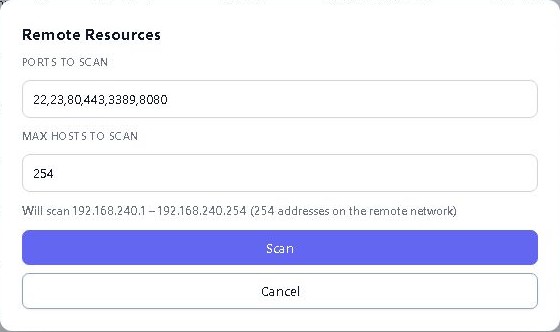
Recursos remotos

Garantia e ESU Windows

Verifique os detalhes da garantia comunicados e o estado das atualizações de segurança alargadas Windows, juntamente com o inventário do dispositivo. Saiba quais as máquinas que precisam de atenção antes do dia da substituição.
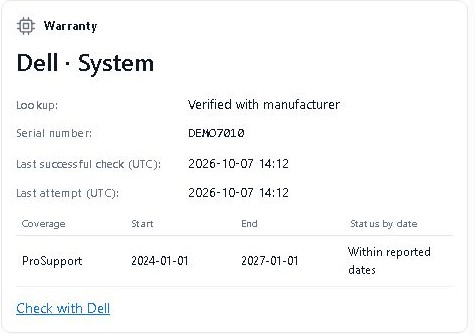
Garantia e ESU Windows

Integridade do hardware do servidor

Inspecionar HPE iLO reportados e Dell iDRAC saúde do hardware em equipamentos compatíveis. Encontre pistas de hardware juntamente com os detalhes do sistema operativo.
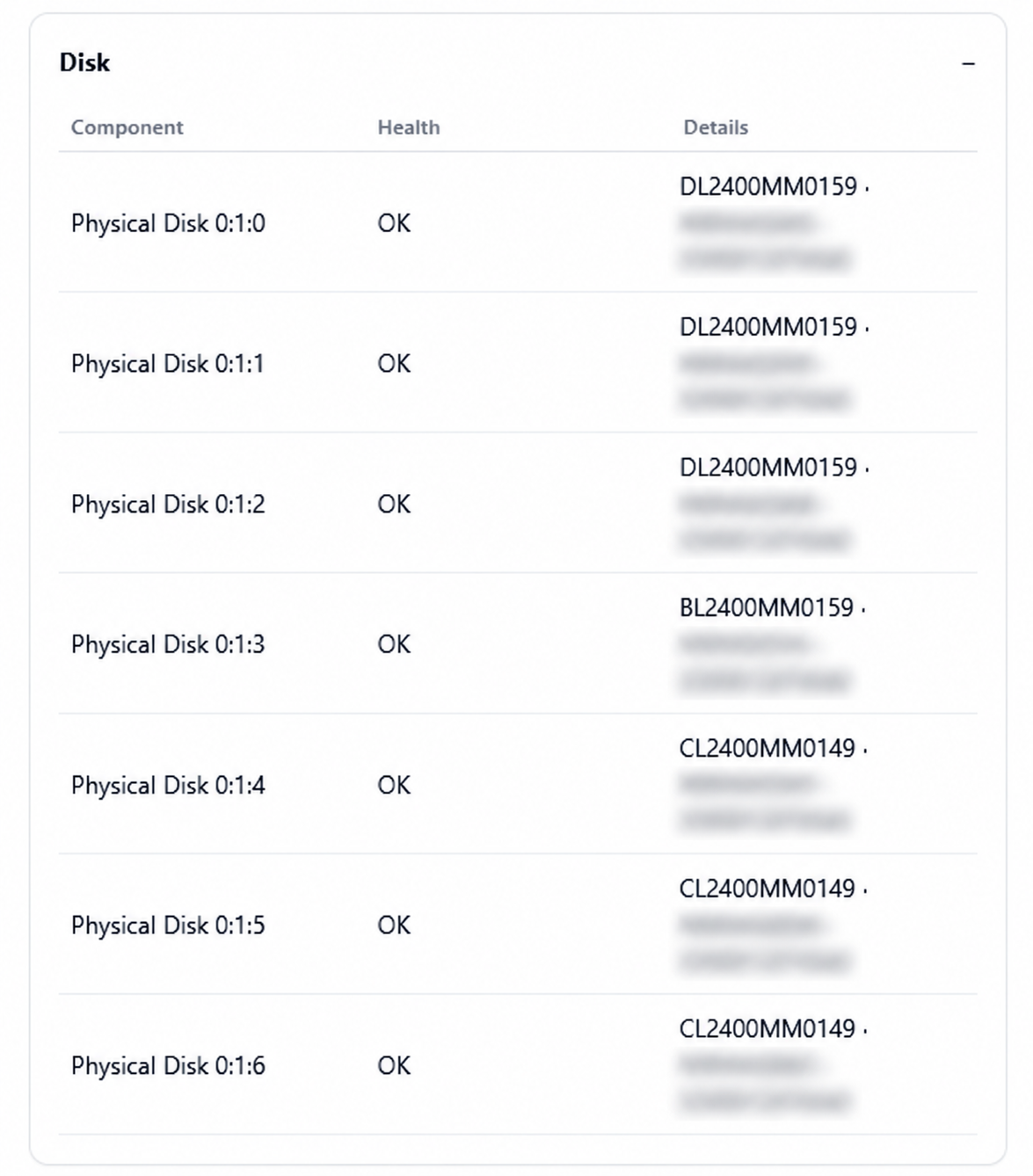
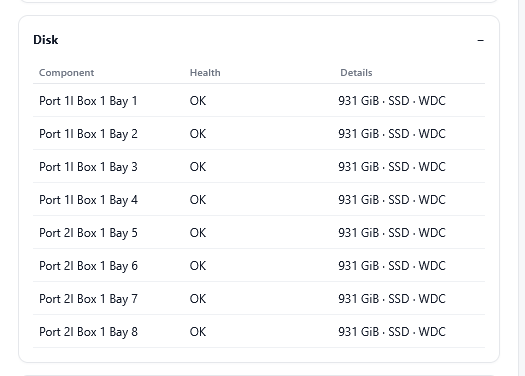
Integridade do hardware do servidorIntegridade do hardware do servidor

Funcionamento e topologia da rede

Mantenha à vista switches, dispositivos NAS, pontos de acesso, unidades UPS e impressoras compatíveis. Acompanhe o tráfego da interface e as ligações descobertas; o histórico SNMP opcional custa 5 dólares por empresa por mês.
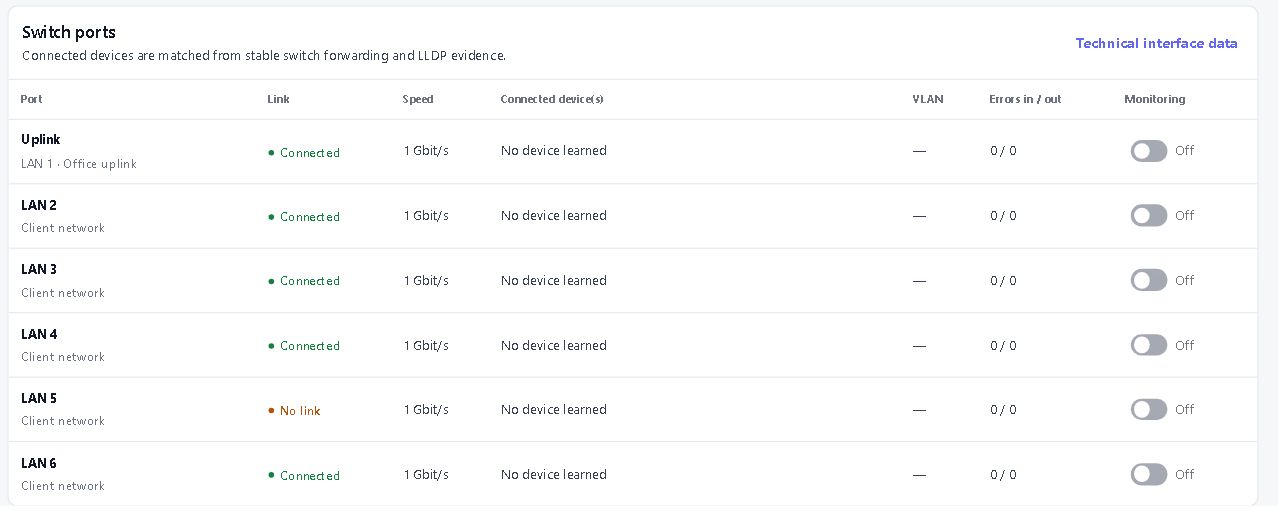
Funcionamento e topologia da rede

Ferramentas de administração Windows

Gerir serviços e processos, inspecionar registos de eventos e rever as definições de Windows suportadas. Criar contas temporárias de administrador local com uma duração de vida escolhida de 1 a 24 horas nos dispositivos suportados.
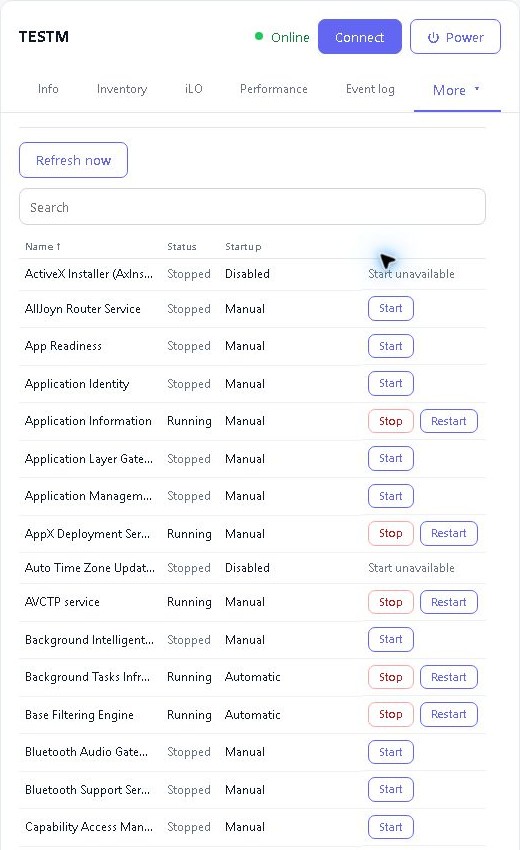
Ferramentas de administração Windows

Estado e ações de segurança dos endpoints

Consulte o estado reportado de antivírus, firewall e encriptação. Inicie análises Microsoft Defender e atualizações de definições, ou atualize Bitdefender Endpoint Security definições, em dispositivos Windows suportados com o fornecedor instalado.

Mensagens e reiniciar consentimento

Envie uma mensagem ao utilizador do dispositivo ou peça aprovação antes do reinício. A ação de reinício confirmado requer uma resposta afirmativa; outras políticas de reinício autorizado mantêm o seu próprio comportamento.
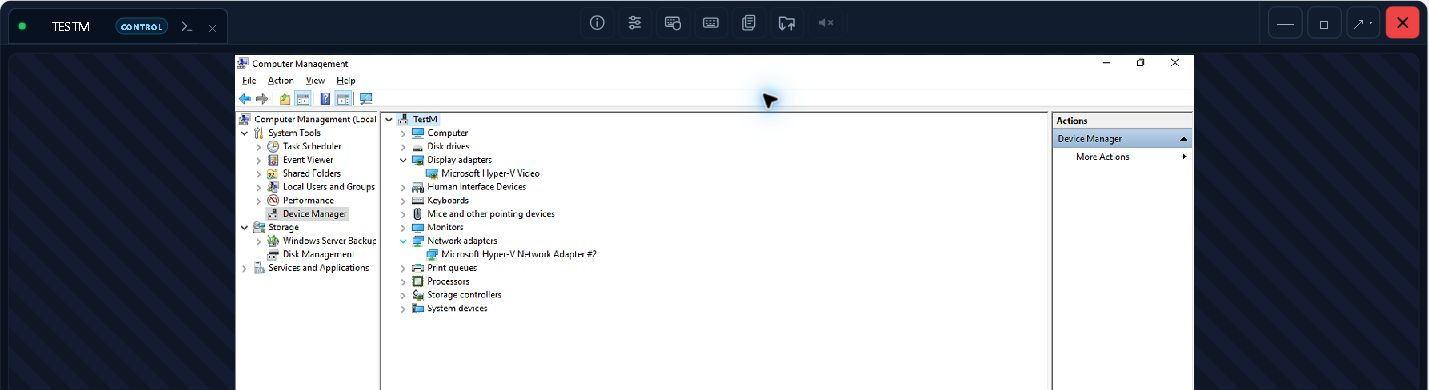
Verificações de palavras-passe do Windows

Encontre palavras-passe arriscadas antes que alguém o faça.

Compare as palavras-passe das contas com uma lista de milhões de palavras-passe comuns e dados do Have I Been Pwned. Escolha o âmbito, execute uma verificação ou agende revisões regulares e receba um relatório por e-mail.

Incluído na assinatura RMM. Sem complemento separado para verificação de palavras-passe.

Selecione as contas que importam

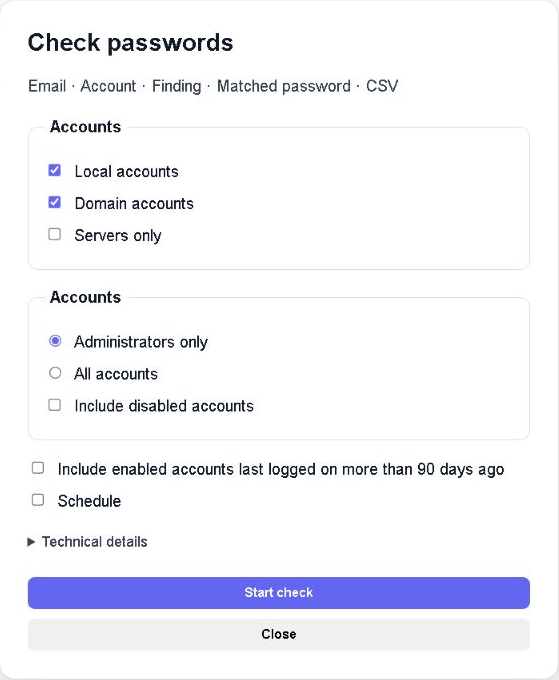
Selecione as contas que importam — Exemplos ilustrativos de interface em inglês com dados sintéticos. Sem contas ou credenciais reais.

Verifique as contas locais, as contas de domínio através de um controlador de domínio qualificado ou ambas em toda a empresa. Concentre-se nos administradores, inclua as contas desativadas, se necessário, ou limite as verificações da empresa aos servidores.

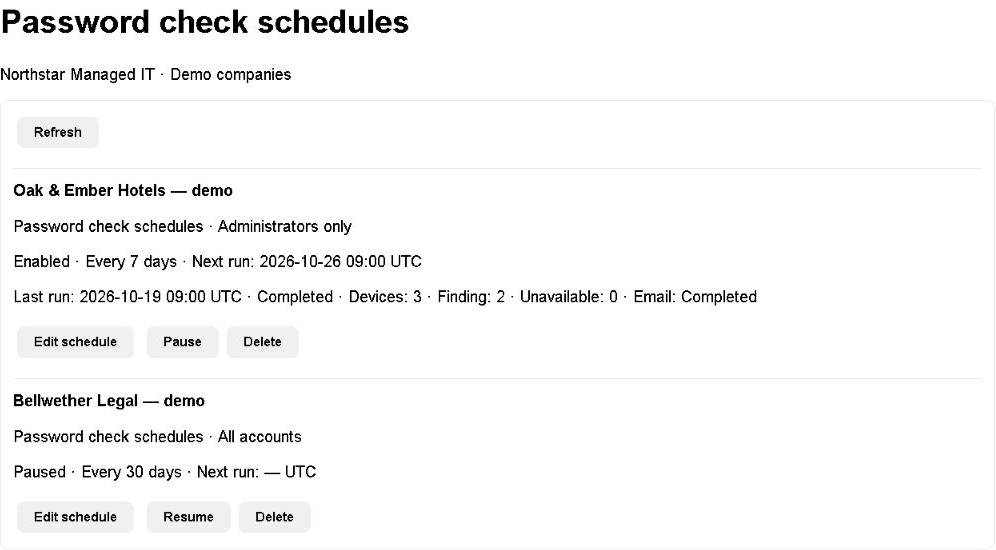
Agende as verificações

Agende as verificações — Exemplos ilustrativos de interface em inglês com dados sintéticos. Sem contas ou credenciais reais.

Execute uma vez ou repita a cada 1 a 365 dias. Consulte o estado da tarefa na fila de tarefas e gerencie as suas verificações recorrentes aí. Os resultados são enviados para o técnico que iniciou a verificação, e não para toda a lista de e-mails da empresa.

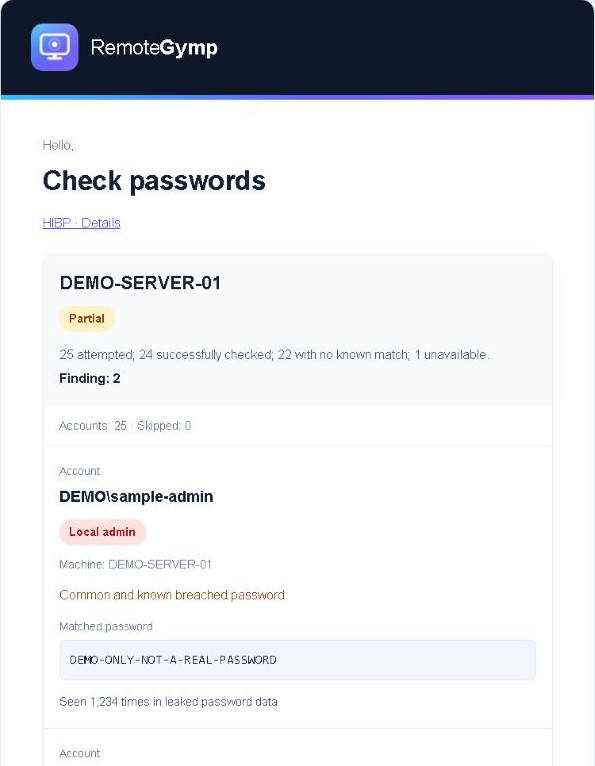
Um relatório que permite tomar medidas

Um relatório que permite tomar medidas — Exemplos ilustrativos de interface em inglês com dados sintéticos. Sem contas ou credenciais reais.

Os relatórios por e-mail e em CSV distinguem as correspondências de palavras-passe comuns, as correspondências de palavras-passe conhecidas vazadas e as verificações indisponíveis. Inclua datas de definição de palavras-passe e relatórios opcionais de contas ativadas que iniciaram sessão pela última vez há mais de 90 dias. As datas de login do domínio são aproximadas.

Exemplos ilustrativos de interface em inglês com dados sintéticos. Sem contas ou credenciais reais.

Uma correspondência de palavra-passe conhecida com fuga não prova que esta conta foi comprometida. A ausência de uma correspondência conhecida não prova que a palavra-passe é segura. As verificações não redefinem as palavras-passe, não tentam efetuar logins nem inspecionam as palavras-passe dos browsers.

Que contas posso verificar?

Windows contas locais e contas de utilizador de domínio através de um controlador de domínio suportado. Precisa de um agente que suporte verificações de palavras-passe e as permissões necessárias. As palavras-passe do navegador não são verificadas.

Um resultado limpo significa que uma conta está segura?

Não. As verificações distinguem palavras-passe comuns de palavras-passe encontradas em violações conhecidas usando Have I Been Pwned (HIBP). Nenhuma correspondência conhecida não garante segurança, e uma correspondência com palavra-passe divulgada não prova que a conta verificada foi comprometida. As verificações não alteram palavras-passe nem tentam iniciar sessão.

Para onde vão os resultados da verificação de palavras-passe?

O técnico que fez a verificação recebe um email e um relatório CSV. As correspondências de palavra-passe comum incluem a palavra-passe correspondente em forma legível; as correspondências apenas por violação não o fazem. Os hashes da conta completa permanecem no dispositivo, enquanto os prefixos de hash de cinco caracteres são enviados para Have I Been Pwned (HIBP). Trate os relatórios como credenciais: fornecedores de correio, caixas de correio e backups podem mantê-los.

Pare de solicitar orçamentos. Inicie uma sessão.

Achamos que é a melhor ferramenta de suporte remoto e RMM do mundo. Nós faríamos, obviamente. Um dispositivo gratuito. Trinta dias grátis no restante. Sem cartão, sem chamada – vá e prove que estamos errados.

Iniciar teste gratuito