RemoteGympMinden a szerszámosládában

Minden a szerszámosládában

Távoli támogatás és RMM (távfelügyelet és felügyelet) egy eszközkészletben: távoli asztal, Ghost Session, javítás, leltár, automatizálás és hálózatfelderítés. Elérhető felhőn és saját szolgáltatóként; az opcionális szolgáltatások és a mesterséges intelligencia használata külön költséggel jár.

Távoli asztal

Tekintse meg a képernyőt, és vegye át az irányítást a támogatott Windows, macOS és Linux asztali számítógépeken, akár valakivel a billentyűzet mellett, akár anélkül. A Android-nek helyi engedélyre és kompatibilis eszközre van szüksége; Az iPhone és iPad megosztása csak megtekinthető.

Hogyan használod

Nyisson meg egy felügyelt eszközt, és válassza a Csatlakozás lehetőséget, vagy indítsa el a Gyors támogatást ideiglenes segítségért.

Távoli asztal

MI és API integrációk

Csatlakoztassa AI-asszisztensét a RemoteGymp-hez, és kérdezze meg, mire van szüksége. Válasszon egy előre beállított engedélyt vagy egyéni engedélyeket annak szabályozásához, hogy mit olvashat és mit tehet.

Hálózatfelderítés

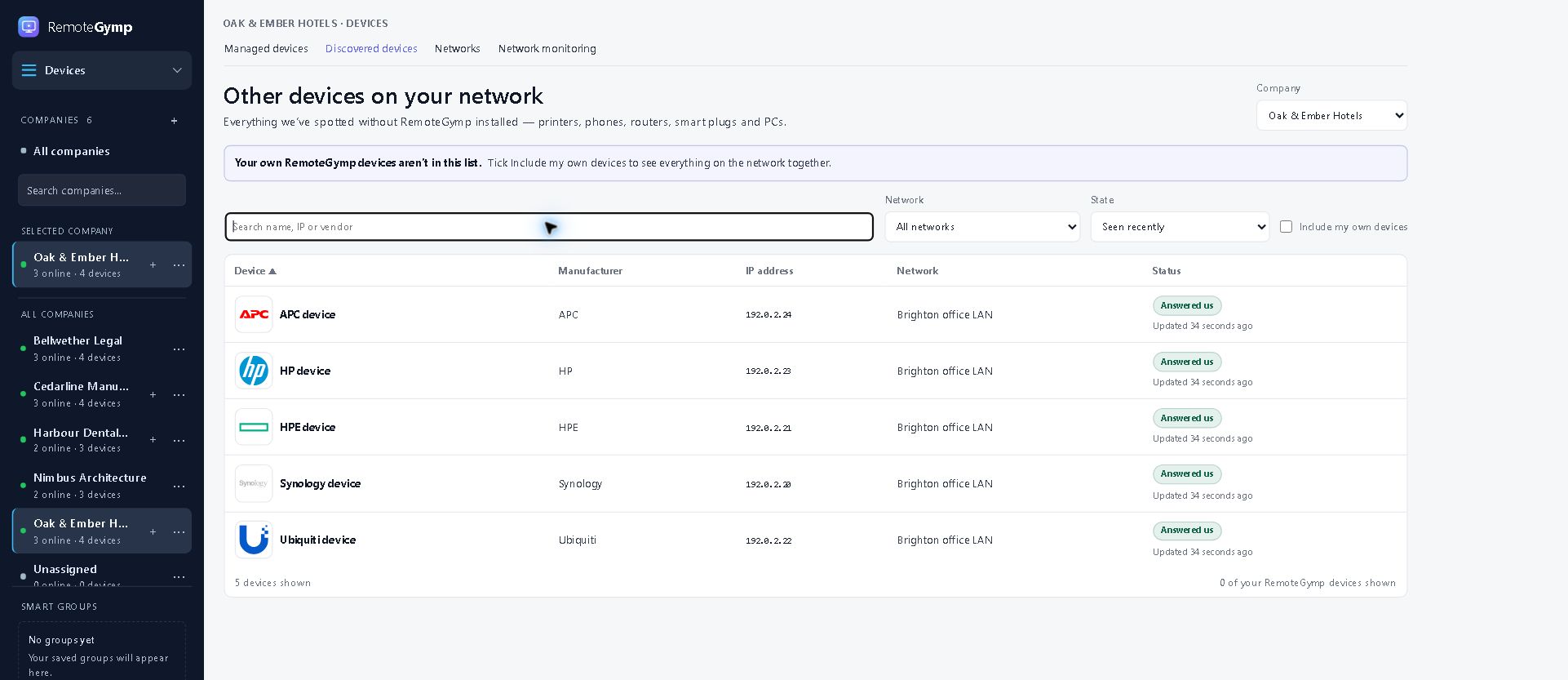
Találd meg az eszközöket az ügyfél hálózatán, ellenőrizd a kapcsolatot, és nézd meg, hogyan teljesít a hálózat. A képbe a switchek, hozzáférési pontok, nyomtatók és kompatibilis NAS eszközök is tartoznak.

Hálózatfelderítés

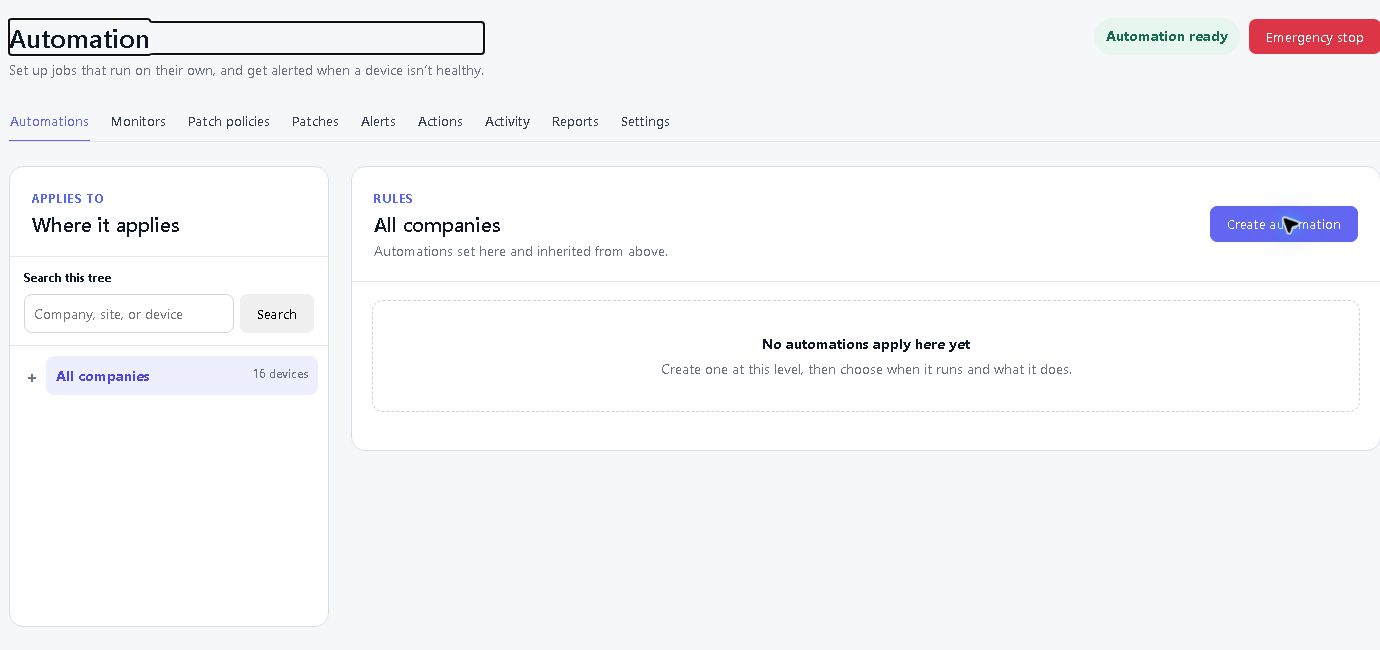
Automatizálás

Futtassa a rutinfeladatokat ütemezetten, kapjon értesítést, ha valami elromlik, és nézze meg, hogy pontosan mi futott az egyes eszközökön.

Automatizálás

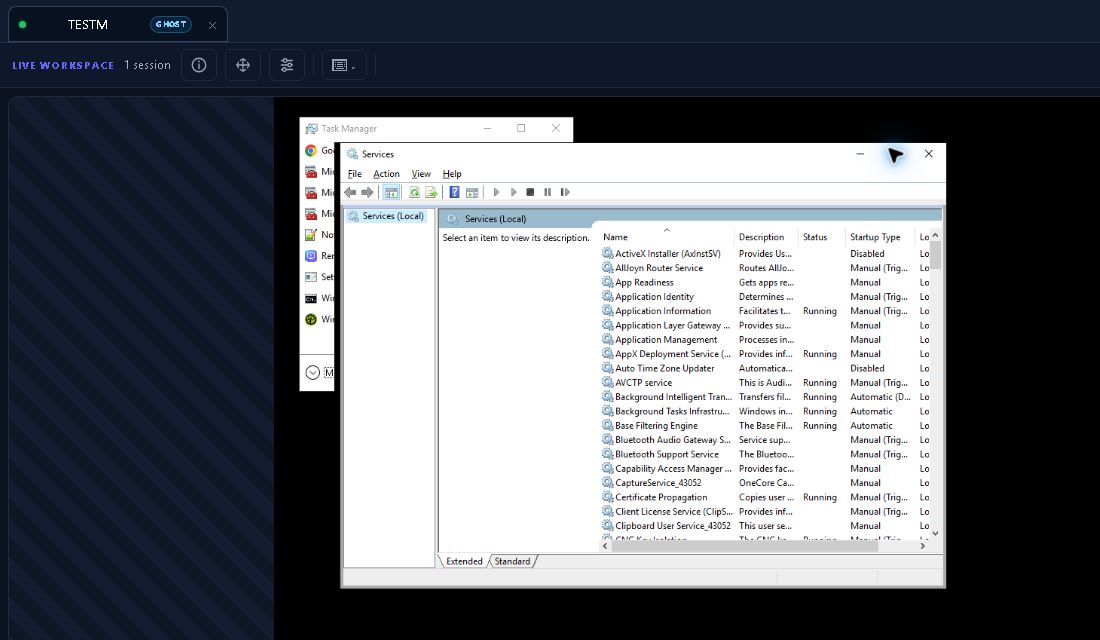
Ghost Session

Windows

A Ghost Session saját különálló Windows asztali gépet ad a gépükön. Ott javítod a dolgokat; folyamatosan dolgoznak az övéiken.

Ghost Session
Hogyan használod

Válasszon egy Windows eszközt, amelyre valaki be van jelentkezve, és nyissa meg a Ghost Sessiont. You get your own desktop; they keep theirs.

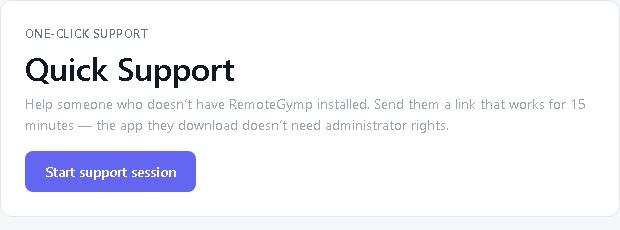
Quick Support

Segíts valakinek, akinek most támogatásra van szüksége. A támogatott asztali platformokon egy kis egyszeri letöltést futtatnak, és jóváhagyják a munkamenetet. Nem ad hozzá kezelt eszközt a számlájához. Telefonokon és táblagépeken a RemoteGymp Support alkalmazást használják, és jóváhagyják a képernyőmegosztást. Az iPhone és iPad támogatása csak megtekintésre szól; A Android távirányítójához kompatibilis eszközre és a szükséges engedélyekre van szükség.

Quick Support
Hogyan használod

Küldje el a platform gyorstámogatási hivatkozását. They start it and approve the session. The temporary device doesn't stay managed afterwards or add a managed-device charge.

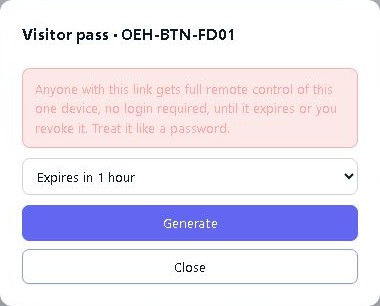
Visitor Pass

Küldjön el valakinek egy böngésző hivatkozást az egyik felügyelt eszközére. Nincs fiók, nincs telepítés. A link önmagában lejár, vagy idő előtt törölheti.

Visitor Pass
Hogyan használod

Válasszon ki egy felügyelt eszközt, válassza ki, mennyi ideig tartson a link, és mit tehet a látogató, majd küldje el. Magától lejár, vagy idő előtt lemondhatja.

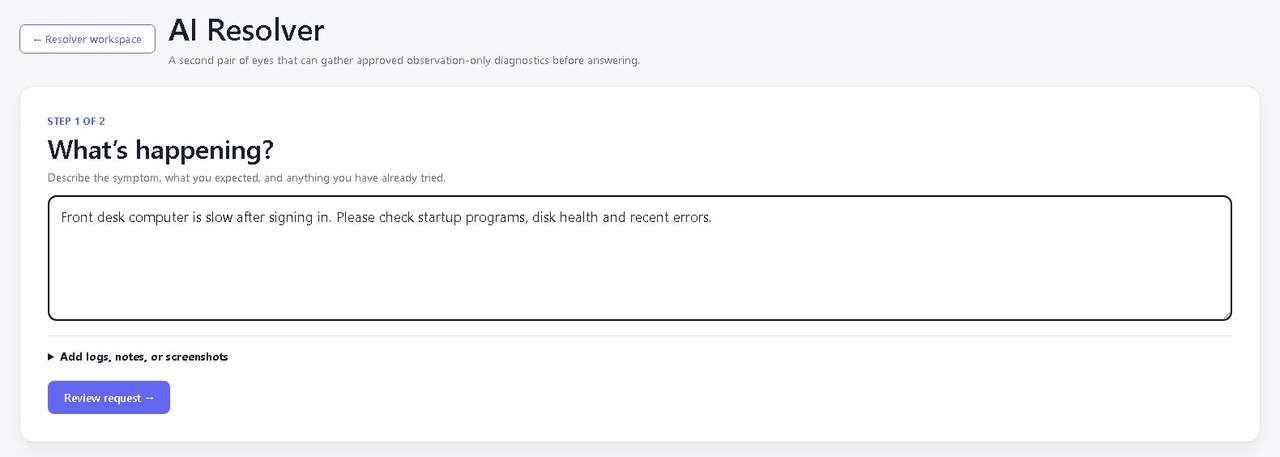
AI Resolver

Kérjen segítséget a probléma kivizsgálásához és a lehetséges javítások áttekintéséhez. A futás jóváhagyása előtt tekintse meg a bizonyítékokat és a maximális költséget, és maradjon a felelős az esetleges változtatásokért.

AI Resolver
Hogyan használod

Review the diagnostic evidence, proposed fixes and maximum cost. Hagyja jóvá a kívánt munkát, és ellenőrizze az eredményt. AI usage is charged separately.

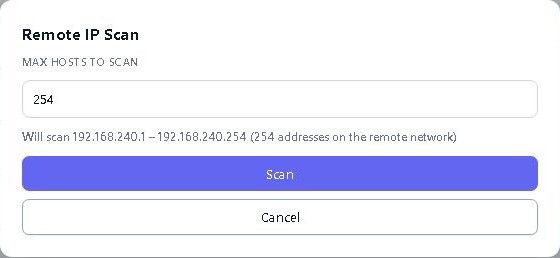
Remote IP Scan

Keressen kapcsolókat, nyomtatókat, hozzáférési pontokat és más szomszédokat a hálózat felügyelt eszközén keresztül.

Remote IP Scan
Hogyan használod

Használj egy kezelt eszközt a hálózaton a közeli felszerelések megtalálásához. Adj hozzá kapcsolatellenőrzéseket és opcionális SNMP történetet, ha közelebbről szeretnéd megnézni.

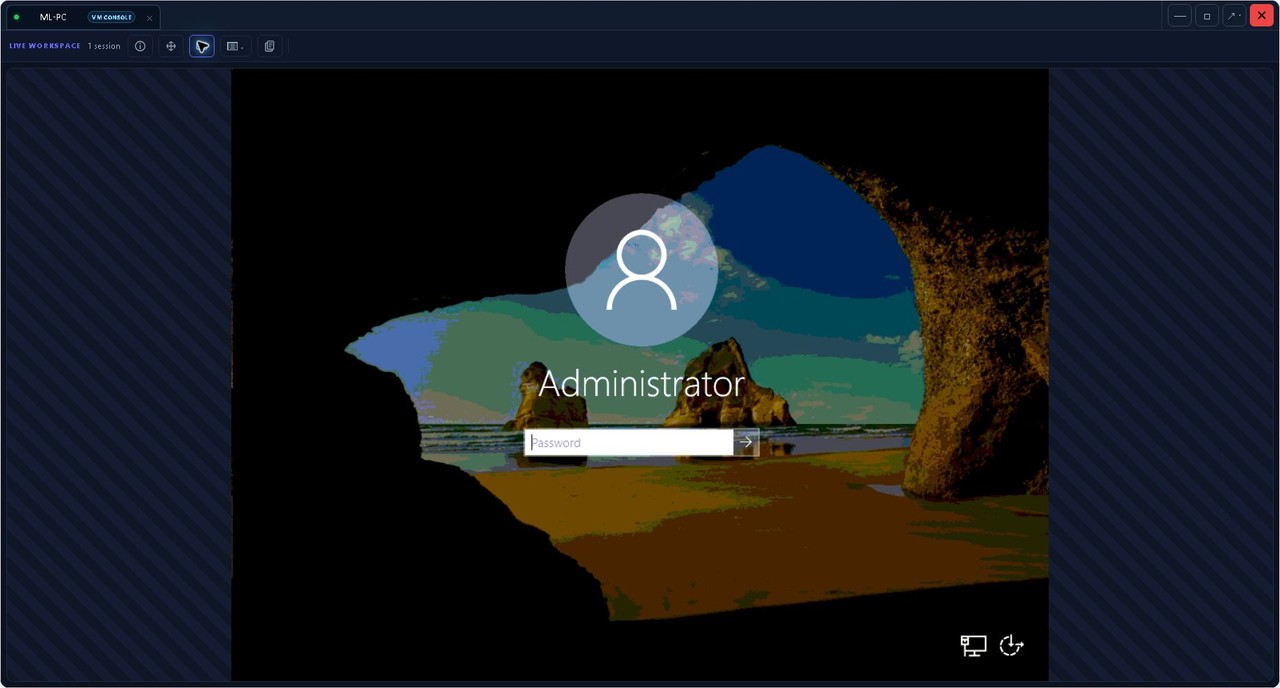
Hyper-V Console

Windows

Érje el a Hyper-V virtuális gép konzolját akkor is, ha a hálózati kapcsolat megszakad.

Hyper-V Console
Hogyan használod

Choose a managed Hyper-V host and open the virtual machine’s console. Vizsgálja meg a vendéget akkor is, ha a hálózata nem elérhető.

BitLocker Recovery

Windows

Segítsen valakinek túllépni a BitLocker helyreállítási felszólításon a helyreállítási kulcsához való engedélyezett, auditált hozzáféréssel.

BitLocker Recovery
Hogyan használod

Check the device’s BitLocker status and reveal its recovery key when authorised. Key access is audited; A flottajelentések titokban tartják a helyreállítási titkokat.

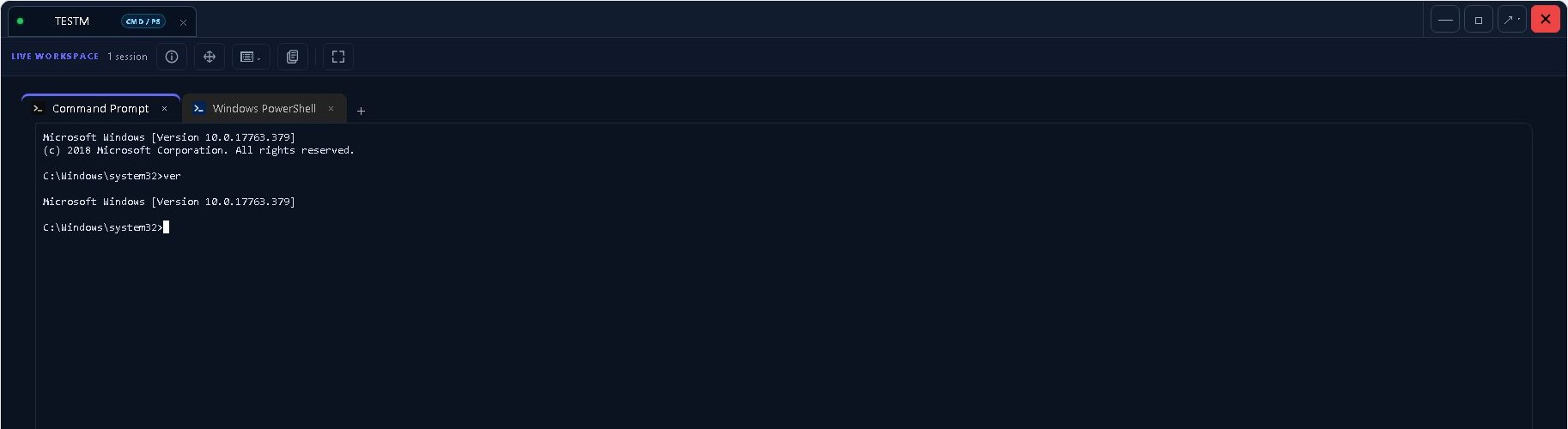
Remote Terminal

A Remote Terminal valódi shellt nyit meg, így a háttérben nyomozhat.

Remote Terminal
Hogyan használod

Nyiss egy terminált egy támogatott eszközön. Futtasd a szükséges parancsokat anélkül, hogy átvennéd a felhasználó asztalát.

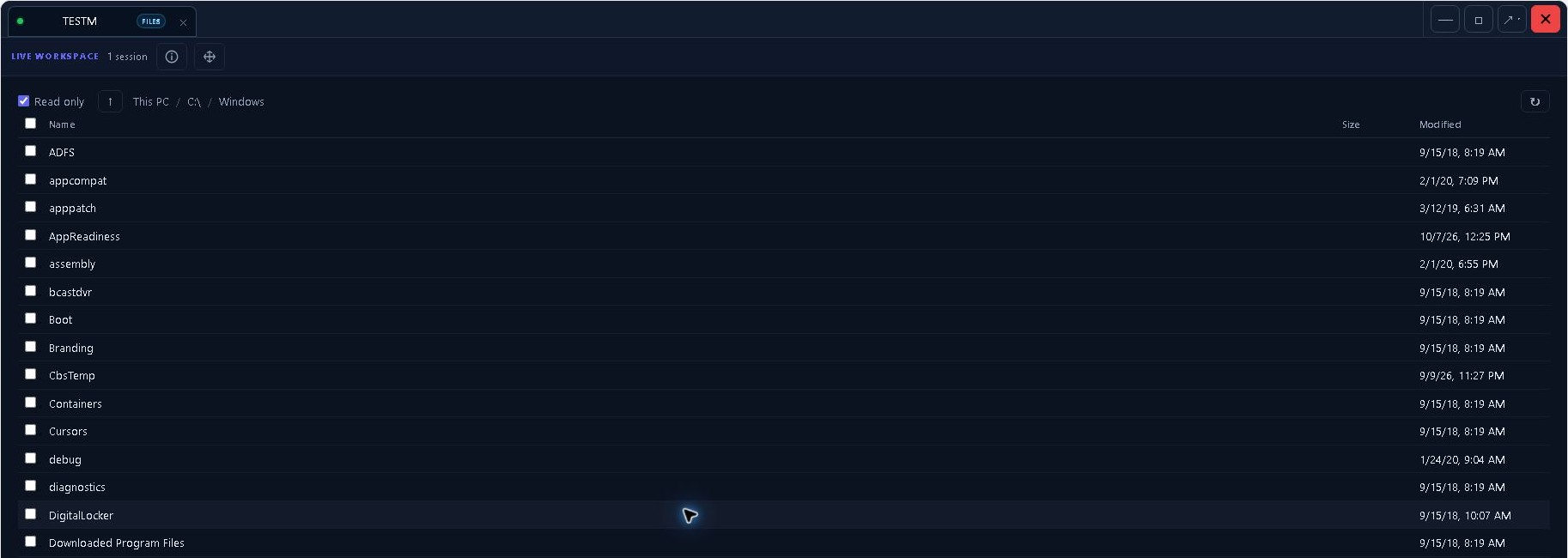
File Browser

Böngésszen a meghajtókon és helyezzen át fájlokat távoli asztali munkamenet indítása nélkül.

File Browser
Hogyan használod

Böngészd a távoli meghajtókat és másold át a szükséges fájlokat. Nem kell előbb asztali munkamenetet nyitnod.

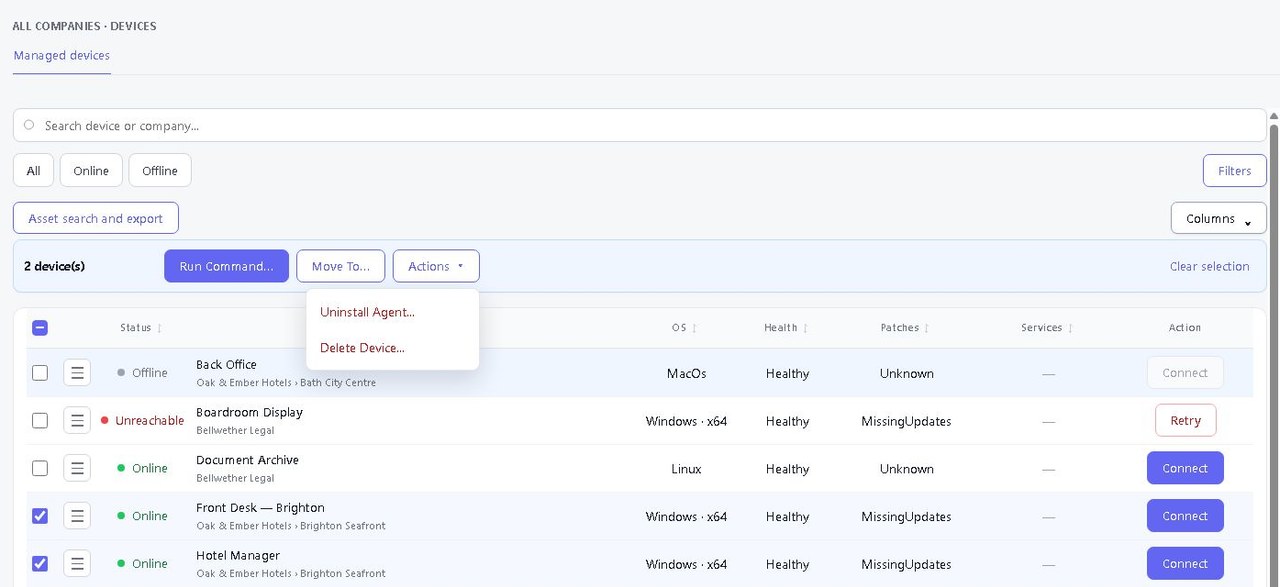
Bulk Device Actions

Indítsa újra, futtasson egy feladatot vagy hajtson végre jóváhagyott módosítást a kiválasztott eszközökön, majd ellenőrizze az egyes eredményeket.

Bulk Device Actions
Hogyan használod

Select your devices, choose the action and follow each result. Gyorsan megtalálhatja azokat a gépeket, amelyek újrapróbálkozást vagy más megközelítést igényelnek.

Távoli ülések alapjai

Beszélj azzal, akinek segítesz, válts képernyőt, és hozz egy másik jogosult technikust egy aktív asztali ülésre.

Támogatási chat

Nyisd meg a Csevegést az eszköz panelről, hogy üzenetet küldj a támogatott eszközön lévő személynek. Asztali gépeken válassz egy aktív, feloldott felhasználói ülést. Másold vagy exportáld a beszélgetést, amikor szükséged van átiratra.

Többmonitoros megtekintés

Nézd meg a távoli asztali képernyők áttekintését, válassz egy monitort, amin dolgozhatsz, majd térj vissza az összes képernyőhöz. A rendelkezésre állás az eszköztől és annak rögzítési támogatásától függ.

Windows privát képernyő

Távolról dolgozva ürítse ki a helyi képernyőket egy jogosult Windows fizikai konzolos asztalon. Ez a vizuális pajzs kompatibilis rögzítési támogatást igényel; nem érhető el bejelentkezési vagy biztonságos asztali gépen, sem RDP üléseken. Nem kapcsolja ki a monitorokat, és nem blokkolja a helyi bemenetet.

Dolgozz együtt egy ülésen

A jogosult kollégák megnyithatnak egy meglévő asztali ülést az Aktív Sessions-ből, és együtt nézhetik meg. A vállalati hozzáférés és a munkamenet-jogosultságok továbbra is érvényesek. Ez nem hoz létre nyilvános megosztási linket.

A munkanap többi részét is lefedjük.

A távoli asztal tapsot kap. Ezek azok az eszközök, amelyek csendesen megakadályozzák tizenkét másik lap megnyitását.

Készlet- és eszközelőzmények

Tekintse meg a hardvert, szoftvert, szolgáltatásokat, folyamatokat, eseményeket és a legutóbbi változásokat. A teljesítményelőzmények segítségével vizsgálja meg, mi történt a felhasználó hívása előtt.
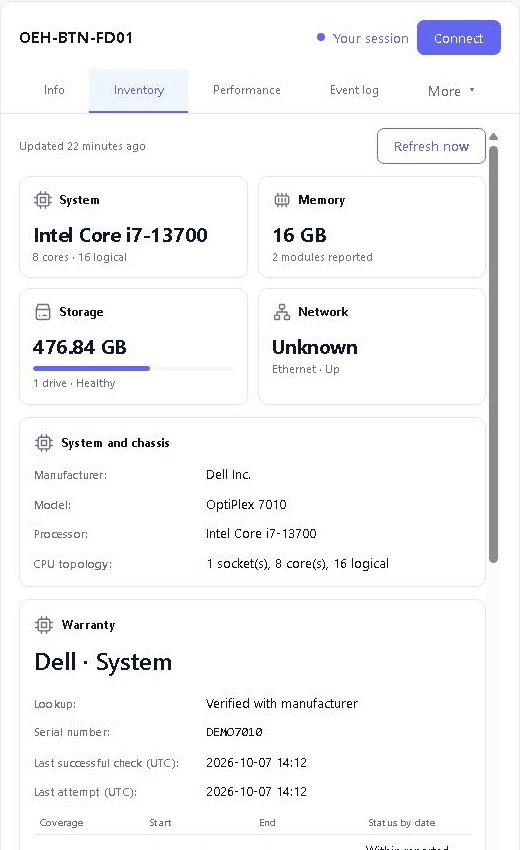
Készlet- és eszközelőzmények

Foltkezelés

Tekintse át és hagyja jóvá a támogatott Windows harmadik féltől származó alkalmazásfrissítéseket, a jövőbeli verziók opcionális jóváhagyásával. Alkalmazza a karbantartási szabályzatokat és kövesse az eszközönkénti eredményeket. A harmadik féltől származó frissítések a támogatott gépes alkalmazásokat fedik le.
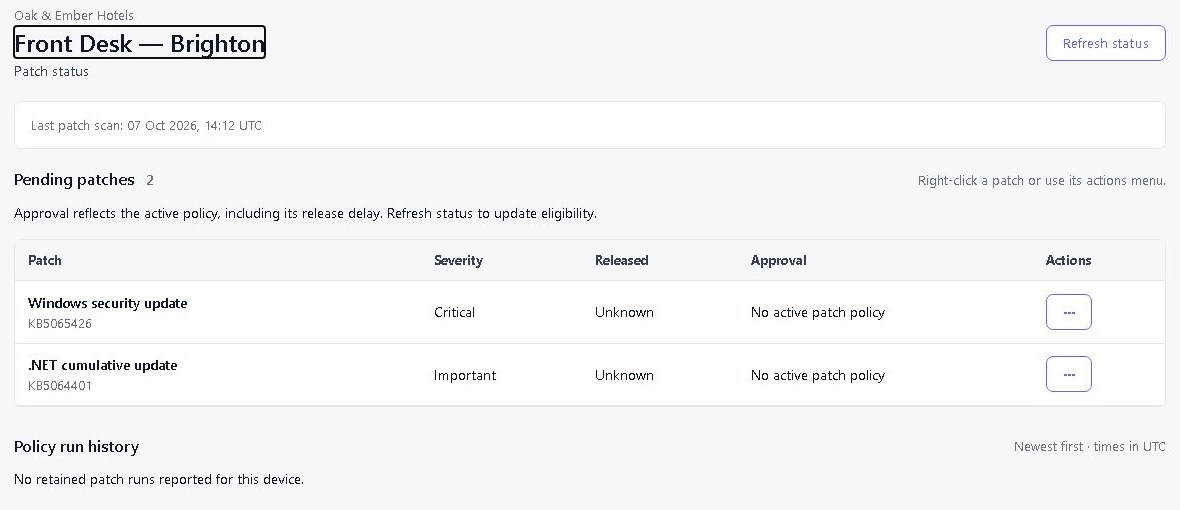
Foltkezelés

Intelligens csoportok és eszközkeresés

Keress eszközöket a cégeidben és helyszíneidben, csoportosítsd őket a feltételek szerint, és exportáld a készletet. Előnézett meg, mely eszközök felelnek meg az Ön feltételeinek, mielőtt megmentenék egy Smart Groupot.
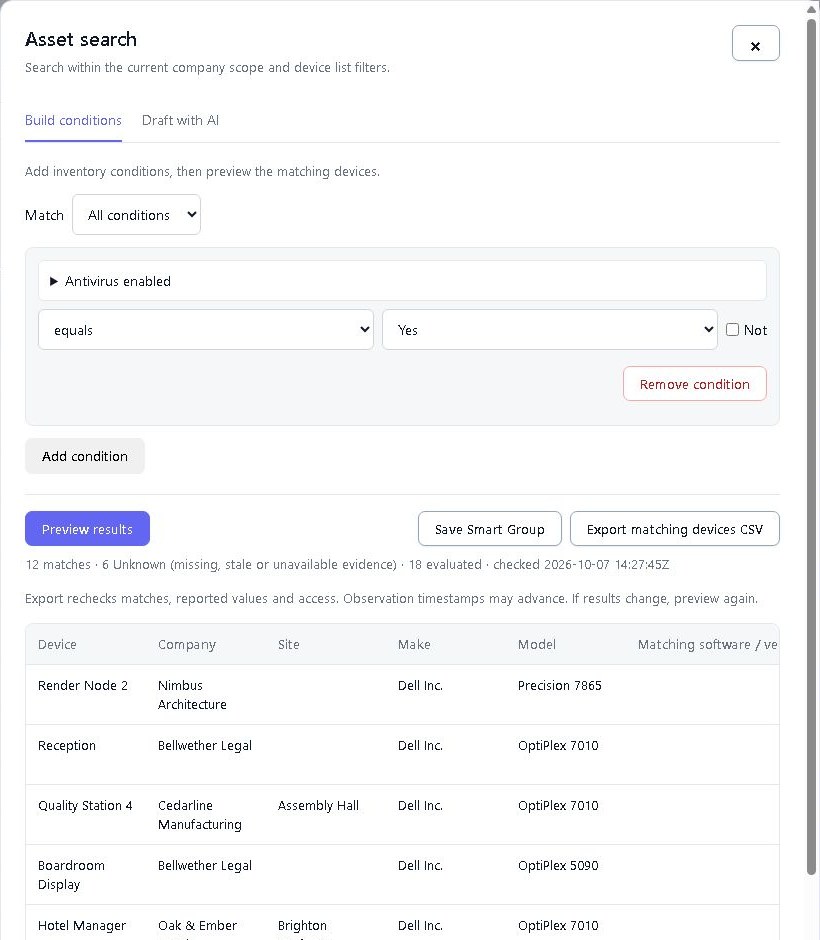
Intelligens csoportok és eszközkeresés

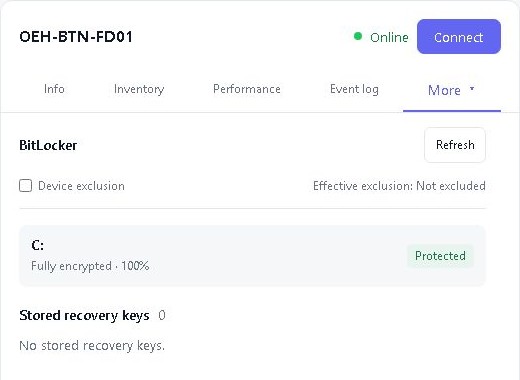
BitLocker az egész flottán

Keresse meg a hiányzó helyreállítási kulcsokat, és ellenőrizze a titkosítást a Windows eszközökön. Engedélyezett kulcs felfedése, a hozzáférés rögzítve az ellenőrzési nyomvonalban.
BitLocker az egész flottán

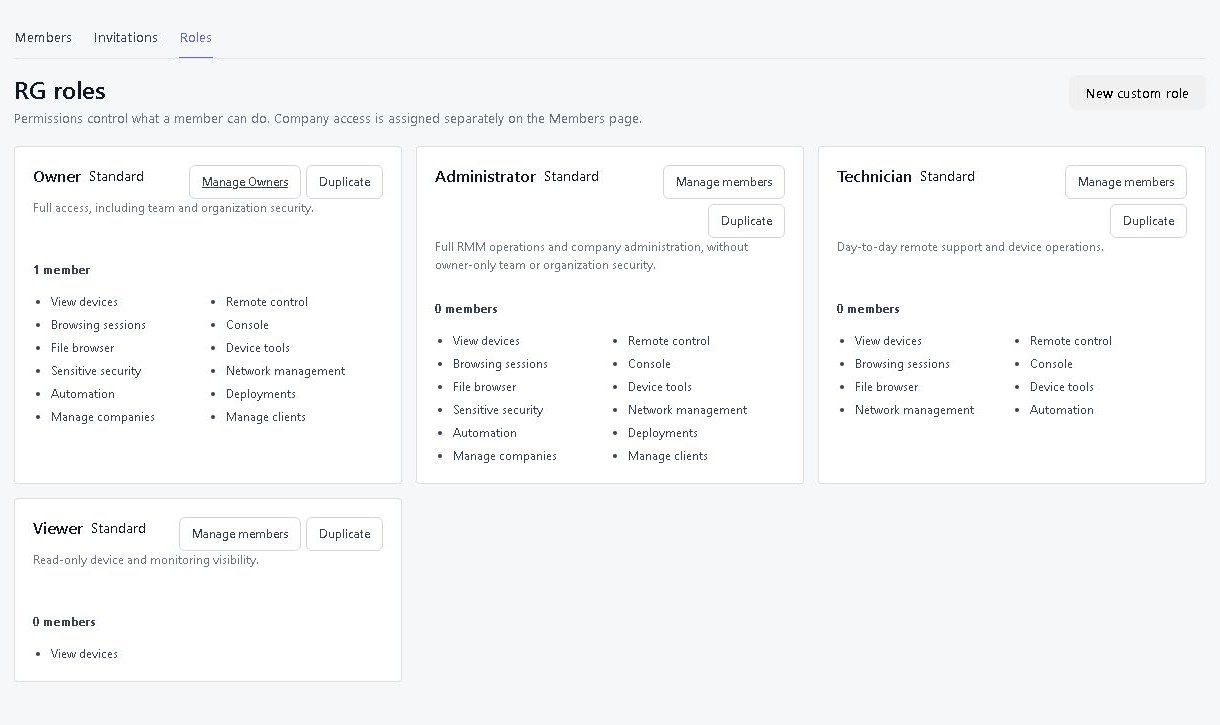
Csapatok, szerepkörök és ügyfelek hozzáférése

Adja meg a technikusoknak a megfelelő eszközöket és az ügyfeleket saját készülékeikhez. A beépített és egyéni szerepkörök kezelhetővé teszik az engedélyeket a csapat növekedésével.
Csapatok, szerepkörök és ügyfelek hozzáférése

Wake-on-LAN

Egy kompatibilis felügyelt eszköz felébresztése a helyi hálózaton lévő online eszközön keresztül. A célnak megfelelő hardverre és beállításokra van szüksége. Kihúzott kábellel továbbra sem tudunk egyezkedni.

A támogatásod. A webcímed.

Tedd a vállalkozásod nevét előtérbe mindössze US$5 hónapig. Válassz egy címet, mint yourcompany.remotegymp.com, vagy kapcsold össze a sajátodat, például support.yourcompany.com.

Adj meg csapatodnak és ügyfeleidnek egy ismerős címet a vezérlőpultodra és a megosztott linkekre.

Tedd a tiédéd

Elérhető Cloud-n. A saját domain használata DNS beállítást igényel.

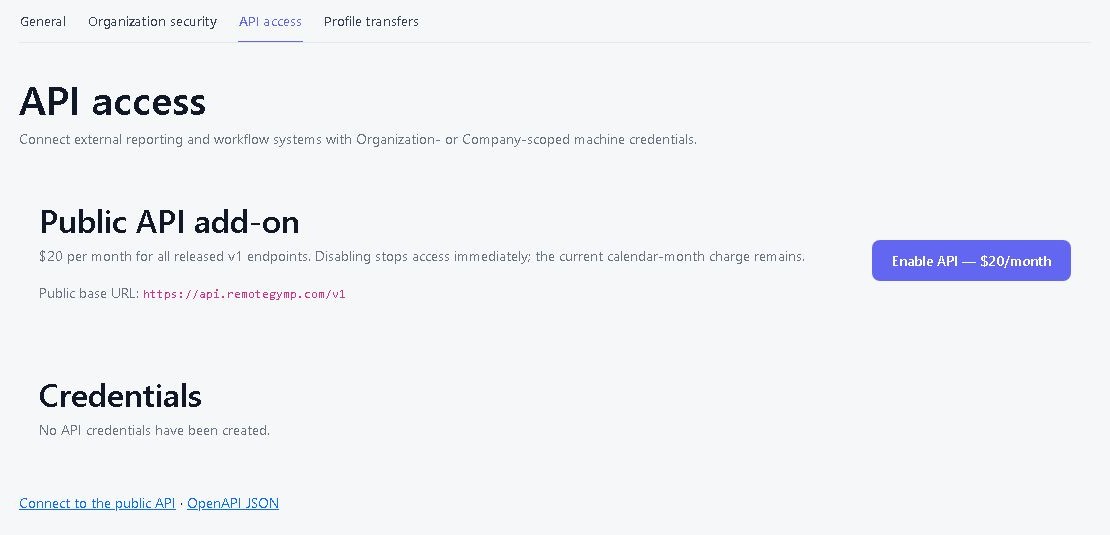
MI és API integrációk

Csatlakoztassa MI-asszisztensét a RemoteGymp-hez, és kérdezze meg, mire van szüksége. Eszközöket találhat, távoli képernyőket nézhet, és az Ön engedélyével segíthet a problémák megoldásában. Ön dönti el, hogy meddig mehet el.
MI és API integrációk

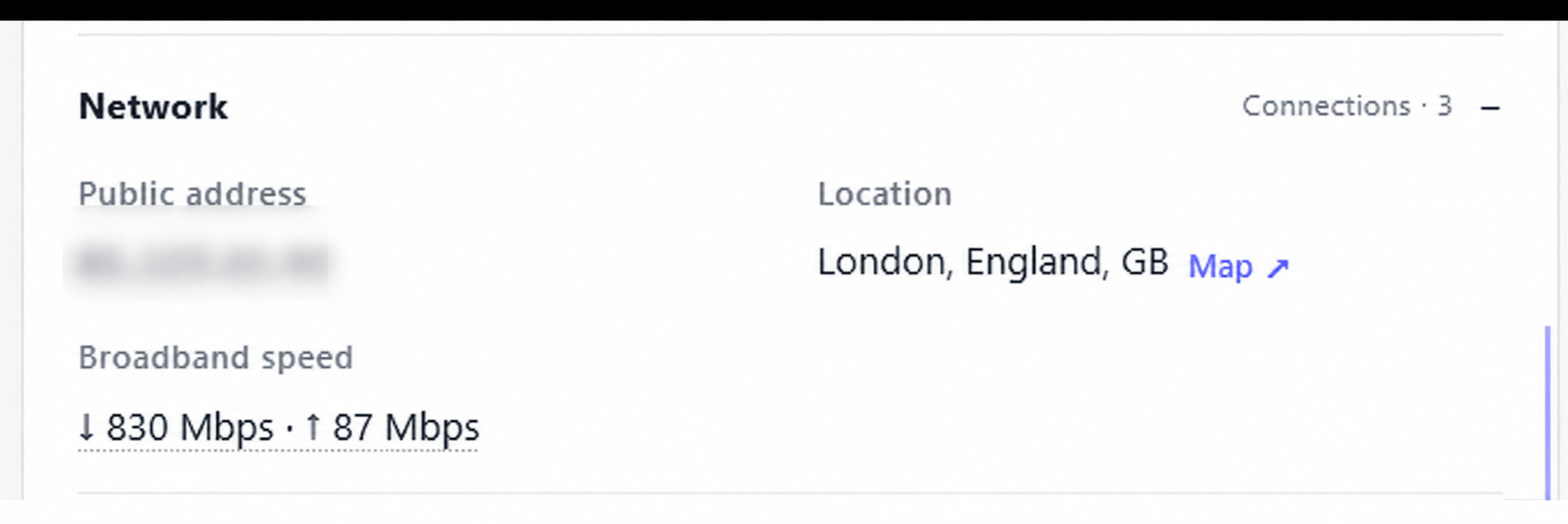
Szélessáv sebességtesztek

Tekintse meg a pillanatnyi fel- és letöltési méréseket, a forráseszközt és az ellenőrzés lefutásának időpontját. Hasonlítsa össze az eredményeket az idő függvényében, ha valaki azt mondja, hogy az internet lassúnak tűnik.
Szélessáv sebességtesztek

Távoli erőforrások

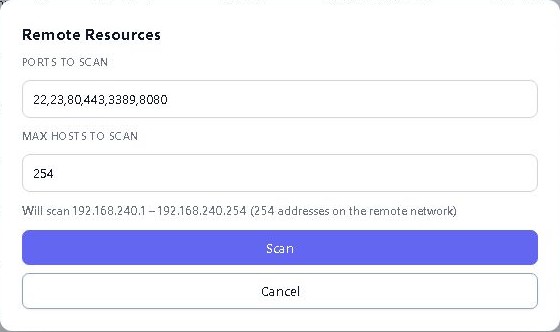
Megnyitod a webadmin oldalakat (HTTP/HTTPS) és a támogatott RDP, SSH vagy Telnet szolgáltatásokat az ügyfél hálózatának más készletein, egy már meglévő menedzselt eszközön keresztül. A kezelt eszköznek el kell érnie az erőforrást; nincs szükséged külön VPN kapcsolatra a böngésződtől.
Távoli erőforrások

Garancia és Windows ESU

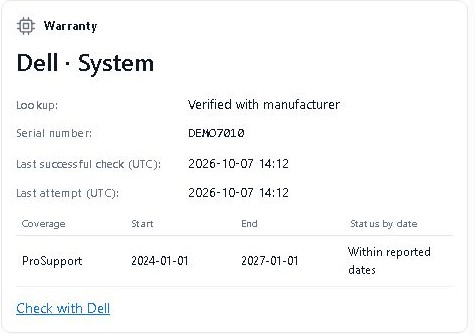
Ellenőrizze a jelentett jótállási részleteket és a Windows kiterjesztett biztonsági frissítések állapotát az eszközleltár mellett. A csere napja előtt tudja meg, hogy mely gépek igényelnek figyelmet.
Garancia és Windows ESU

Szerver hardver állapota

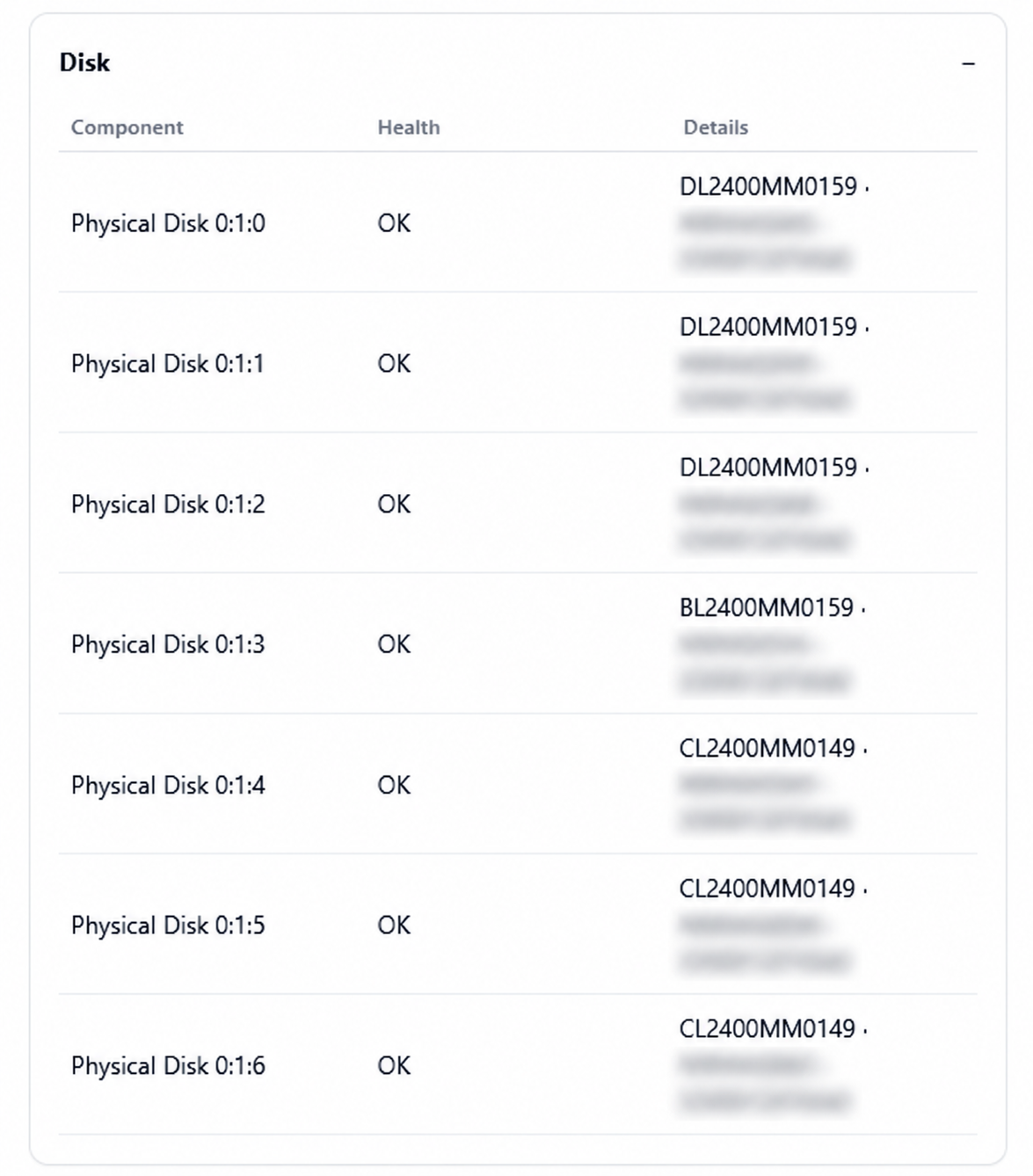
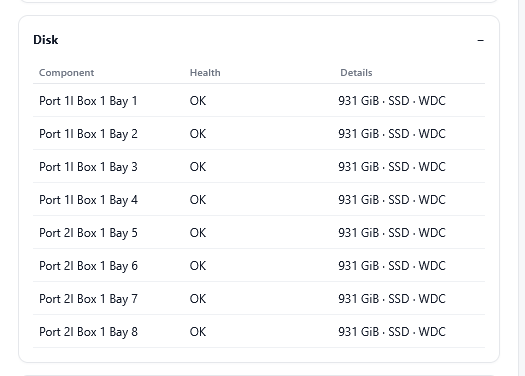
Az Inspect HPE iLO és Dell iDRAC hardver állapotát jelentette kompatibilis berendezéseken. Keress hardveres nyomokat az operációs rendszer részletei mellett.
Szerver hardver állapotaSzerver hardver állapota

Hálózat állapota és topológia

Tartsa szem előtt a kompatibilis kapcsolókat, NAS-eszközöket, hozzáférési pontokat, UPS-egységeket és nyomtatókat. Kövesse az interfész forgalmat és a felfedezett kapcsolatokat; Az opcionális SNMP előzmények vállalatonként havonta 5 USD.
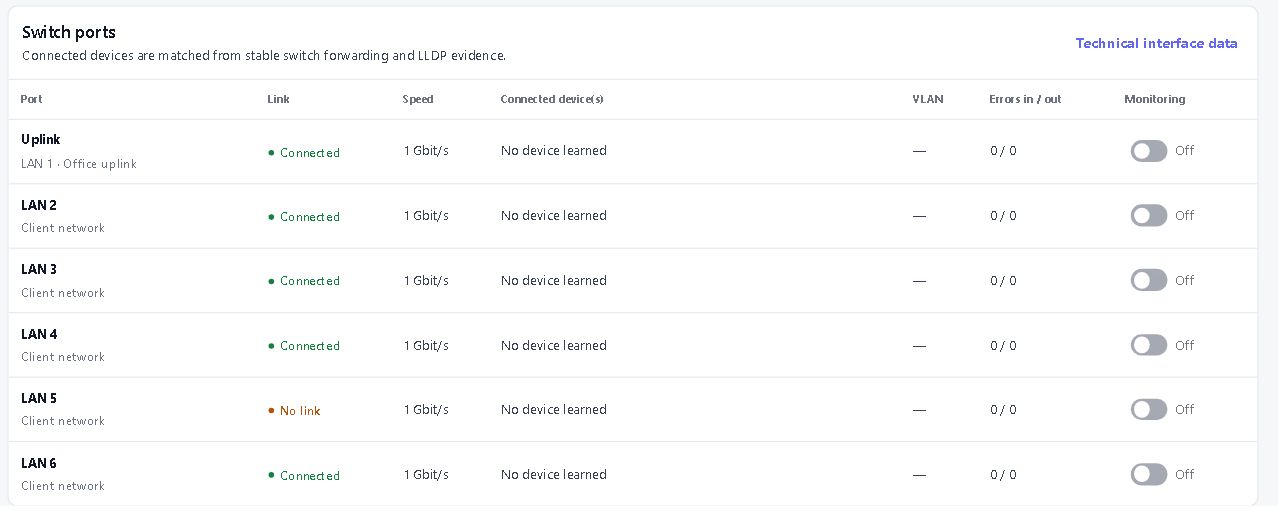
Hálózat állapota és topológia

Windows adminisztrációs eszközök

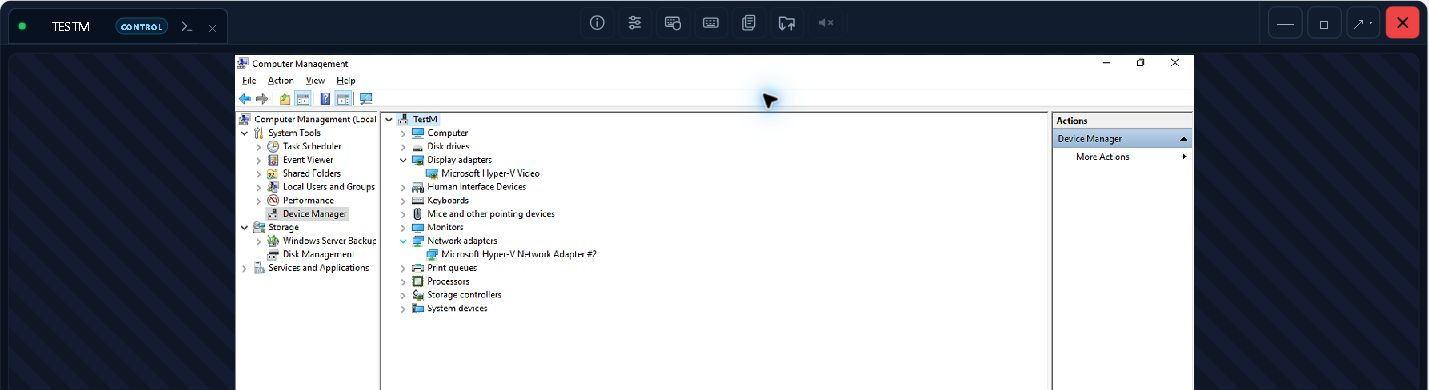
Kezelje a szolgáltatásokat és folyamatokat, ellenőrizze az eseménynaplókat, és tekintse át a támogatott Windows beállításokat. Hozzon létre ideiglenes helyi adminisztrátori fiókokat, amelynek választott élettartama 1–24 óra között van a támogatott eszközökön.
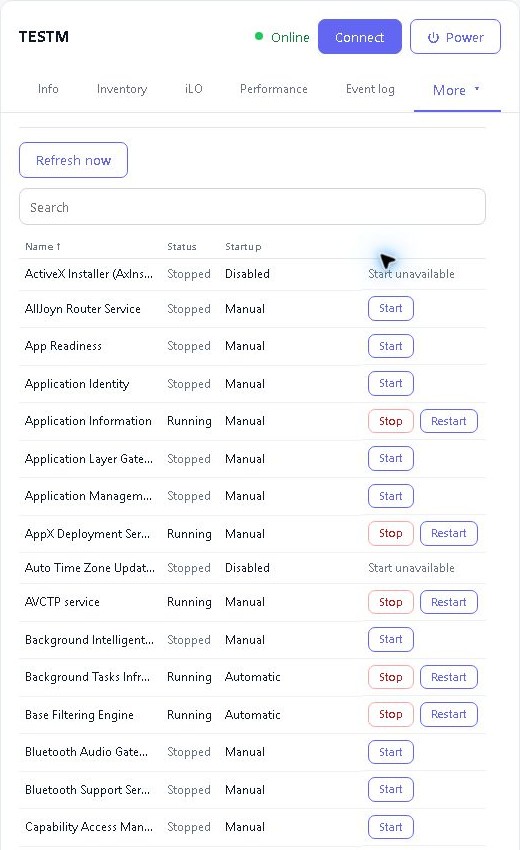
Windows adminisztrációs eszközök

Végpont biztonsági státusz és műveletek

Tekintse meg a jelentett vírus-, tűzfal- és titkosítási állapotot. Indítsa el Microsoft Defender szkennelést és definíciófrissítést, vagy frissítse Bitdefender Endpoint Security definíciókat a támogatott Windows eszközökön, amelyeken a szolgáltató telepítve.

Üzenetek és újraindítási beleegyezés

Üzenetet küldjön az eszköz felhasználójának vagy kérjen jóváhagyást az újraindítás előtt. A megerősített újraindítási intézkedés pozitív választ igényel; más engedélyezett újraindítási szabályzatok saját viselkedésüket tartják.
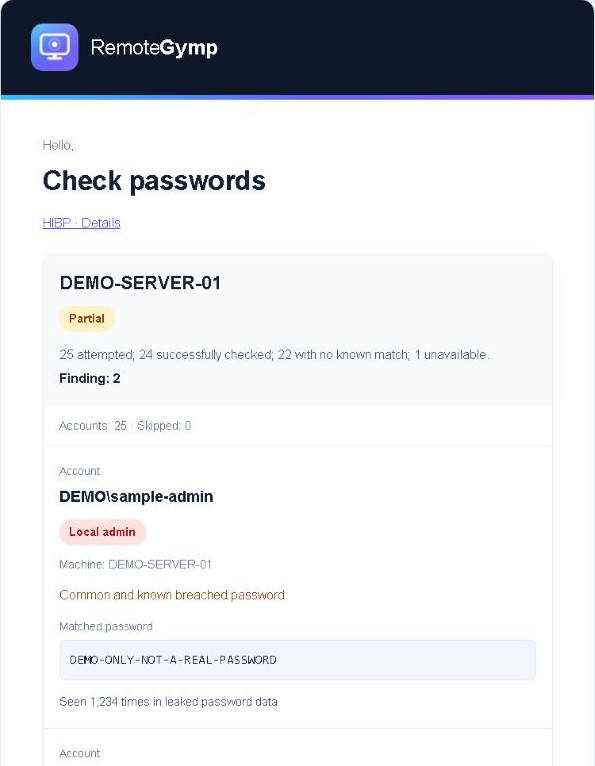
Windows jelszóellenőrzések

Keresse meg a kockázatos jelszavakat, mielőtt valaki más megteszi.

Hasonlítsa össze a fiókjelszavakat egy millió bejegyzésből álló gyakori jelszólistával és a „Be voltam-e pwned” adatokkal. Válassza ki a hatókört, futtasson ellenőrzést vagy ütemezzen rendszeres felülvizsgálatokat, és kapjon e-mailben küldött jelentést.

Az RMM-előfizetésben benne van. Nincs külön jelszóellenőrző bővítmény.

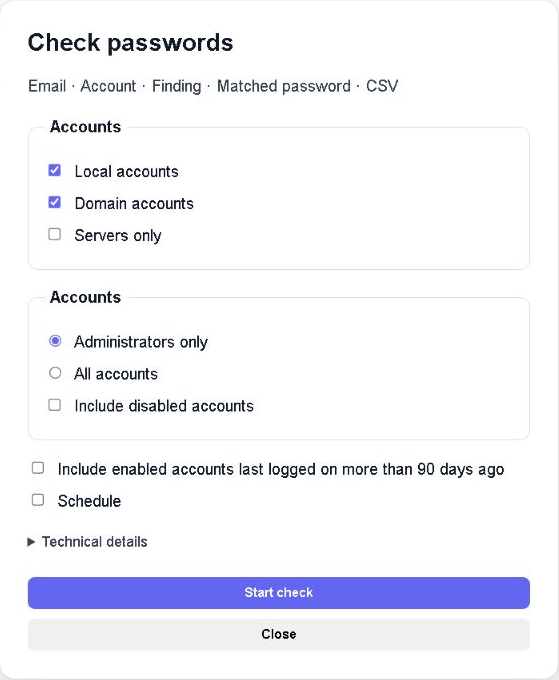
Válassza ki a fontos fiókokat

Válassza ki a fontos fiókokat — Szemléltető angol nyelvű felületpéldák szintetikus adatokkal. Nincsenek valódi fiókok vagy hitelesítő adatok.

Ellenőrizze a helyi fiókokat, a tartományi fiókokat egy jogosult tartományvezérlőn keresztül, vagy mindkettőt egy vállalaton belül. Összpontosítson a rendszergazdákra, szükség esetén vegye fel a letiltott fiókokat, vagy korlátozza a vállalati ellenőrzéseket a szerverekre.

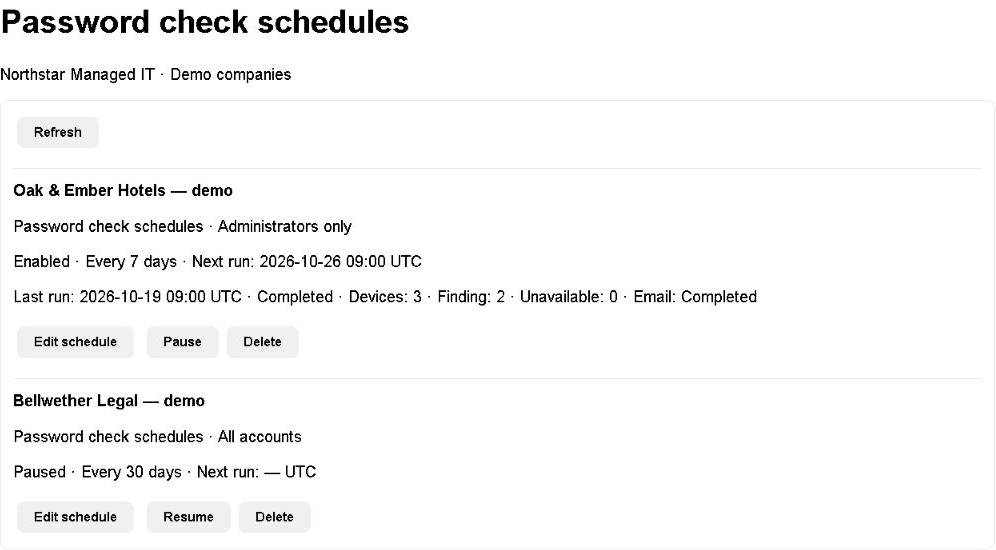
Ellenőrzések rögzítése a naptárban

Ellenőrzések rögzítése a naptárban — Szemléltető angol nyelvű felületpéldák szintetikus adatokkal. Nincsenek valódi fiókok vagy hitelesítő adatok.

Futtassa egyszer, vagy ismételje meg 1–365 naponta. Tekintse át a feladat állapotát a Feladatsorban, és kezelje ott az ismétlődő ellenőrzéseket. Az eredmények a kezdeményező technikushoz kerülnek, nem a teljes vállalati levelezőlistához.

Egy jelentés, amely alapján cselekedhet

Egy jelentés, amely alapján cselekedhet — Szemléltető angol nyelvű felületpéldák szintetikus adatokkal. Nincsenek valódi fiókok vagy hitelesítő adatok.

Az e-mail és CSV jelentések megkülönböztetik a gyakori jelszó-egyezéseket, az ismert kiszivárgott jelszó-egyezéseket és az elérhetetlen ellenőrzéseket. Tartalmazzák a jelszóbeállítás dátumát, és opcionálisan jelentést készítenek az engedélyezett fiókokról, amelyekre utoljára több mint 90 nappal ezelőtt jelentkeztek be. A domain bejelentkezési dátumai hozzávetőlegesek.

Szemléltető angol nyelvű felületpéldák szintetikus adatokkal. Nincsenek valódi fiókok vagy hitelesítő adatok.

Az ismert kiszivárgott jelszó-egyezés nem bizonyítja, hogy a fiókot feltörték. Az ismert egyezés hiánya nem bizonyítja, hogy a jelszava biztonságos. Az ellenőrzések nem állítják vissza a jelszavakat, nem kísérelnek meg bejelentkezéseket, és nem vizsgálják meg a böngésző jelszavait.

Mely fiókokat nézhetem meg?

Windows helyi és domain felhasználói fiókokat támogatott domain vezérlőn keresztül. Olyan ügynökre van szükséged, amely támogatja a jelszóellenőrzést és a szükséges engedélyt. Böngésző jelszavakat nem ellenőriznek.

Egy tiszta eredmény azt jelenti, hogy egy fiók biztonságban van?

Nem. Az ellenőrzések megkülönböztetik a gyakori jelszavakat a Have I Been Pwned (HIBP) használatával ismert betörésekben talált jelszavaktól. Nincs ismert egyezés nem garantálja a biztonságot, és a kiszivárogtatott jelszó-egyezés nem bizonyítja, hogy a ellenőrzött fiókot kompromittálták. A ellenőrzések nem változtatnak jelszavakat és nem próbálnak bejelentkezést.

Hová kerülnek a jelszóellenőrző eredmények?

Az ellenőrzést lefuttató technikus kap egy e-mailt és CSV jelentést. A gyakori jelszó-egyezések tartalmazzák a megfelelő jelszót olvasható formában; a csak belépési egyezések esetén nem. A teljes fiókhashek az eszközön maradnak, míg az öt karakteres hash előtagokat az Have I Been Pwned-nek (HIBP). A jelentéseket tekintsük hitelesítő adatokként: az e-mail szolgáltatók, postaládák és biztonsági mentések megőrizhetik azokat.

Ne kérjen árajánlatot. Indítson el egy munkamenetet.

Szerintünk ez a legjobb távoli támogatási és RMM eszköz a világon. Nyilván megtennénk. Egy eszköz ingyenes. A többiért harminc nap ingyenes. Nincs kártya, nincs hívás – menjen és bizonyítsa be, hogy tévedtünk.

Indítsa el az ingyenes próbaverziót