RemoteGympLahat ng nasa toolbox

Lahat ng nasa toolbox

Remote support at RMM (remote monitoring and management) sa isang toolkit: remote desktop, Ghost Session, pag-patching, imbentaryo, automation at pagtuklas ng network. Available sa Cloud at Self-Hosted; dagdag na gastos ang mga opsyonal na serbisyo at paggamit ng AI.

Remote desktop

Tingnan ang screen at kontrolin ang mga sinusuportahang Windows, macOS at Linux desktop, mayroon man o walang taong nasa keyboard. Ang Android ay nangangailangan ng lokal na pahintulot at isang katugmang device; Ang pagbabahagi ng iPhone at iPad ay dinaluhan at view-only.

Paano mo ito ginagamit

Magbukas ng pinamamahalaang device at piliin ang Connect, o simulan ang Quick Support para sa pansamantalang tulong.

Remote desktop

Mga integrasyon ng AI at API

Ikonekta ang iyong AI assistant sa RemoteGymp at itanong kung ano ang nangangailangan ng pansin. Pumili ng preset ng pahintulot o mga custom na pahintulot para kontrolin kung ano ang mababasa at magagawa nito.

Pagtuklas ng network

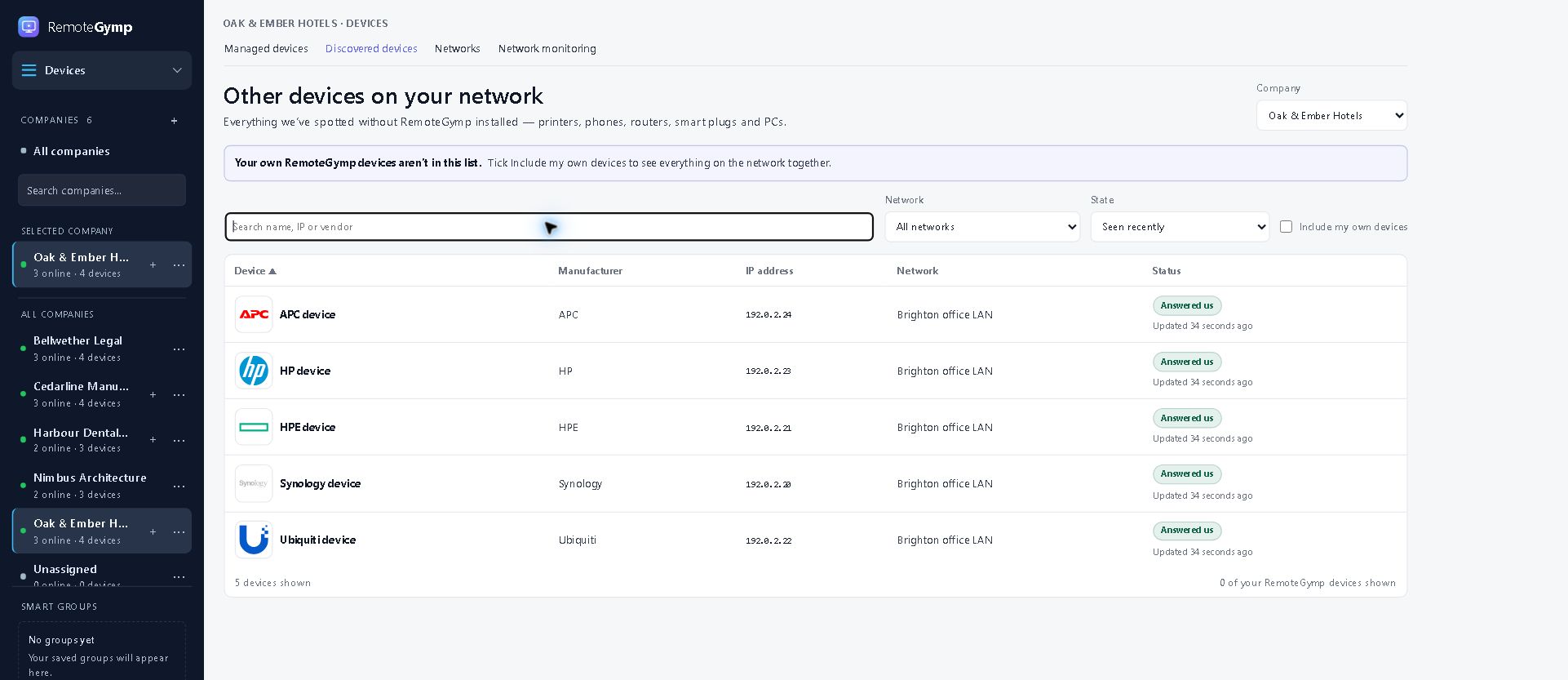
Hanapin ang mga device sa network ng kliyente, suriin ang konektividad at tingnan kung paano gumagana ang network. Kasama rin sa larawan ang mga switch, access point, printer, at compatible na NAS device.

Pagtuklas ng network

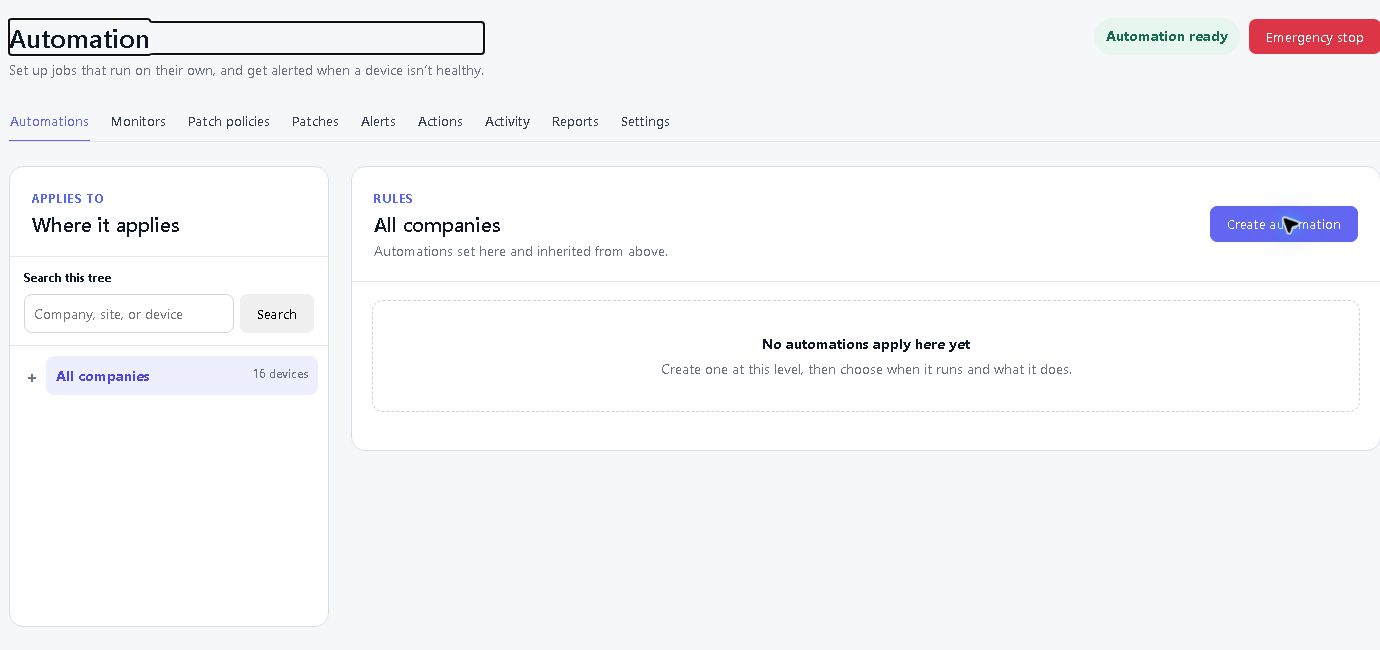
Awtomasyon

Magpatakbo ng mga nakagawiang trabaho sa isang iskedyul, maalerto kapag may nasira, at tingnan kung ano mismo ang tumakbo sa bawat device.

Awtomasyon

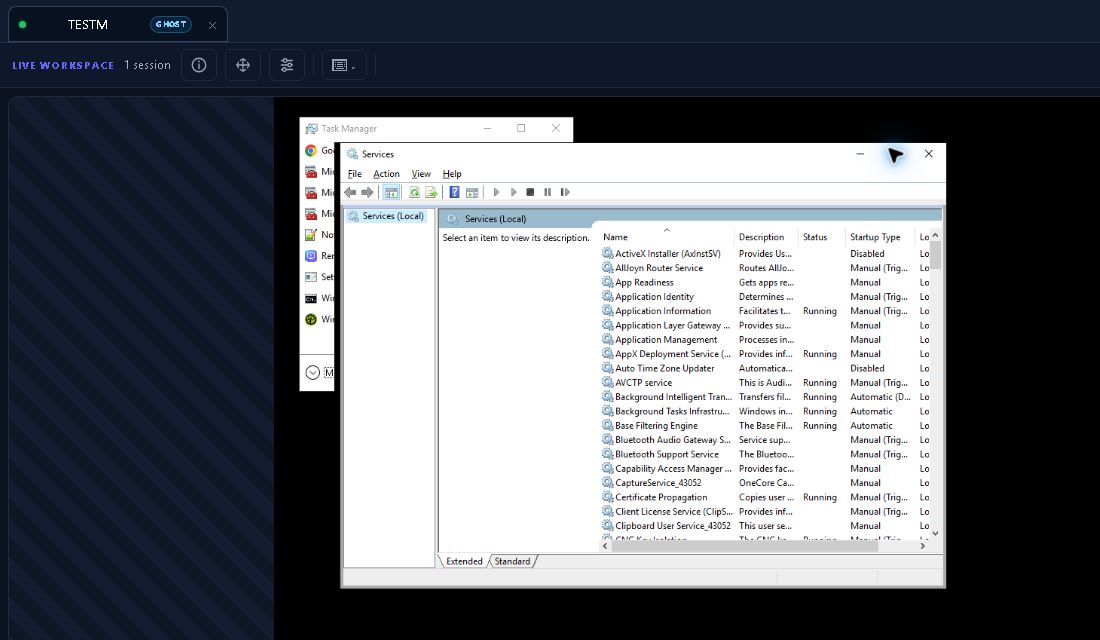
Ghost Session

Windows

Binibigyan ka ng Ghost Session ng sarili mong hiwalay na Windows desktop sa kanilang makina. Ayusin mo ang mga bagay doon; patuloy silang gumagawa sa kanila, walang tigil.

Ghost Session
Paano mo ito ginagamit

Pumili ng Windows device kung saan may naka-log in at buksan ang Ghost Session. Kumuha ka ng iyong sariling desktop; iniingatan nila ang kanila.

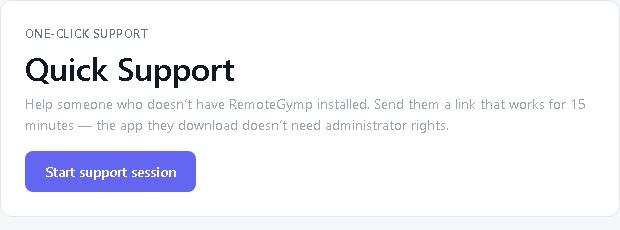
Quick Support

Tulungan ang isang taong nangangailangan ng suporta ngayon. Sa mga sinusuportahang desktop platform, nagpapatakbo sila ng isang maliit na one-off na pag-download at inaaprubahan ang session. Hindi ito nagdaragdag ng isang managed device sa iyong bill. Sa mga telepono at tablet, ginagamit nila ang RemoteGymp Support app at inaaprubahan ang pagbabahagi ng screen. Ang suporta sa iPhone at iPad ay view-only; ang remote control sa Android ay nangangailangan ng isang compatible na device at mga kinakailangang pahintulot.

Quick Support
Paano mo ito ginagamit

Ipadala ang Quick Support link ng platform. Sinimulan nila ito at inaprubahan ang session. Ang pansamantalang device ay hindi mananatiling pinamamahalaan pagkatapos o magdagdag ng pinamamahalaang singil sa device.

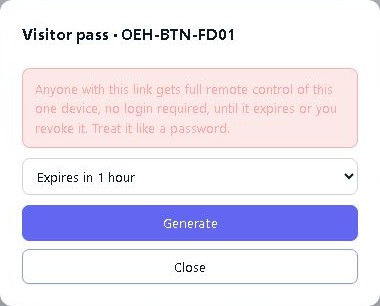
Visitor Pass

Magpadala sa isang tao ng link ng browser sa isa sa iyong mga pinamamahalaang device. Walang account, walang pag-install. Ang link ay nag-e-expire nang mag-isa, o maaari mo itong kanselahin nang maaga.

Visitor Pass
Paano mo ito ginagamit

Pumili ng pinamamahalaang device, piliin kung gaano katagal ang link at kung ano ang magagawa ng bisita, pagkatapos ay ipadala ito. Mag-iisa itong mag-e-expire, o maaari mo itong kanselahin nang maaga.

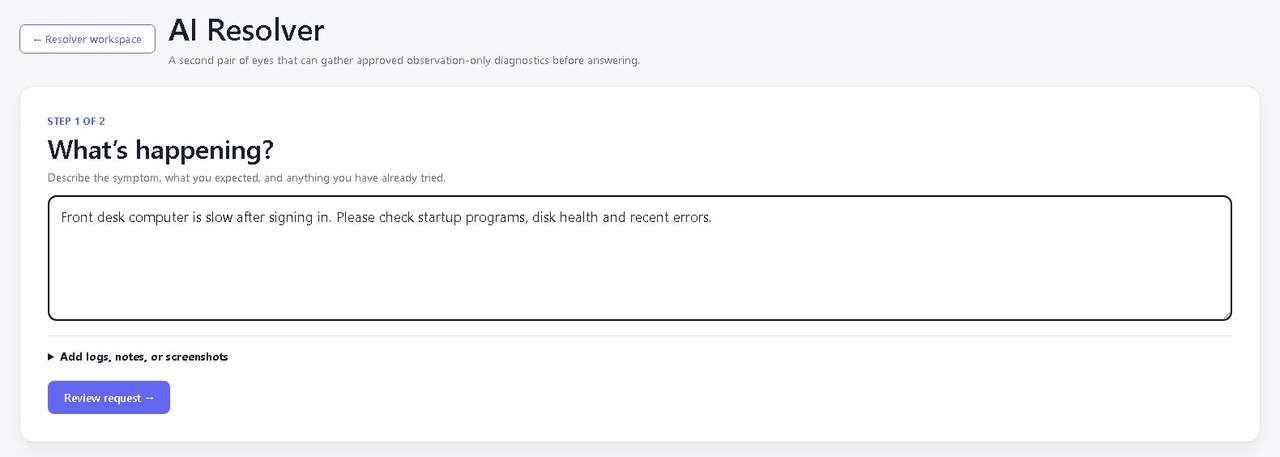
AI Resolver

Humingi ng tulong sa pagsisiyasat ng problema at pagrepaso ng mga posibleng solusyon. Tingnan ang ebidensya at maximum na gastos bago aprubahan ang run, at manatiling responsable sa anumang pagbabago.

AI Resolver
Paano mo ito ginagamit

Suriin ang ebidensyang diagnosis, mga mungkahing solusyon, at maximum na gastos. Aprubahan ang trabahong gusto mo at suriin ang resulta. Ang paggamit ng AI ay sinisingil nang hiwalay.

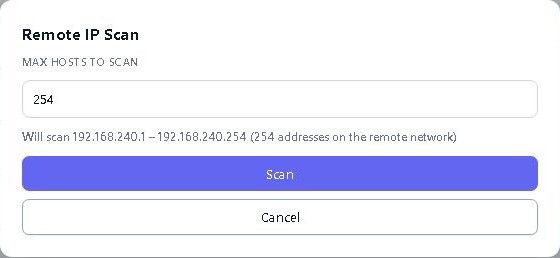
Remote IP Scan

Maghanap ng mga switch, printer, access point at iba pang mga kapitbahay sa pamamagitan ng pinamamahalaang device sa network.

Remote IP Scan
Paano mo ito ginagamit

Gumamit ng pinamamahalaang device sa network para maghanap ng mga kalapit na kagamitan. Magdagdag ng mga pagsusuri sa pagkakakonekta at opsyonal na kasaysayan ng SNMP kapag kailangan mo ng mas malapitang pagtingin.

Hyper-V Console

Windows

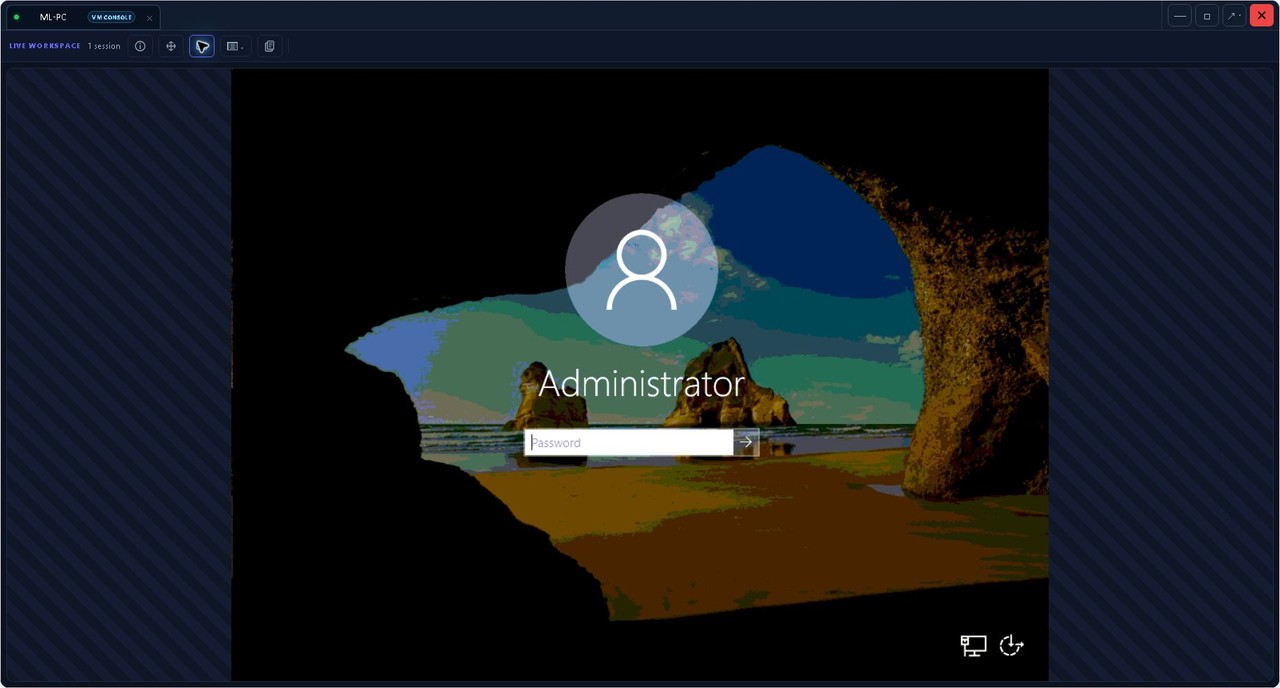
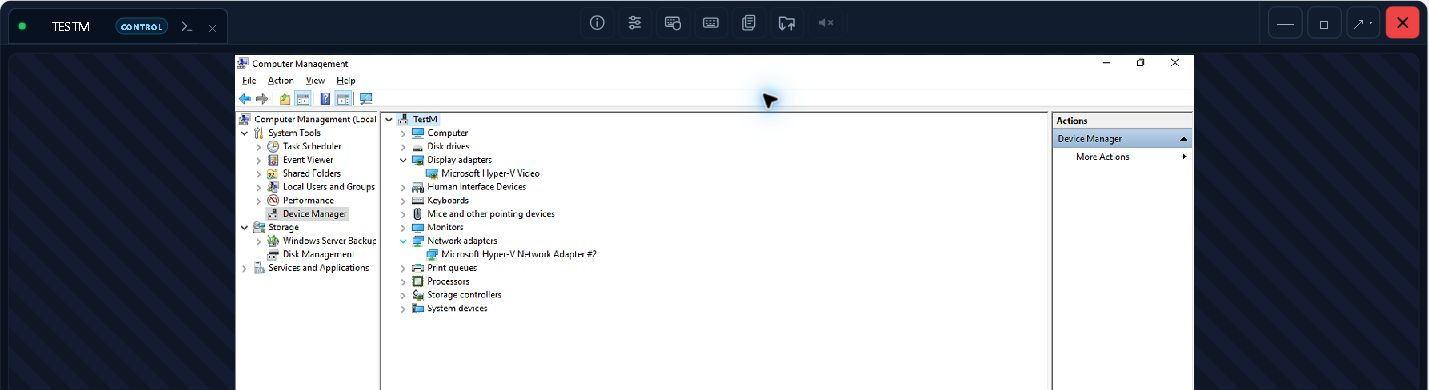
Maabot ang console ng Hyper-V virtual machine kahit na wala ang koneksyon nito sa network.

Hyper-V Console
Paano mo ito ginagamit

Pumili ng managed Hyper-V host at buksan ang console ng virtual machine. Suriin ang bisita kahit hindi available ang network nito.

BitLocker Recovery

Windows

Tulungan ang isang tao na makalipas ang isang BitLocker recovery prompt na may awtorisado, na-audit na access sa kanilang recovery key.

BitLocker Recovery
Paano mo ito ginagamit

Suriin ang status ng BitLocker ng device at ipakita ang recovery key nito kapag pinahintulutan. Sinusuri ang key access; pinananatiling pribado ng mga ulat ng fleet ang mga lihim ng pagbawi.

Remote Terminal

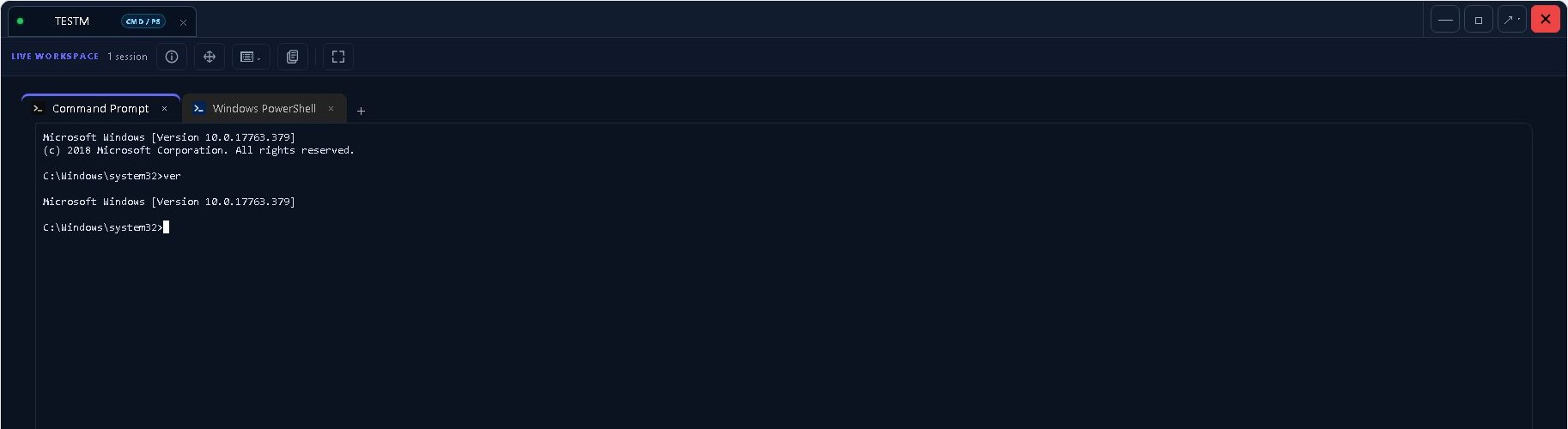
Ang Remote Terminal ay nagbubukas ng totoong shell para makapag-imbestiga ka sa background.

Remote Terminal
Paano mo ito ginagamit

Magbukas ng terminal sa isang suportadong device. Patakbuhin ang mga utos na kailangan mo nang hindi kinukuha ang desktop ng user.

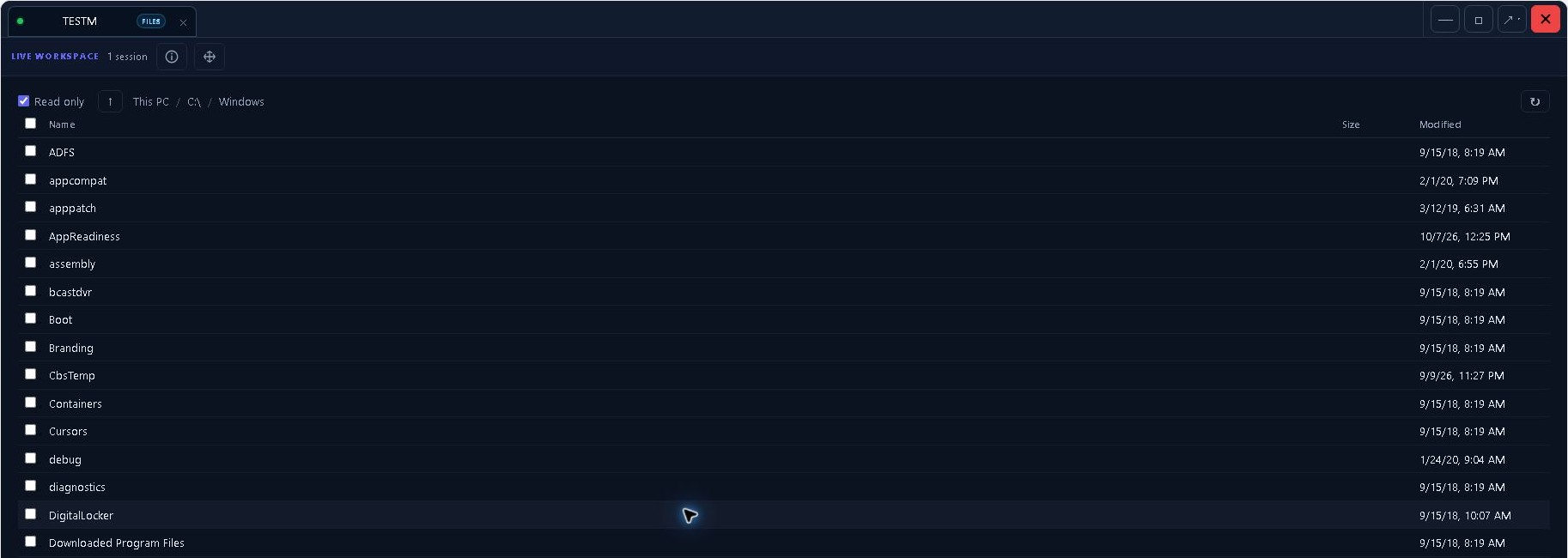
File Browser

Mag-browse ng mga drive at maglipat ng mga file nang hindi nagsisimula ng remote desktop session.

File Browser
Paano mo ito ginagamit

I-browse ang mga remote drive at ilipat ang mga file na kailangan mo. Hindi mo kailangang buksan muna ang desktop session.

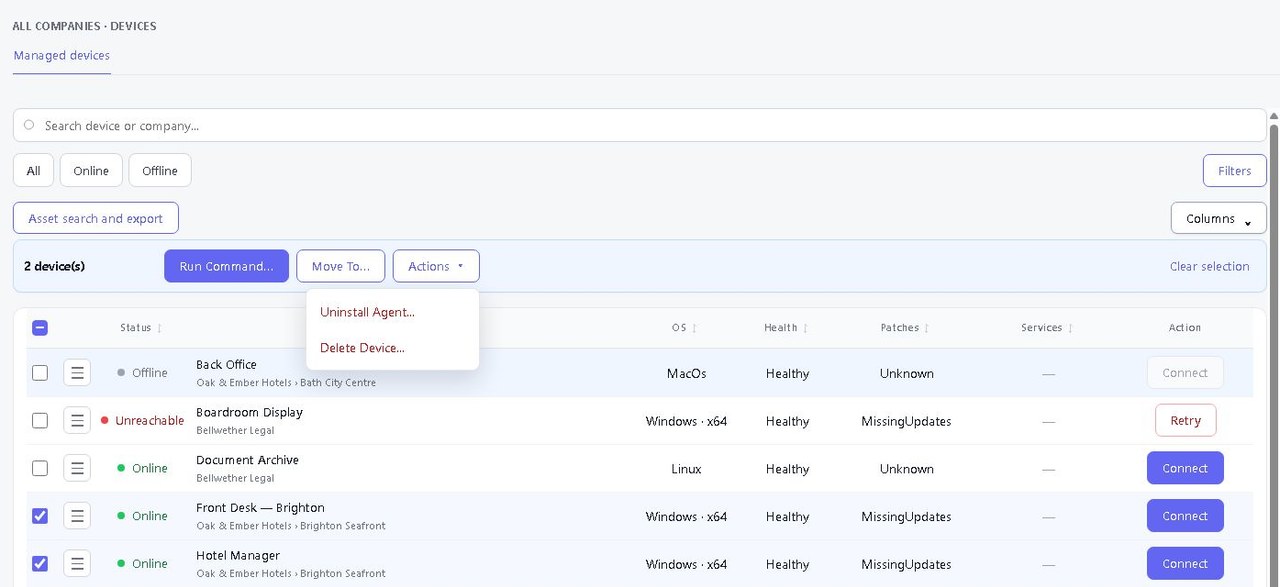
Bulk Device Actions

Mag-restart, magpatakbo ng task o gumawa ng aprubadong pagbabago sa mga napiling device, pagkatapos ay suriin ang bawat resulta.

Bulk Device Actions
Paano mo ito ginagamit

Piliin ang iyong mga device, piliin ang aksyon at sundan ang bawat resulta. Mabilis na hanapin ang mga makina na nangangailangan ng retry o ibang paraan.

Mga pangunahing pangangailangan sa remote session

Makipag-usap sa taong tinutulungan mo, magpalit ng screen, at magdala ng isa pang awtorisadong technician sa aktibong desktop session.

Support chat

Buksan ang Chat mula sa device panel upang mag-message sa tao sa isang suportadong device. Sa mga desktop, pumili ng aktibo at naka-unlock na user session. Kopyahin o i-export ang usapan kapag kailangan mo ng transcript.

Multi-monitor na pagtingin

Tingnan ang pangkalahatang-ideya ng mga remote desktop screen, piliin ang monitor na gagamitin, pagkatapos ay bumalik sa lahat ng screen. Ang availability ay nakadepende sa device at sa suporta nito sa capture.

screen ng privacy Windows

Blangko ang mga lokal na screen habang nagtatrabaho nang remote sa isang kwalipikadong Windows physical-console desktop. Ang visual shield na ito ay nangangailangan ng compatible capture support; hindi ito available sa sign-in o secure desktop at sa RDP sessions. Hindi nito pinapatay ang mga monitor o hinaharangan ang lokal na input.

Magtulungan sa isang session

Maaaring buksan ng mga awtorisadong kasamahan ang umiiral na desktop session mula sa Active Sessions at tingnan ito nang sabay-sabay. Patuloy pa ring naaangkop ang access at session permissions ng kumpanya. Hindi ito lumilikha ng public sharing link.

Sakop din ang natitirang bahagi ng araw ng trabaho.

Ang remote desktop ang palakpakan. Ito ang mga tool na tahimik na pumipigil sa iyo na buksan ang labindalawang tab.

Kasaysayan ng imbentaryo at device

Tingnan ang hardware, software, serbisyo, proseso, mga pangyayari, at mga kamakailang pagbabago. Gamitin ang kasaysayan ng pagganap upang imbestigahan ang mga nangyari bago tumawag ang gumagamit.
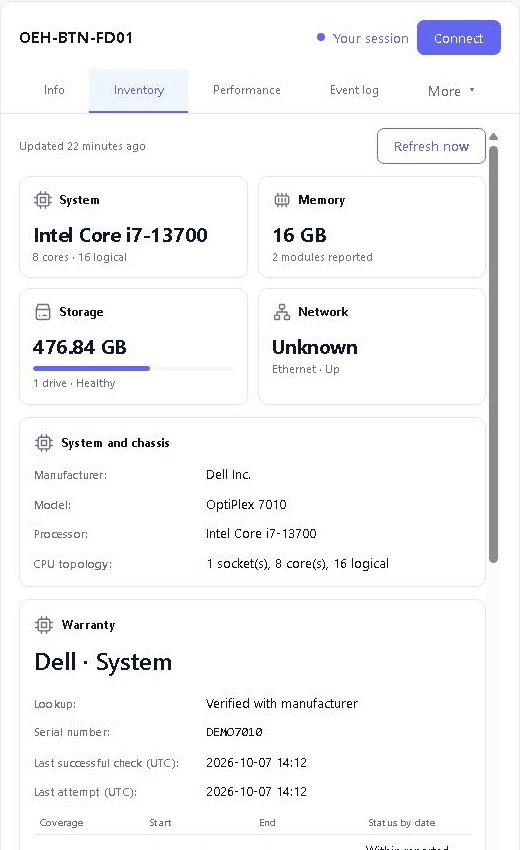
Kasaysayan ng imbentaryo at device

Pamamahala ng patch

Suriin at aprubahan ang mga suportadong Windows third-party application updates, na may opsyonal na pag-apruba ng mga susunod na bersyon. Magpatupad ng mga patakaran sa pagpapanatili at sundan ang mga resulta ng bawat device. Saklaw ng mga third-party update ang mga suportadong machine-wide na aplikasyon.
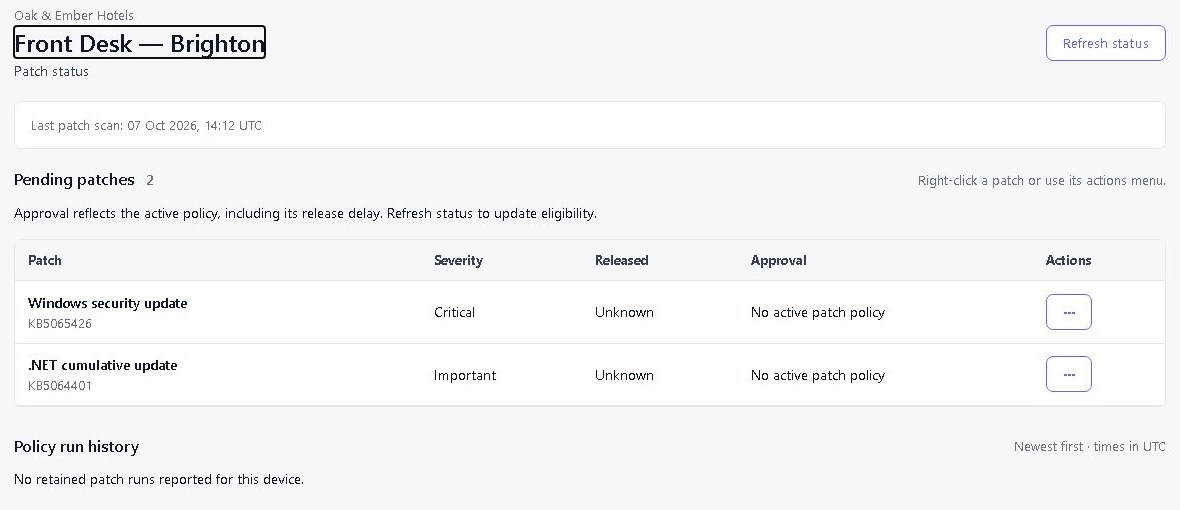
Pamamahala ng patch

Smart Groups at paghahanap ng asset

Hanapin ang mga device sa iyong mga kumpanya at site, i-grupo ang mga ito ayon sa pagtutugma ng mga pamantayan at i-export ang imbentaryo. I-preview kung aling mga device ang tumutugma sa iyong mga kondisyon bago mag-save ng Smart Group.
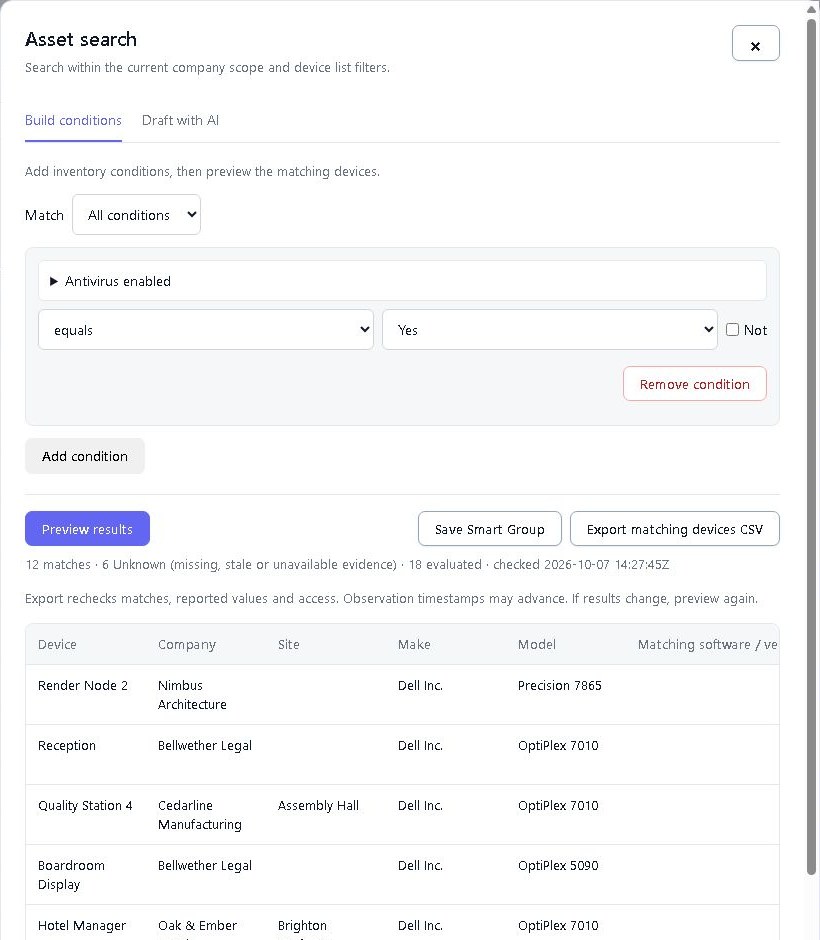
Smart Groups at paghahanap ng asset

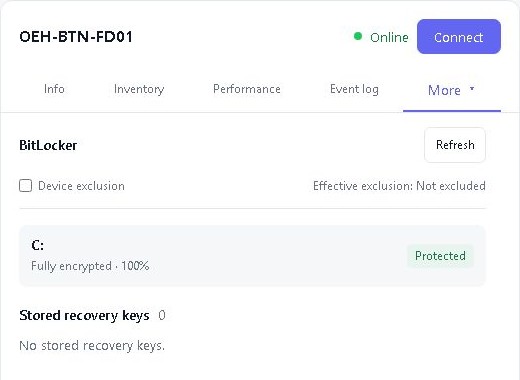
BitLocker sa buong fleet

Makita ang mga nawawalang recovery key at suriin ang pag-encrypt sa mga Windows device. Magbunyag ng susi kapag pinahintulutan, na may access na naitala sa audit trail.
BitLocker sa buong fleet

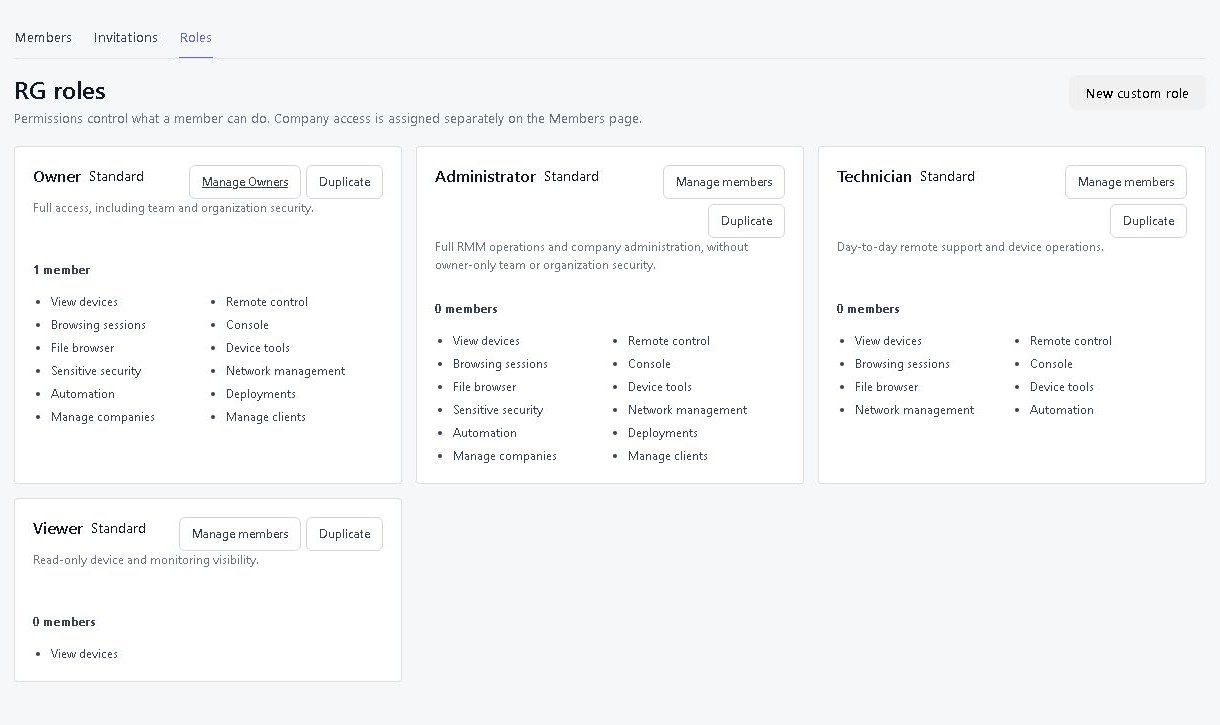
Mga koponan, mga tungkulin at access ng customer

Bigyan ang mga tekniko ng tamang mga tool at access ang mga customer sa kanilang sariling mga device. Ang mga built-in at custom na role ay nagpapanatiling manageable ng permissions habang lumalaki ang iyong team.
Mga koponan, mga tungkulin at access ng customer

Wake-on-LAN

Gumising ng isang katugmang pinamamahalaang device sa pamamagitan ng isang online na device sa lokal na network nito. Ang target ay nangangailangan ng tamang hardware at mga setting. Hindi pa rin kami maaaring makipag-ayos sa isang unplugged cable.

Ang iyong suporta. Ang iyong web address.

Ilagay ang pangalan ng iyong negosyo sa sentro ng loob ng US$5 isang buwan. Pumili ng address tulad ng yourcompany.remotegymp.com, o ikonekta ang sarili mong address, tulad ng support.yourcompany.com.

Bigyan ang iyong team at mga customer ng pamilyar na address para sa iyong dashboard at mga link na iyong ibinabahagi.

Gawin mo ito sa iyo

Available sa Cloud. Ang paggamit ng sarili mong domain ay nangangailangan ng DNS setup.

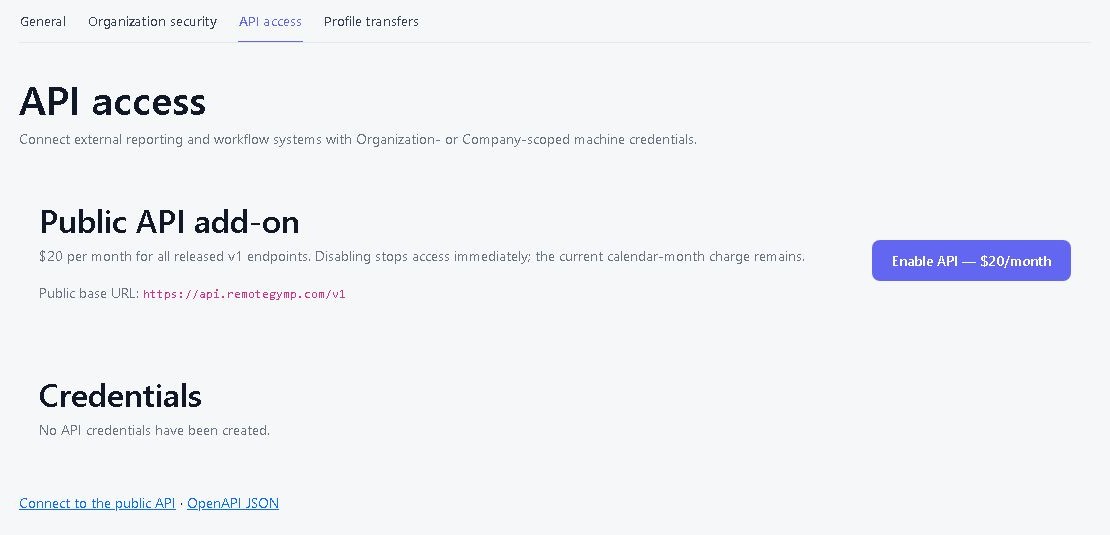
Mga integrasyon ng AI at API

Ikonekta ang iyong AI assistant sa RemoteGymp at tanungin kung ano ang nangangailangan ng atensyon. Maaari itong maghanap ng mga device, tumingin sa mga remote screen at, nang may pahintulot mo, tumulong sa pag-aayos ng mga problema. Ikaw ang pipili kung hanggang saan ito aabot.
Mga integrasyon ng AI at API

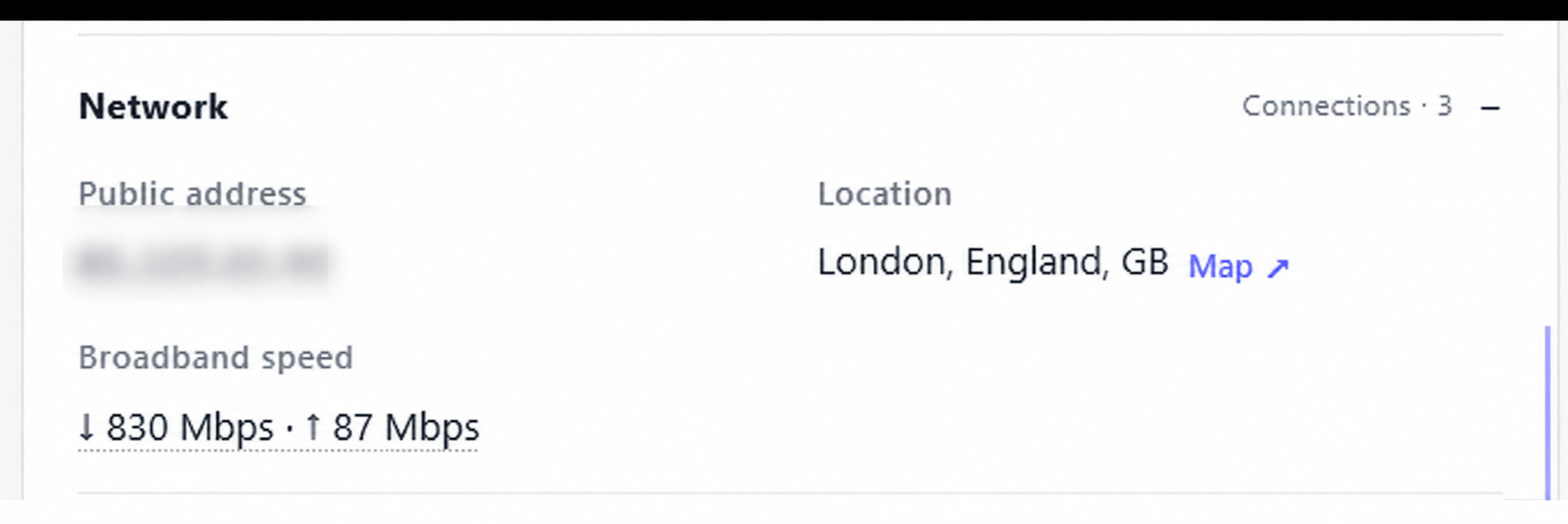
Mga pagsubok sa bilis ng broadband

Tingnan ang point-in-time upload at download measurements, ang source device at kung kailan ginawa ang check. Ihambing ang mga resulta sa paglipas ng panahon kapag may nagsabing mabagal ang internet.
Mga pagsubok sa bilis ng broadband

Mga remote na mapagkukunan

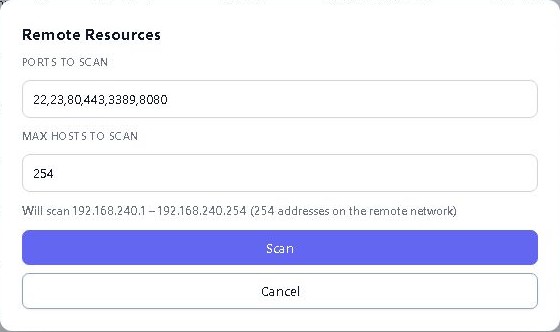
Buksan ang web admin pages (HTTP/HTTPS) at suportadong RDP, SSH o Telnet services sa ibang kit sa network ng customer, sa pamamagitan ng managed device na naroon na. Dapat kayang maabot ng managed device ang resource; hindi mo kailangan ng hiwalay na VPN connection mula sa iyong browser.
Mga remote na mapagkukunan

Warranty at Windows ESU

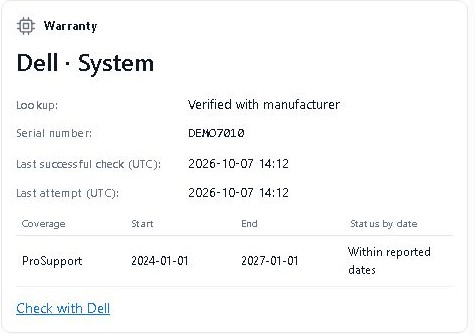
Suriin ang mga naiulat na detalye ng warranty at Windows status ng Extended Security Updates kasabay ng imbentaryo ng device. Alamin kung aling mga makina ang kailangang pagtuunan ng pansin bago ang araw ng pagpapalit.
Warranty at Windows ESU

Kalusugan ng hardware ng server

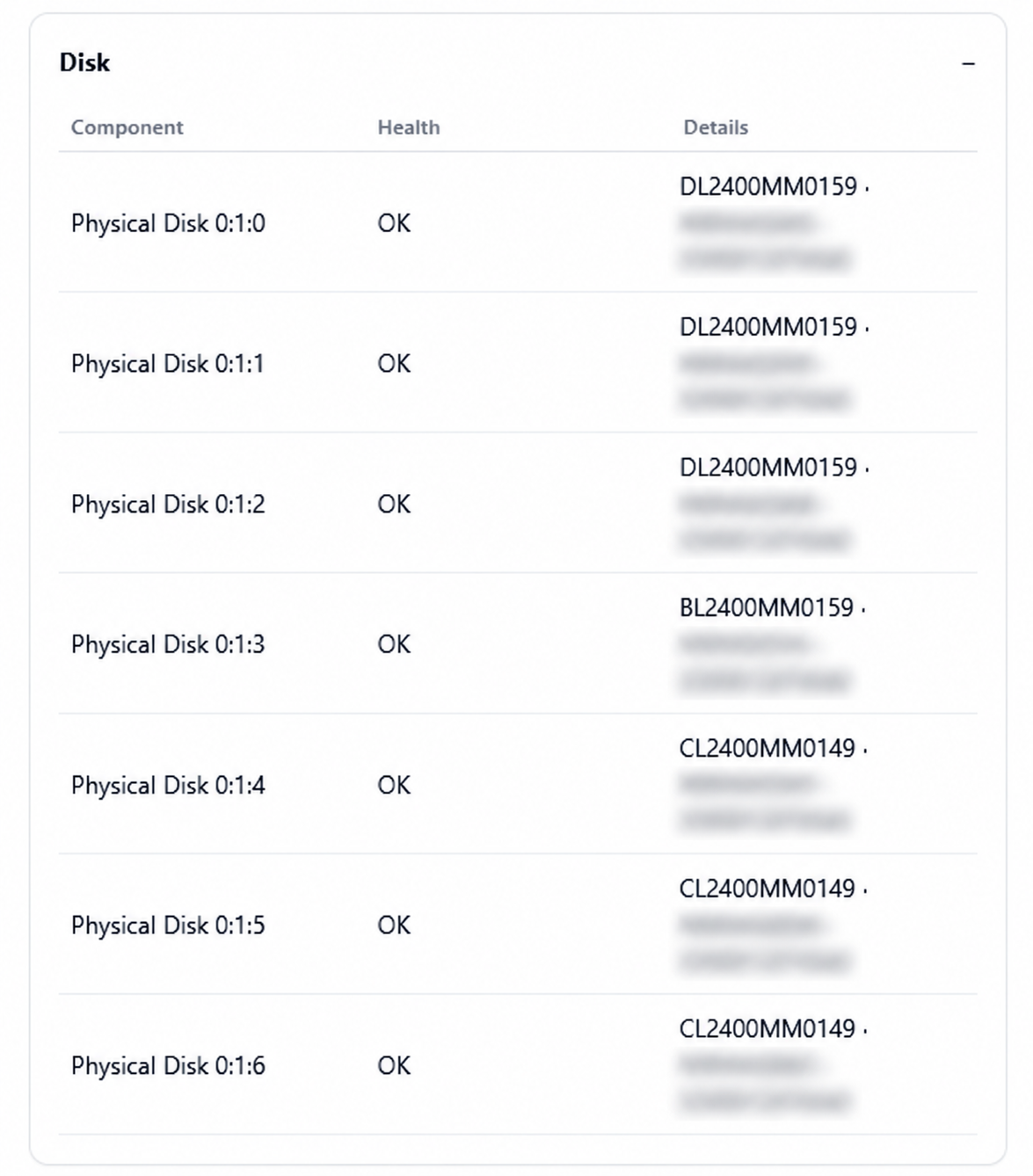
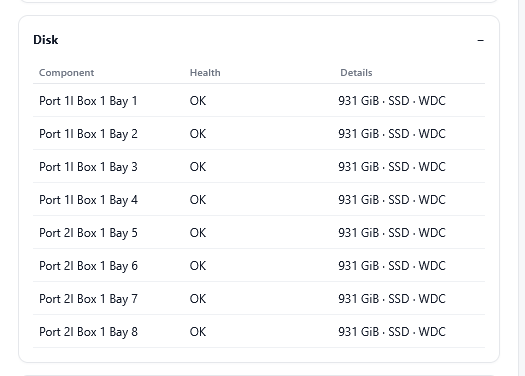
Suriin ang iniulat na kalusugan ng HPE iLO at Dell iDRAC hardware sa mga compatible na kagamitan. Hanapin ang mga palatandaan ng hardware kasama ang mga detalye ng operating system.
Kalusugan ng hardware ng serverKalusugan ng hardware ng server

Kalusugan at topolohiya ng network

Panatilihing nakikita ang mga compatible na switch, NAS devices, access points, UPS units at printers. Sundan ang interface traffic at mga natuklasang koneksyon; ang opsyonal na kasaysayan ng SNMP ay US$5 bawat kumpanya bawat buwan.
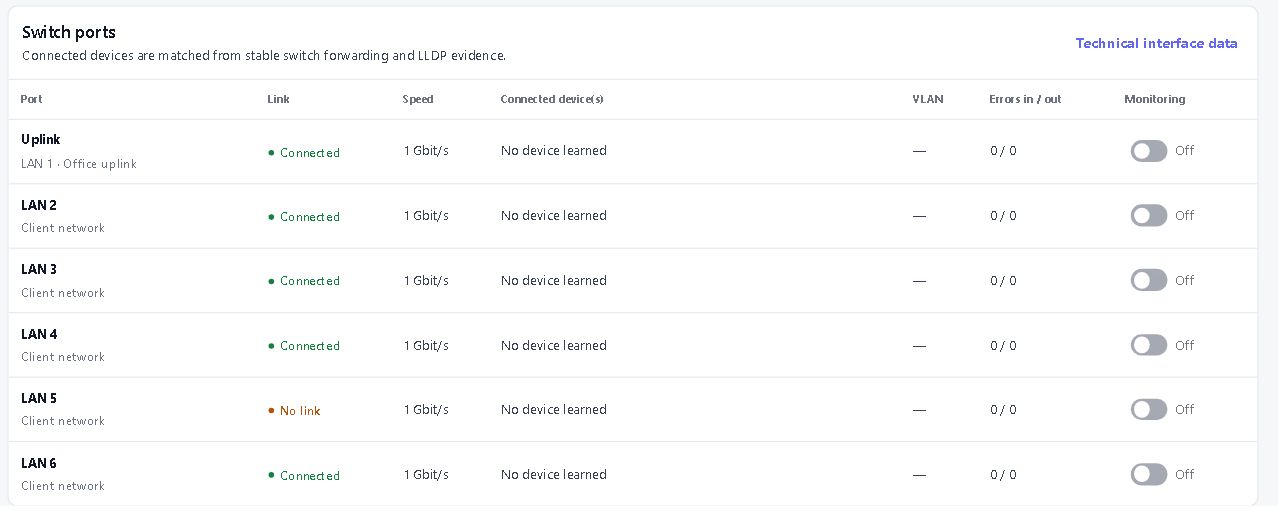
Kalusugan at topolohiya ng network

Windows mga kasangkapan sa administrasyon

Pamahalaan ang mga serbisyo at proseso, suriin ang mga event log, at suriin ang mga suportadong setting ng Windows. Gumawa ng pansamantalang lokal na administrator account na may napiling lifetime na 1–24 oras sa mga suportadong device.
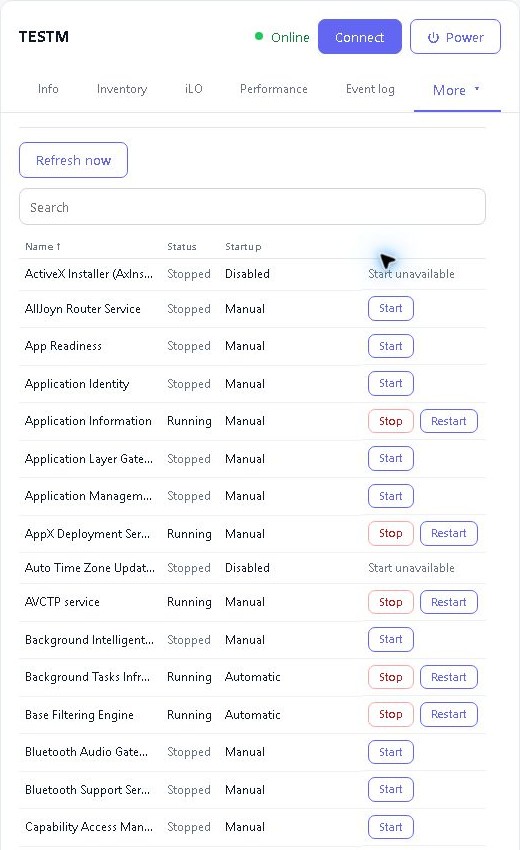
Windows mga kasangkapan sa administrasyon

Katayuan at mga aksyon sa seguridad ng endpoint

Tingnan ang naiulat na status ng antivirus, firewall, at encryption. Simulan ang Microsoft Defender scans at definition updates, o i-update ang Bitdefender Endpoint Security definitions, sa mga suportadong Windows device na naka-install ang provider.

Mga mensahe at pahintulot sa pag-restart

Magpadala ng mensahe sa device user o humingi ng approval bago mag-restart. Ang confirmed-restart na aksyon ay nangangailangan ng affirmative response; ang ibang authorized restart policies ay nananatili sa sarili nilang pag-uugali.
Mga pagsusuri ng password sa Windows

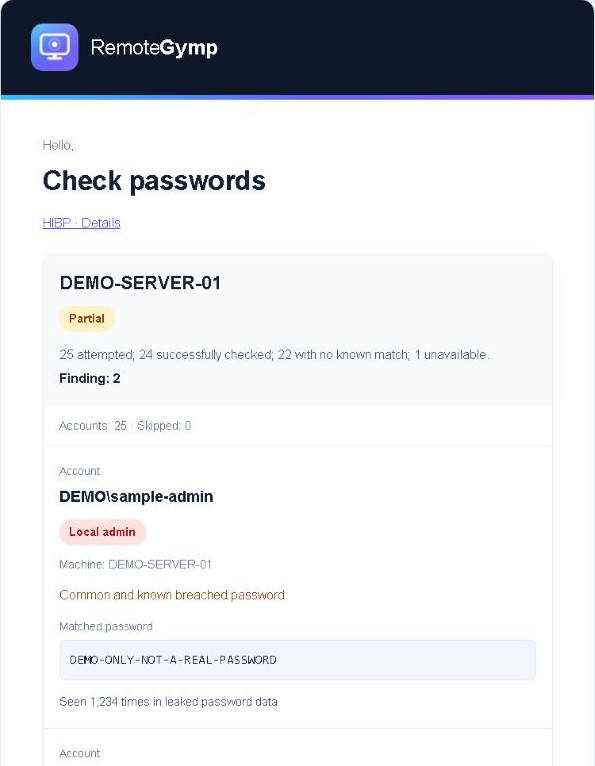
Maghanap ng mga mapanganib na password bago ang ibang tao.

Paghambingin ang mga password ng account sa isang listahan ng karaniwang password na may milyong entry at Have I Been Pwned data. Piliin ang saklaw, magpatakbo ng check o mag-iskedyul ng mga regular na review, at kumuha ng email report.

Kasama sa RMM subscription. Walang hiwalay na password-check add-on.

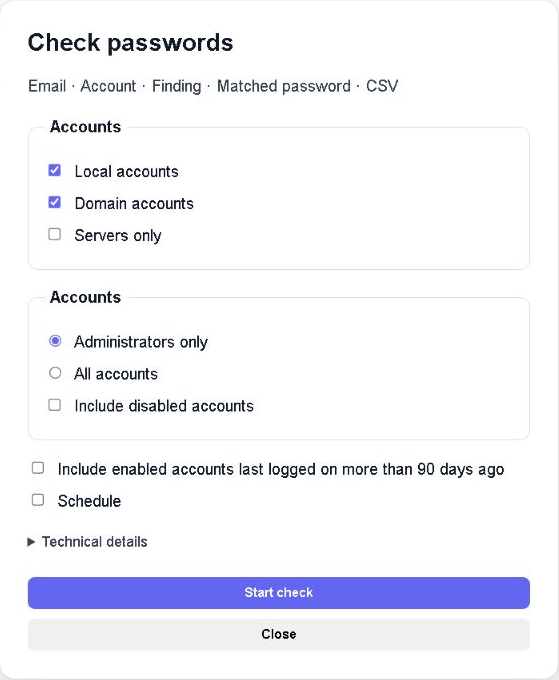
Piliin ang mga account na mahalaga

Piliin ang mga account na mahalaga — Mga naglalarawang halimbawa ng English interface na may synthetic data. Walang totoong account o credential.

Suriin ang mga lokal na account, mga domain account sa pamamagitan ng isang kwalipikadong domain controller, o pareho sa isang kumpanya. Tumutok sa mga administrator, isama ang mga disabled na account kung kinakailangan, o limitahan ang mga pagsusuri ng kumpanya sa mga server.

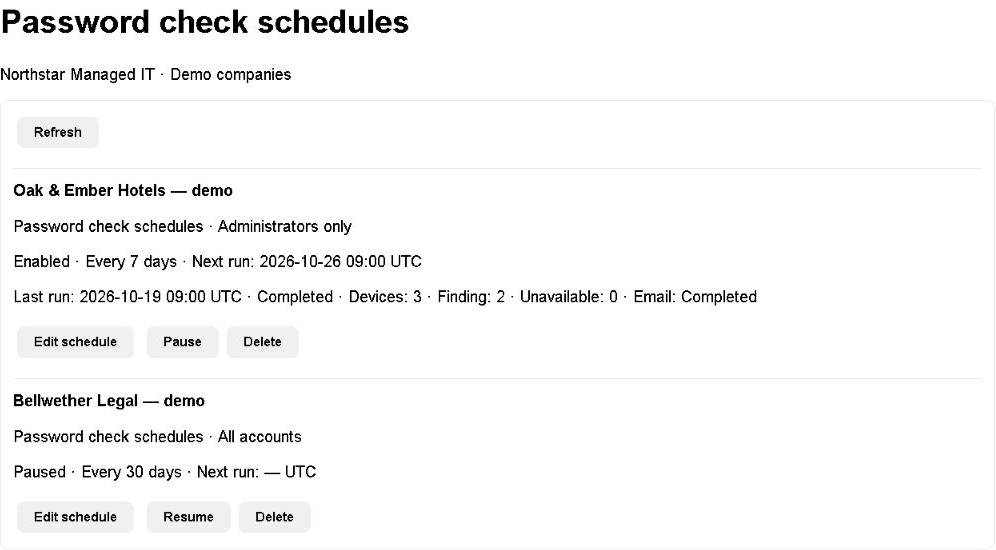
Maglagay ng mga tseke sa kalendaryo

Maglagay ng mga tseke sa kalendaryo — Mga naglalarawang halimbawa ng English interface na may synthetic data. Walang totoong account o credential.

Patakbuhin nang isang beses o ulitin bawat 1–365 araw. Suriin ang katayuan ng trabaho sa Job queue at pamahalaan ang iyong mga paulit-ulit na tseke doon. Ang mga resulta ay mapupunta sa nagsisimulang technician, hindi sa buong mailing list ng kumpanya.

Isang ulat na maaari mong aksyonan

Isang ulat na maaari mong aksyonan — Mga naglalarawang halimbawa ng English interface na may synthetic data. Walang totoong account o credential.

Ang mga ulat sa email at CSV ay nagpapakilala sa mga karaniwang pagtutugma ng password, mga kilalang pagtutugma ng leaked password at mga hindi magagamit na tseke. Isama ang mga petsa na itinakda ng password at opsyonal na pag-uulat ng mga naka-enable na account na huling naka-log in nang higit sa 90 araw na ang nakakaraan. Ang mga petsa ng pag-login sa domain ay tinatayang lamang.

Mga naglalarawang halimbawa ng English interface na may synthetic data. Walang totoong account o credential.

Ang isang kilalang pagtutugma ng leaked password ay hindi nagpapatunay na ang account na ito ay nakompromiso. Walang kilalang pagtutugma ang hindi nagpapatunay na ligtas ang password nito. Ang mga tseke ay hindi nagre-reset ng mga password, nagtatangkang mag-sign-in o nag-iinspeksyon ng mga password sa browser.

Aling mga account ang pwede kong tingnan?

Windows lokal na account at domain user account sa pamamagitan ng suportadong domain controller. Kailangan mo ng agent na sumusuporta sa password checks at kinakailangang permiso. Hindi naka-check ang browser passwords.

Ibig bang sabihin ng malinis na resulta ay ligtas ang account?

Hindi. Nagtatangi ang mga tsek sa mga karaniwang password mula sa mga password na natagpuan sa mga kilalang paglabag gamit ang Have I Been Pwned (HIBP). Ang walang kilalang tugma ay hindi garantiya ng kaligtasan, at ang leaked-password match ay hindi nagpapatunay na na-kompromiso ang na-check na account. Hindi binabago ng mga tseke ang mga password o sinusubukang mag-sign-in.

Saan napupunta ang mga resulta ng password-check?

Ang technician na nagpatakbo ng tseke ay tumatanggap ng email at CSV report. Ang mga karaniwang password match ay kinabibilangan ng matched password sa nababasang anyo; ang breach-only matches ay hindi. Ang full account hashes ay nananatili sa device, habang ang five-character hash prefixes ay ipinapadala sa Have I Been Pwned (HIBP). Ituring ang mga ulat bilang credentials: maaaring itago ito ng mail providers, mailboxes, at backups.

Itigil ang paghiling ng mga panipi. Magsimula ng session.

Sa tingin namin ito ang pinakamahusay na remote support at RMM tool sa mundo. Siyempre, gagawin namin. Isang device libre. Tatlumpung araw libre sa iba. Walang card, walang tawag — patunayan mo kaming mali.

Simulan ang libreng pagsubok