Mag-sign up
I-verify ang iyong email at i-set up ang MFA. Magsisimula ang iyong 30-araw na pagsubok sa Cloud pagkatapos ng pag-setup. Walang card.
Mula sa pag-sign up hanggang sa iyong unang remote session, sa limang simpleng hakbang.
I-verify ang iyong email at i-set up ang MFA. Magsisimula ang iyong 30-araw na pagsubok sa Cloud pagkatapos ng pag-setup. Walang card.
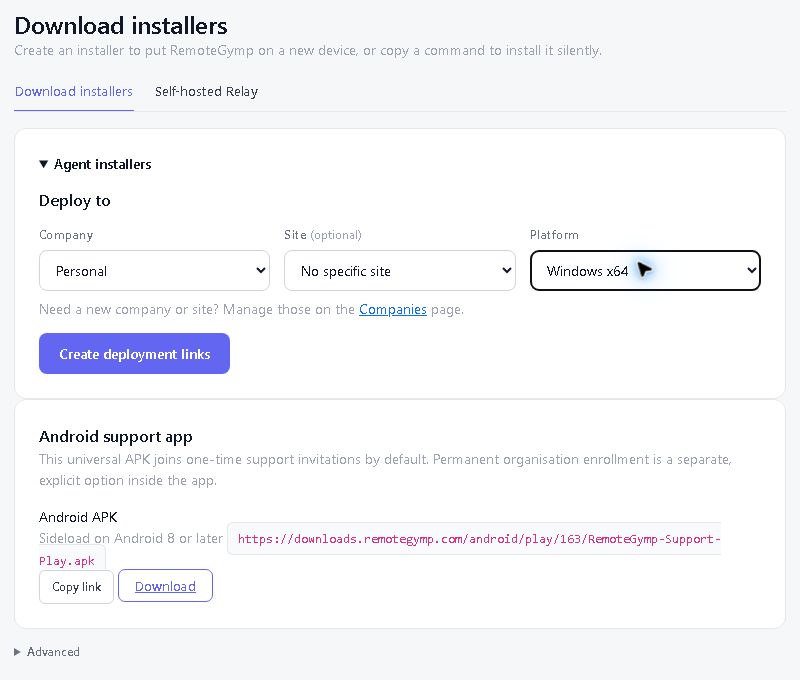
Piliin ang kumpanya at site, pagkatapos ay magpadala ng link sa pag-download, i-deploy ang Windows MSI sa pamamagitan ng Group Policy o ang iyong kasalukuyang RMM, o gamitin ang command sa pag-install ng platform. Isang beses lang tumulong sa isang tao? Gamitin ang Quick Support sa halip.
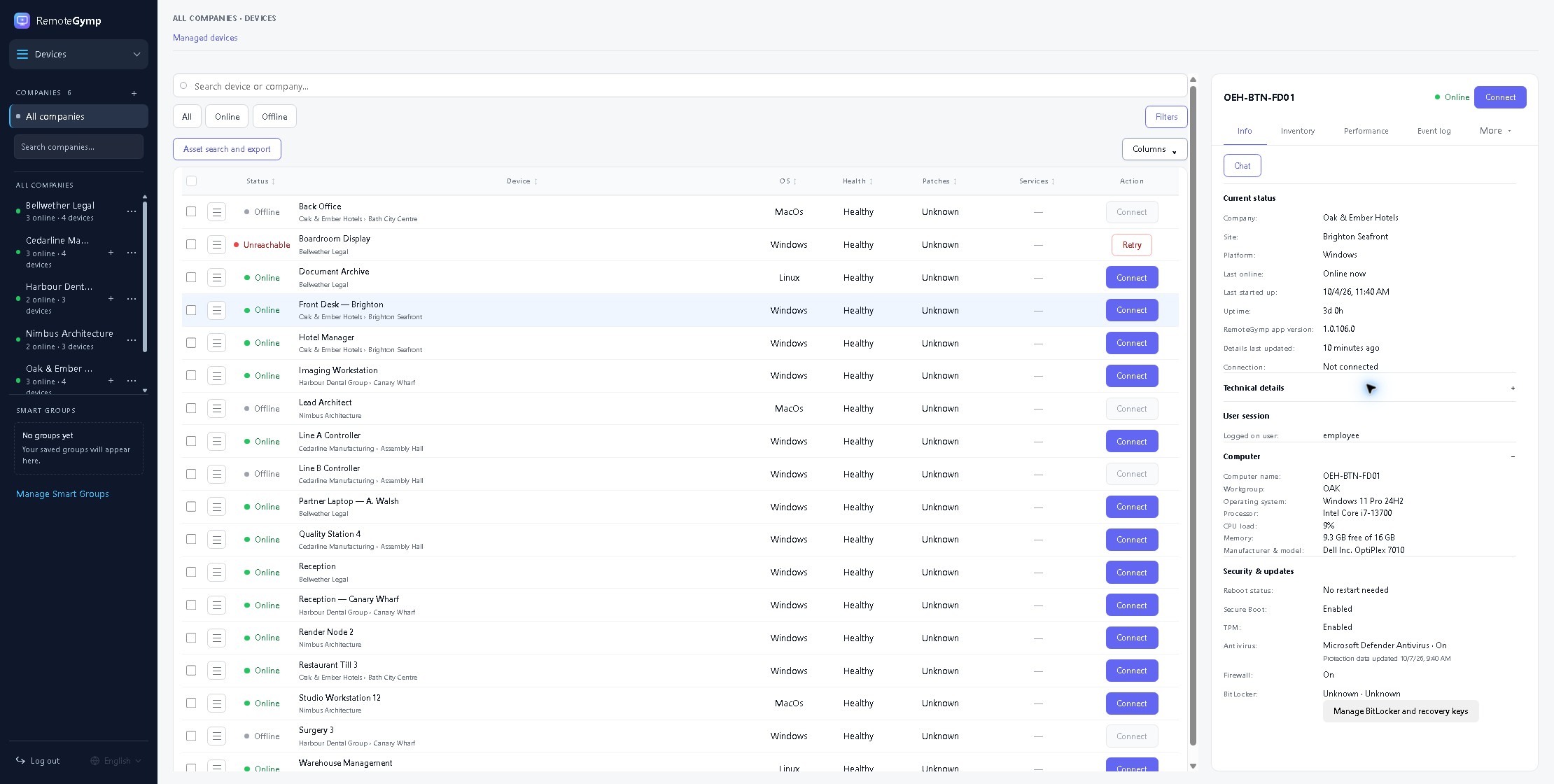
Tingnan ang iyong mga device ayon sa kumpanya at site, kasama ang estado ng koneksyon at kapaki-pakinabang na impormasyon sa kalusugan na handa kapag kailangan mo ang mga ito.
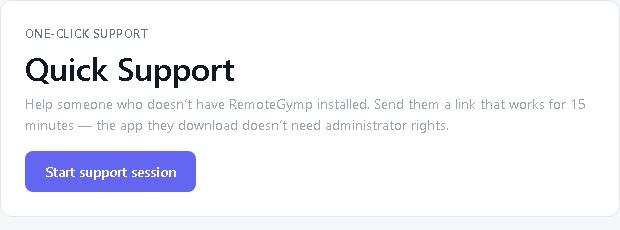
Kumonekta sa iyong mga pinamamahalaang device anumang oras, gumamit ng Quick Support para sa isang beses na tulong, o magpadala ng link ng Visitor Pass sa isang bisita.
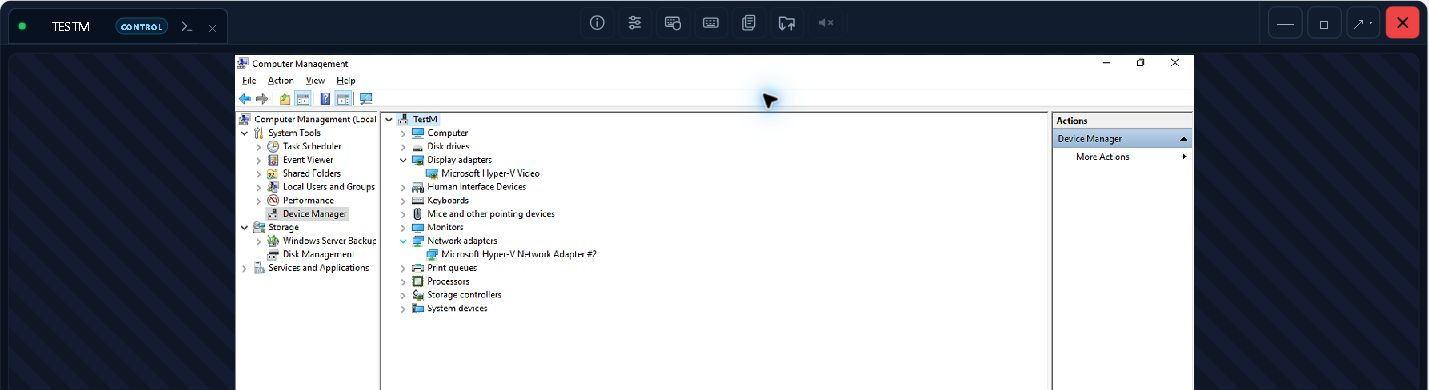
Suriin ang mga detalye ng device, magbukas ng terminal o maglipat ng mga file sa background. Gumamit ng malayuang desktop kapag kailangan mo ito at panatilihin ang isang talaan ng trabaho.
Sa tingin namin ito ang pinakamahusay na remote support at RMM tool sa mundo. Siyempre, gagawin namin. Isang device libre. Tatlumpung araw libre sa iba. Walang card, walang tawag — patunayan mo kaming mali.
Simulan ang libreng pagsubok