Zarejestruj się
Zweryfikuj swój adres e-mail i skonfiguruj usługę MFA. Twój 30-dniowy okres próbny Cloud rozpoczyna się po konfiguracji. Brak karty.
Od rejestracji do pierwszej sesji zdalnej w pięciu prostych krokach.
Zweryfikuj swój adres e-mail i skonfiguruj usługę MFA. Twój 30-dniowy okres próbny Cloud rozpoczyna się po konfiguracji. Brak karty.
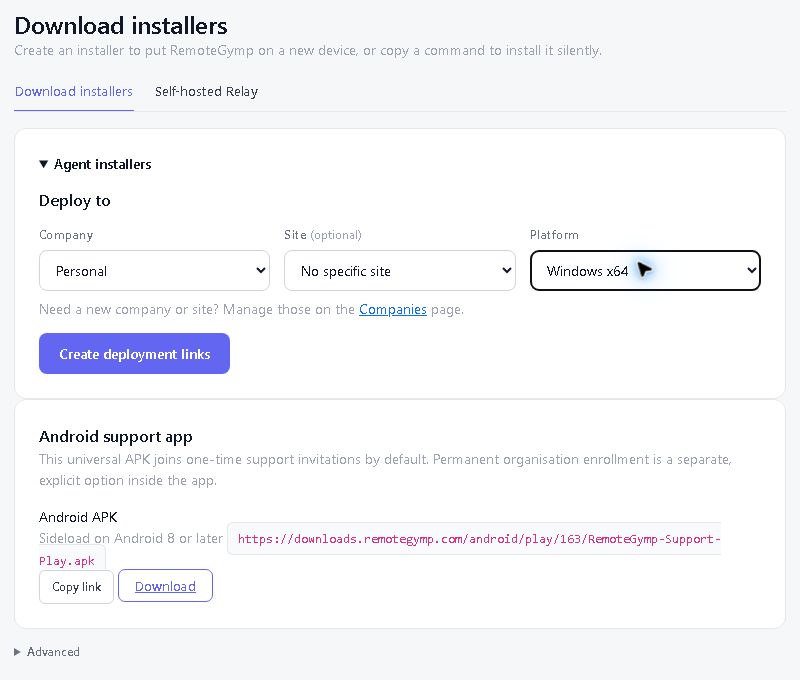
Wybierz firmę i witrynę, a następnie wyślij łącze do pobrania, wdróż Windows MSI poprzez zasady grupy lub istniejące RMM lub użyj polecenia instalacyjnego platformy. Tylko raz komuś pomóc? Zamiast tego użyj Quick Support.
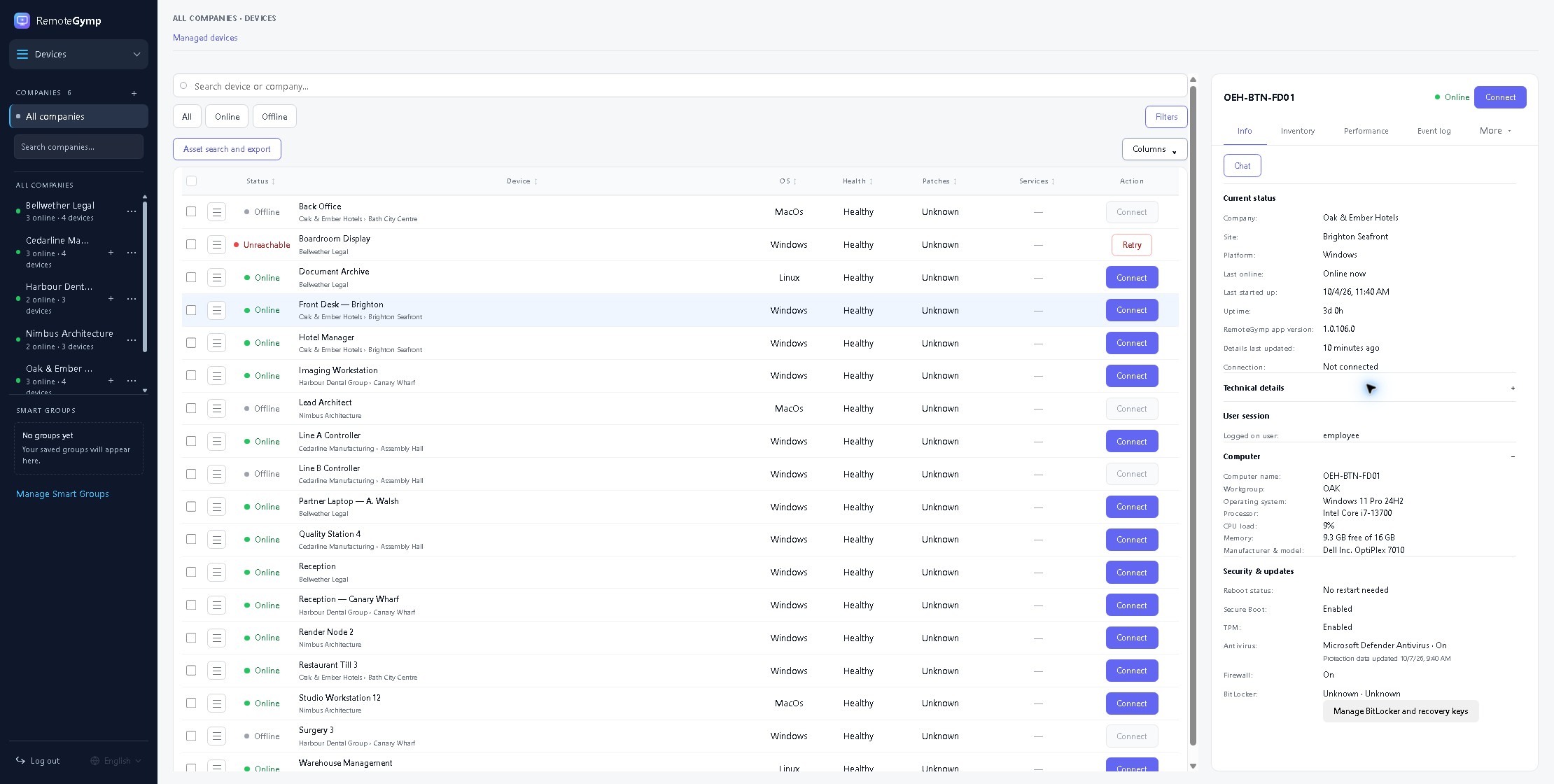
Zobacz swoje urządzenia według firmy i lokalizacji, ze stanem połączenia i przydatnymi informacjami o kondycji, które są dostępne w razie potrzeby.
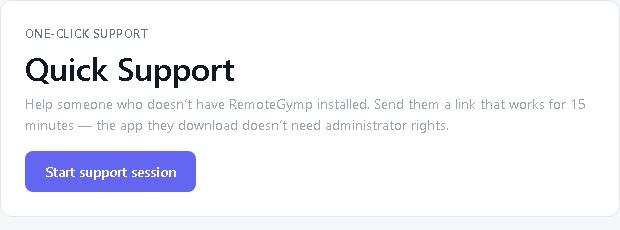
Połącz się z zarządzanymi urządzeniami w dowolnym momencie, skorzystaj z Szybkiego Wsparcia, aby uzyskać jednorazową pomoc lub wyślij gościowi link do karty dostępu.
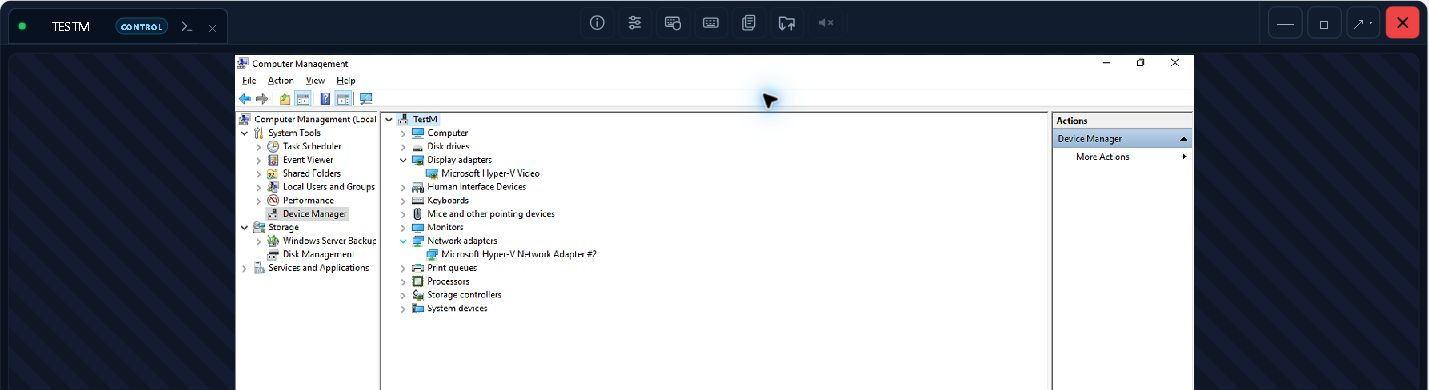
Sprawdź szczegóły urządzenia, otwórz terminal lub przesyłaj pliki w tle. Korzystaj ze zdalnego pulpitu, kiedy tego potrzebujesz i prowadź zapis pracy.
Uważamy, że to najlepsze na świecie narzędzie do zdalnego wsparcia i RMM. Oczywiście, że tak. Jedno urządzenie gratis. Trzydzieści dni gratis na pozostałe. Bez karty, bez telefonu — udowodnij nam, że się mylimy.
Rozpocznij bezpłatny okres próbny