साइन अप करें
अपना ईमेल सत्यापित करें और एमएफए सेट करें। सेटअप के बाद आपका 30-दिवसीय Cloud परीक्षण शुरू होता है। कोई कार्ड नहीं.
साइन अप करने से लेकर आपके पहले दूरस्थ सत्र तक, पाँच स्पष्ट चरणों में।
अपना ईमेल सत्यापित करें और एमएफए सेट करें। सेटअप के बाद आपका 30-दिवसीय Cloud परीक्षण शुरू होता है। कोई कार्ड नहीं.
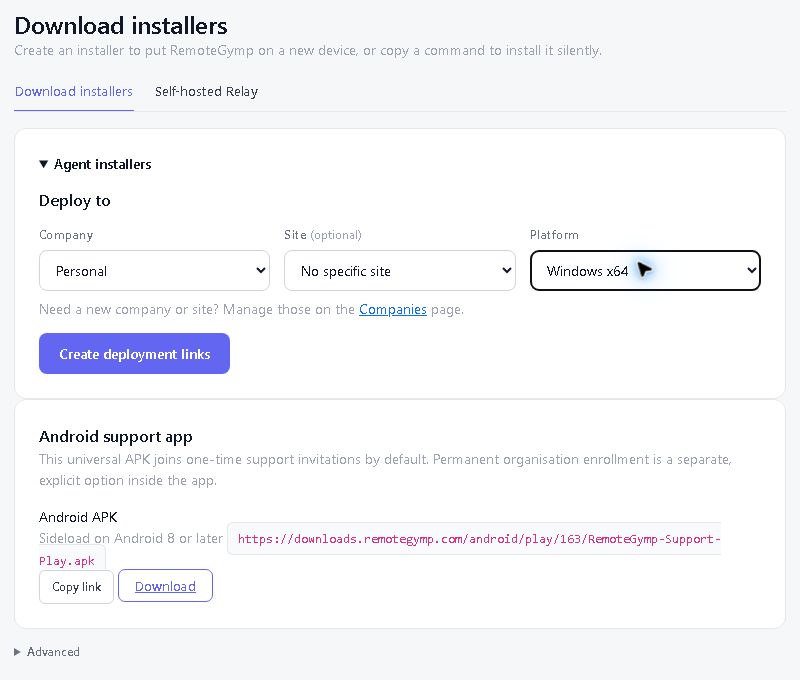
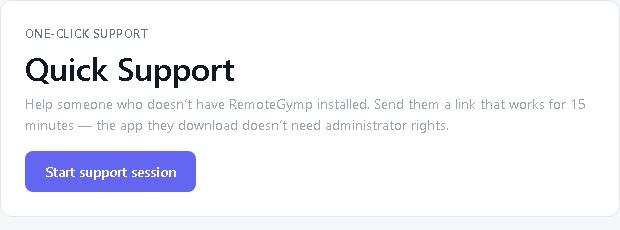
कंपनी और साइट चुनें, फिर एक डाउनलोड लिंक भेजें, समूह नीति या अपने मौजूदा RMM के माध्यम से Windows MSI को तैनात करें, या प्लेटफ़ॉर्म के इंस्टॉलेशन कमांड का उपयोग करें। बस एक बार किसी की मदद करना? इसके बजाय Quick Support का उपयोग करें।
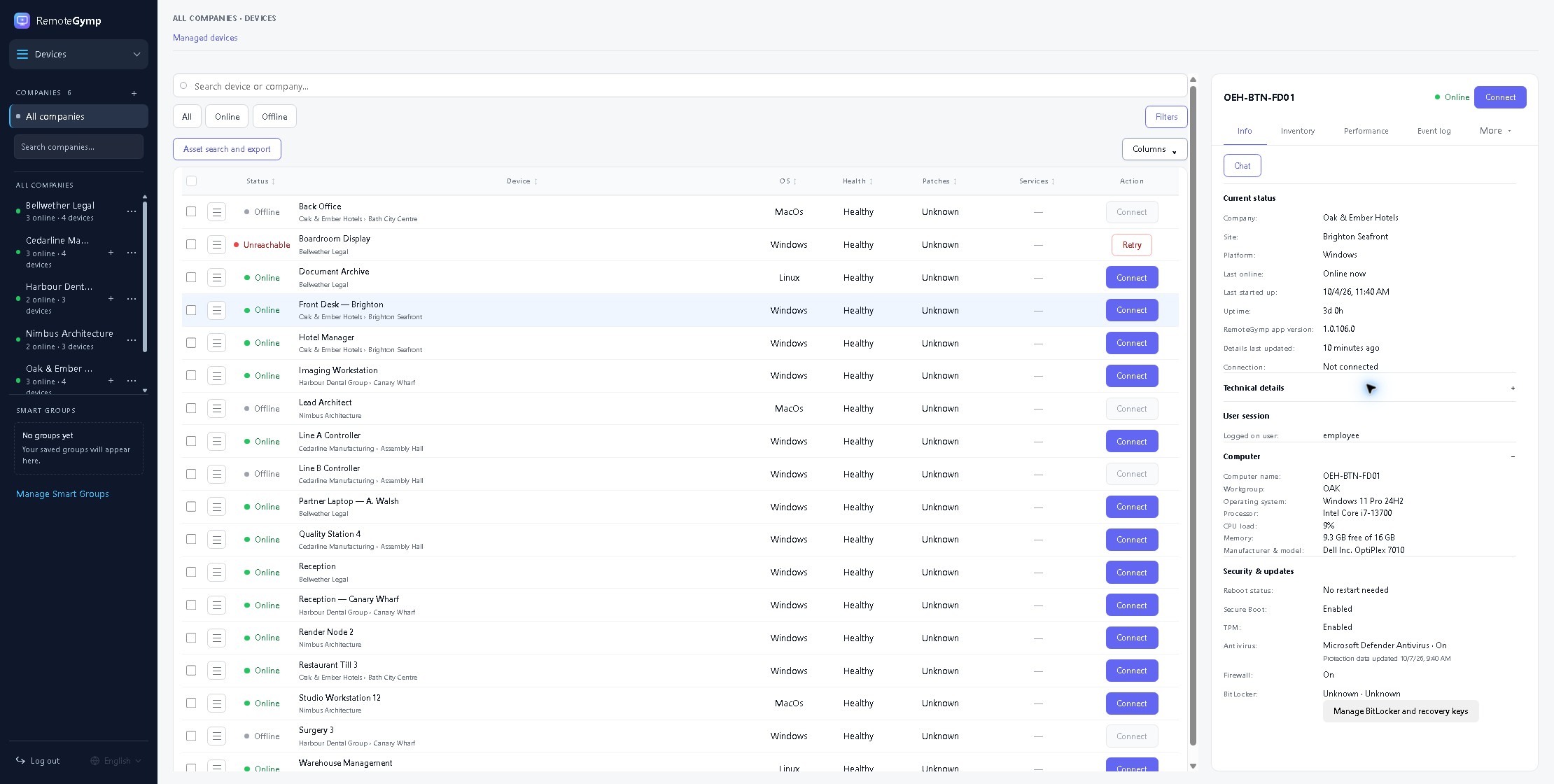
कंपनी और साइट के हिसाब से अपने डिवाइस देखें, कनेक्शन की स्थिति और ज़रूरत पड़ने पर काम की हेल्थ जानकारी तैयार रखें।
अपने मैनेज्ड डिवाइस से कभी भी कनेक्ट करें, एक बार की मदद के लिए क्विक सपोर्ट का इस्तेमाल करें, या किसी गेस्ट को विज़िटर पास लिंक भेजें।
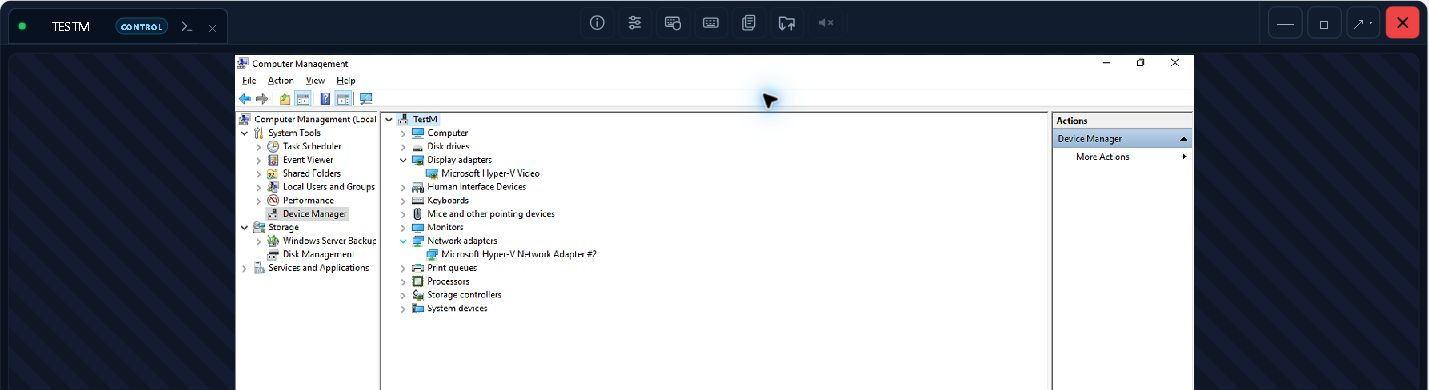
डिवाइस विवरण जांचें, टर्मिनल खोलें या पृष्ठभूमि में फ़ाइलें स्थानांतरित करें। जरूरत पड़ने पर रिमोट डेस्कटॉप का उपयोग करें और काम का रिकॉर्ड रखें।
हमें लगता है कि यह दुनिया का सबसे अच्छा रिमोट सपोर्ट और RMM टूल है। हम ऐसा ही करेंगे, ज़ाहिर है। एक डिवाइस फ़्री। बाकी पर तीस दिन फ़्री। कोई कार्ड नहीं, कोई कॉल नहीं — जाइए और हमें गलत साबित कीजिए।
मुफ़्त ट्रायल शुरू करें